
UGREEN NAS: Backup einrichten – USB und Serverziel mit Sync & Backup – Tutorial

Tutorial-Reihe
Für diese Tutorial-Reihe setzt das NAS-Team auf aktuelle Modelle von UGREEN. Alle Anleitungen entstehen im praktischen Einsatz mit den folgenden Systemen.
- DXP4800 Plus
- DXP4800 Pro
- DXP4800 GT
- DH4300 Plus
- iDX6011 Pro
Speicher im Dauereinsatz
Als Speichermedien kommen Festplatten aus den Serien Seagate IronWolf und Western Digital Red Plus zum Einsatz. Beide Reihen haben sich im bisherigen Dauerbetrieb als zuverlässig und leistungsstabil erwiesen.
Die Backup-Grundlagen klären, was eine Sicherung ist und was nicht. Hier folgen zwei greifbare Wege danach: Die wichtigen NAS-Daten wandern einmal auf ein externes USB-Medium und einmal auf ein erreichbares Serverziel. Beides läuft unter UGOS Pro in der App Sync & Backup als Sicherung vom NAS nach außen, nicht als Sync zum PC und nicht als zweiter Ordner im selben Speicherpool.
Mit klarer Trennung von Sync und Backup spart man Umwege. Die Unterscheidung steht im Tutorial Backup-Grundlagen für NAS-Systeme.
Ziel des Tutorials
Am Ende liegen zwei Datensicherungsaufgaben: eine vom Typ Sicherung zwischen Speicherpools auf USB, eine vom Typ Dieses UGREEN NAS sichern auf ein Remote-Ziel per rsync oder WebDAV. Beide sind einmal durchgelaufen, der Status lautet erfolgreich. Das ist der Maßstab für dieses Tutorial. Fehlt das Remote-Ziel, gilt der Maßstab für den USB-Weg trotzdem; der zweite Strang bleibt vorbereitet, aber nicht erzwungen.
Was hier nicht fertig wird: der App-Assistent Wiederherstellen Schritt für Schritt. Der greift beim Remote-Job, nicht beim USB-Weg. Der Nachweis gehört in den nächsten Teil der Reihe. Hier reicht die Einordnung, damit niemand einen USB-Job für den Button Wiederherstellen hält und niemand Remote-Einrichten mit fertigem Zurückspielen verwechselt.
Voraussetzungen
Vorausgesetzt wird ein eingerichtetes NAS mit UGOS Pro, nutzbaren Ordnern und Admin-Zugang. Die App Sync & Backup sollte installiert oder im App Center verfügbar sein.
Für den USB-Weg braucht man eine externe Festplatte oder SSD mit deutlich mehr freiem Platz als der zu sichernde Bestand. Ein Terabyte wichtiger Daten braucht selten ein Ziel, das genau ein Terabyte fasst. Puffer für den ersten Lauf und spätere Änderungen spart Ärger. Für UGOS-Backup-Jobs ist ext4 am Ziel die belastbare Wahl. Dateisysteme der FAT-Familie (vfat, exFAT) taugen schlecht als Standardziel, weil Rechte und Jobläufe dort oft scheitern oder unvollständig bleiben.
Für den Serverweg braucht man ein bereits erreichbares rsync- oder WebDAV-Ziel. Dieses Tutorial setzt den Server nicht auf und erklärt keine Firewall-Freigaben am Zielhost. Fehlt das Ziel, bleibt der USB-Pfad trotzdem nutzbar; den Remote-Teil liest man dann als Vorbereitung, bis Host und Rechte stehen.
Was dieses Tutorial leistet (und was schon geklärt ist)
Backup heißt eigenständige, wiederherstellbare Kopie. Sync gleicht an. Snapshots und der Speicherpool schützen anders. Das steht in den Grundlagen und wird hier nicht noch einmal ausgebreitet.
Neu ist die Praxis unter Sichern & Wiederherstellen: zwei Aufgabentypen, zwei Zielarten, gemeinsame Regeln für die Quellen. Synchronisieren bleibt außen vor.
Im Assistenten liegen vier Karten. Zwei davon sind die Leitpfade dieses Textes. Sicherung zwischen Speicherpools führt auf lokale Ziele wie USB. Dieses UGREEN NAS sichern schickt Daten typischerweise auf Remote per rsync oder WebDAV. Die anderen beiden drehen die Richtung um: Server sichern holt Daten von einem anderen Server aufs NAS, Diesen Computer sichern bringt den PC-Client ins Spiel. Beides kann sinnvoll sein, ist hier aber nicht der Einrichtungsstrang. Die Pfeilrichtung im Kopf behalten, sonst landet man schnell auf der falschen Typ-Karte.
Davon zu trennen bleibt die Konfigurationssicherung in der Systemsteuerung unter Aktualisieren & Wiederherstellen. Dort entsteht eine Datei .ugb für Systemeinstellungen. Praktisch für Neuaufsetzen, aber kein Ersatz für Fotos und Dokumente. Beides kann man brauchen; nur eines davon sichert die Nutzdaten.
Zwei Wege nach außen
USB ist schnell greifbar: stecken, erkennen, sichern, auswerfen. Kein zweiter Server nötig. Die Kopie liegt physisch außerhalb des internen Pools. Gerade bei großen Archiven ist der erste Lauf oft der härteste; danach übertragen sinnvolle Aufgaben vor allem Änderungen. Steckt die Platte dauerhaft am Gerät, schützt sie gut vor Pool-Ausfall und vielen Bedienfehlern. Gegen Ransomware oder einen Schaden am Standort hilft sie weniger. Nach dem Lauf aushängen verbessert die Lage. Ein zweites USB im Wechsel folgt derselben Speicherpools-Logik.
Remote kostet Infrastruktur. Dafür liefert dieser Weg den Assistenten, den die App später mit Wiederherstellen und Versionsauswahl bedienen kann. Viele Haushalte haben keinen zweiten Server. Ohne Ziel bleibt die Karte Theorie, das ist kein Makel am Typ, sondern eine Voraussetzung. Nur USB reicht trotzdem für eine echte zweite Kopie. Sie will bewusst zurückgeholt werden, oft über den Dateimanager. Beide Wege nebeneinander decken Alltag und App-Komfort ab, ohne die Mechaniken zu vermischen.
Praktisch beginnt man oft mit USB, weil das Medium schon da ist. Den Remote-Job legt man an, sobald Host und Zugangsdaten stehen. Die Reihenfolge ist nicht heilig; Typ-Karte und Ziel müssen nur zusammenpassen.
Zielmedium USB vorbereiten und erkennen
Vor dem Anschließen lohnt ein Blick auf Kapazität und Inhalt. Formatieren löscht vorhandene Daten. Ein klarer Name hilft später, besonders wenn mehrere Medien rotieren oder ein Medium zwischen Geräten wandert.
Nach dem Anschließen sollte das Medium in UGOS sichtbar sein: im Dateimanager unter Externes Gerät und unter Speicher bei Externe Speicher, inklusive Dateisystem. Fehlt der Eintrag, bringt die Backup-Aufgabe kein brauchbares Ziel. Manchmal hilft ein anderer USB-Port oder kurz warten, bis UGOS das Volume gemountet hat.
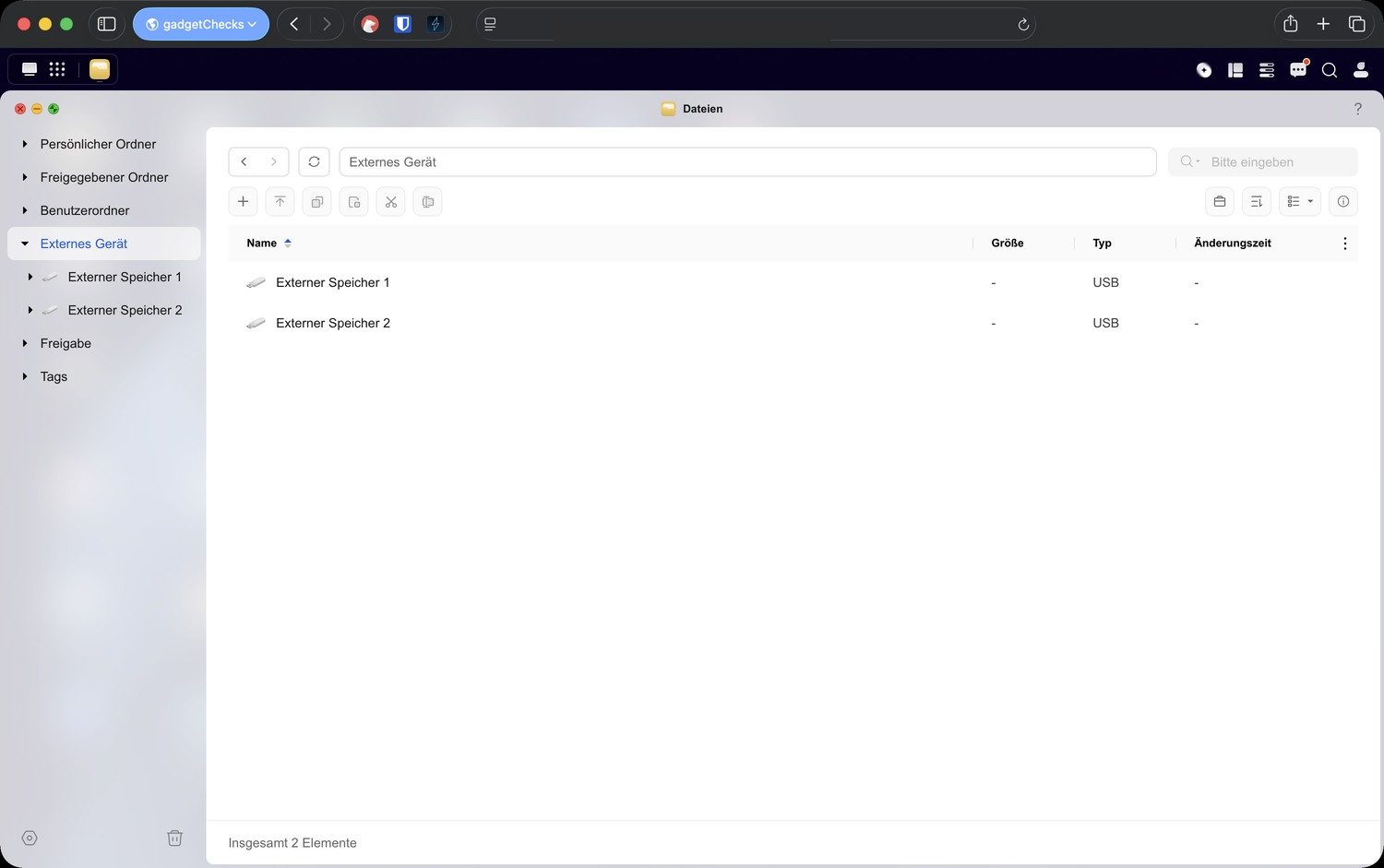
Externe USB-Medien erscheinen unter Externes Gerät.
Passt das Dateisystem nicht (etwa vfat statt ext4), besser vor der ersten produktiven Sicherung korrigieren als mitten im Job.
Pfad A: Backup auf USB
Die Arbeit sitzt in Sync & Backup, Bereich Sichern & Wiederherstellen. Über Hinzufügen startet der Assistent. Im Typ-Schritt wählt man Sicherung zwischen Speicherpools.
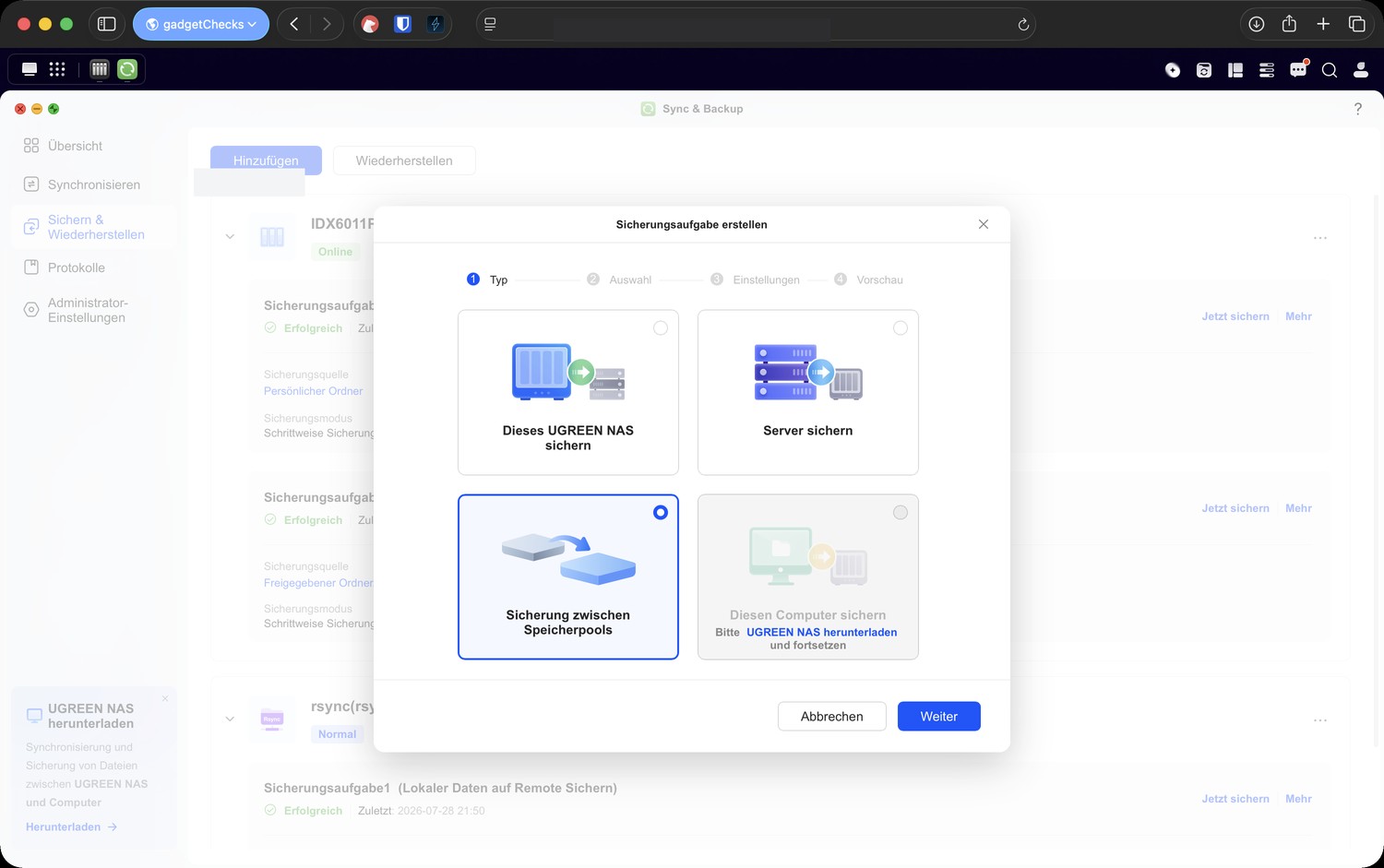
Typ-Wahl: Sicherung zwischen Speicherpools für das USB-Ziel.
Im Auswahl-Schritt legt man Quelle und Ziel fest. Ziel ist das externe USB-Medium, oft als Externes Gerät sichtbar. Richtung: vom NAS zum USB. Bei der Quelle zählt schon hier nur ein Wurzelbaum: Persönlicher Ordner, Freigegebener Ordner oder Benutzerordner, nicht gemischt. Mehr dazu im Abschnitt zu den Quellenbäumen. Für den Einstieg eignet sich ein überschaubarer, aber echter Ausschnitt besser als der gesamte Bestand. So bleibt der erste Lauf nachvollziehbar, und Fehler am Dateisystem fallen früher auf.
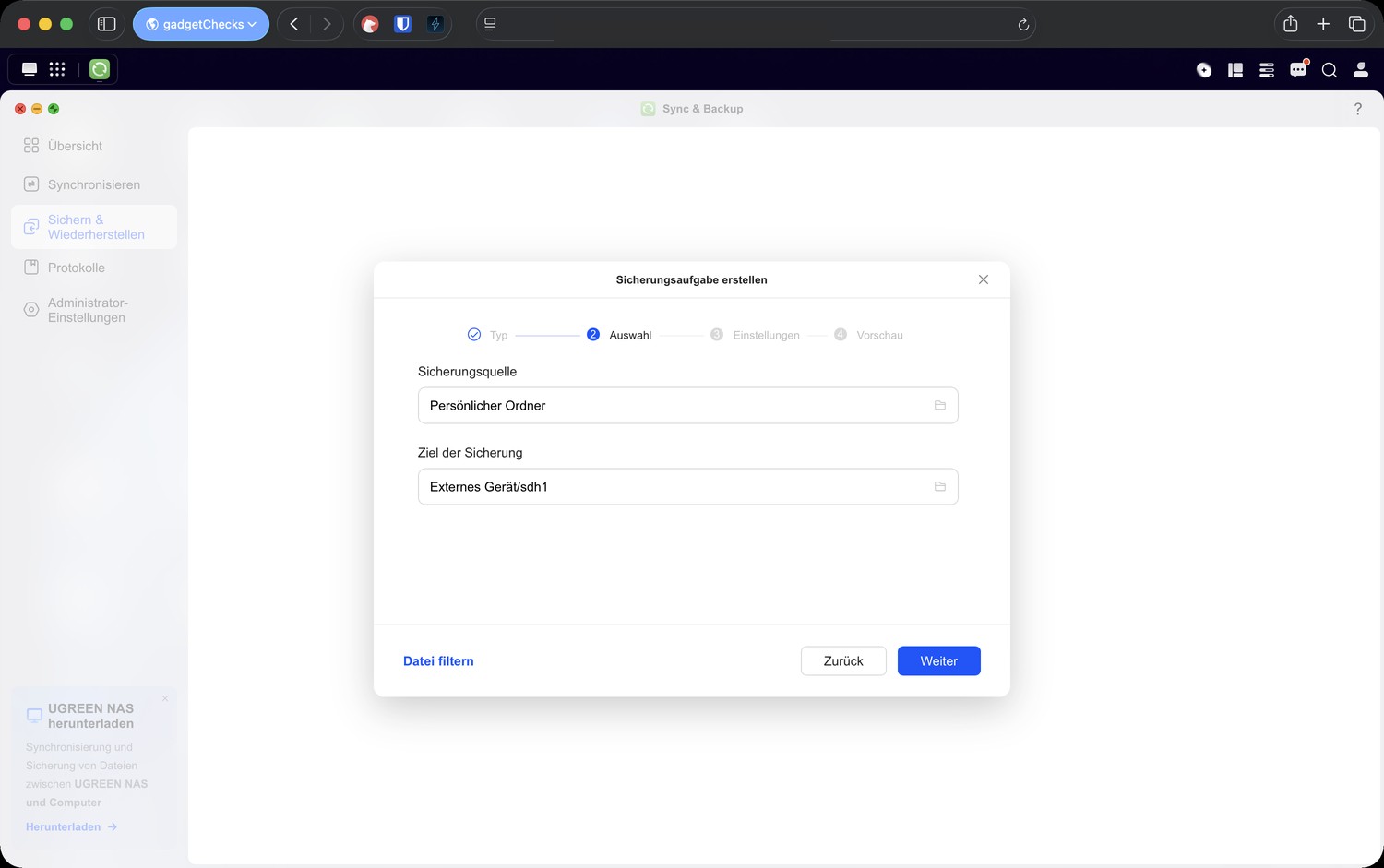
Sicherungsquelle auf dem NAS, Ziel auf dem externen USB-Medium.
Unter den Einstellungen unterscheidet UGOS Pro unter anderem Schrittweise Sicherung und Imagesicherung. Für den Einstieg ist die schrittweise Variante der sinnvolle Leitpfad. Die Imagesicherung spiegelt härter und kann am Ziel löschen, was in der Quelle fehlt. Das will man nur, wenn das Ziel wirklich als Spiegel gedacht ist. Einen Zeitplan kann man gleich setzen; für den ersten Nachweis reicht oft ein manueller Start. In der Vorschau lässt sich die Aufgabe benennen und oft sofort starten. Automatisch sichern beim Anstecken ist bequem, hält das Medium aber häufiger online und schwächt den Nutzen des Aushängens.
Den ersten Lauf bewusst anstoßen und den Status lesen. Erfolg heißt hier: Der Lauf ist durch, der Status lautet Erfolgreich. Das bestätigt die Kopie auf dem USB. Es bestätigt nicht, dass Wiederherstellen diesen Job zurückspielt. Bei Speicherpools und USB legt man Dateien bei Bedarf manuell vom Medium zurück aufs NAS. Für größere Mengen später eignet sich dieselbe Mechanik einmal rückwärts (USB als Quelle, Ordner auf dem NAS als Ziel). Das ist ein anderer Job, kein Umbiegen des bestehenden Plans, und gehört inhaltlich zur Wiederherstellung.
Schlägt der Lauf fehl, zuerst Zielvollstand, Dateisystem und Mount prüfen. Ein vfat-Stick, der unter Dateien noch freundlich aussieht, kann im Job trotzdem scheitern. Mitten im Job abziehen bricht ab und hinterlässt oft einen unklaren Zwischenstand.
Pfad B: Backup auf Serverziel
Derselbe Assistent, andere Typ-Karte: Dieses UGREEN NAS sichern. Das zielt auf Remote, nicht auf die angesteckte USB-Platte. USB gehört hier nicht hin. Ohne erreichbares rsync- oder WebDAV-Ziel kommt man nicht sinnvoll weiter.
Im Zielschritt trägt man Host, Zugangsdaten und Modul bzw. Pfad ein, wie der Assistent es für rsync oder WebDAV verlangt. Die genauen Felder hängen vom Ziel ab; die Logik bleibt: Das NAS schickt Daten nach außen auf einen anderen Speicherort. Auch hier gilt ein Quellenbaum pro Aufgabe. Ein Test mit einem kleinen Freigabeordner spart Zeit, bevor der ganze Bestand läuft.
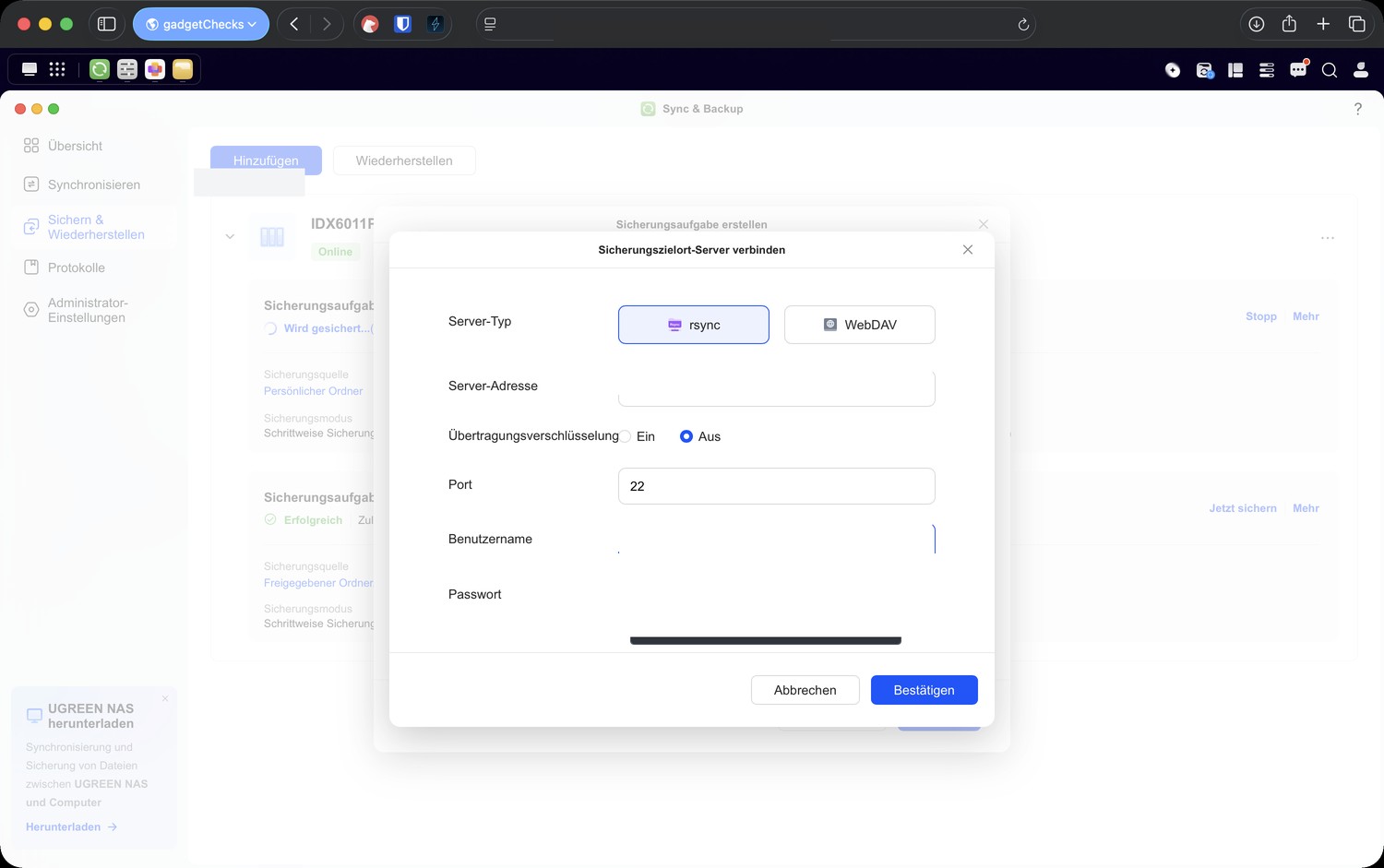
Remote-Ziel im Assistenten: rsync-Server als Sicherungsziel.
Bei den Einstellungen taucht oft Sicherung mehrerer Versionen auf. Das passt zum späteren Zurückspielen in der App, weil Versionen dort auswählbar werden. Quelle und Ziel bewusst wählen, Aufgabe speichern, einmal durchlaufen lassen. Erfolg heißt wieder: Status Erfolgreich. Netzwerkaussetzer und falsche Module sind die typischen Stolpersteine, nicht die Typ-Karte selbst.
In der Aufgabenliste sollten USB-Jobs und Remote-Jobs nebeneinander lesbar sein. So bleibt sichtbar, welcher Weg welche Zielart hat und welcher Job später Wiederherstellen anbietet.
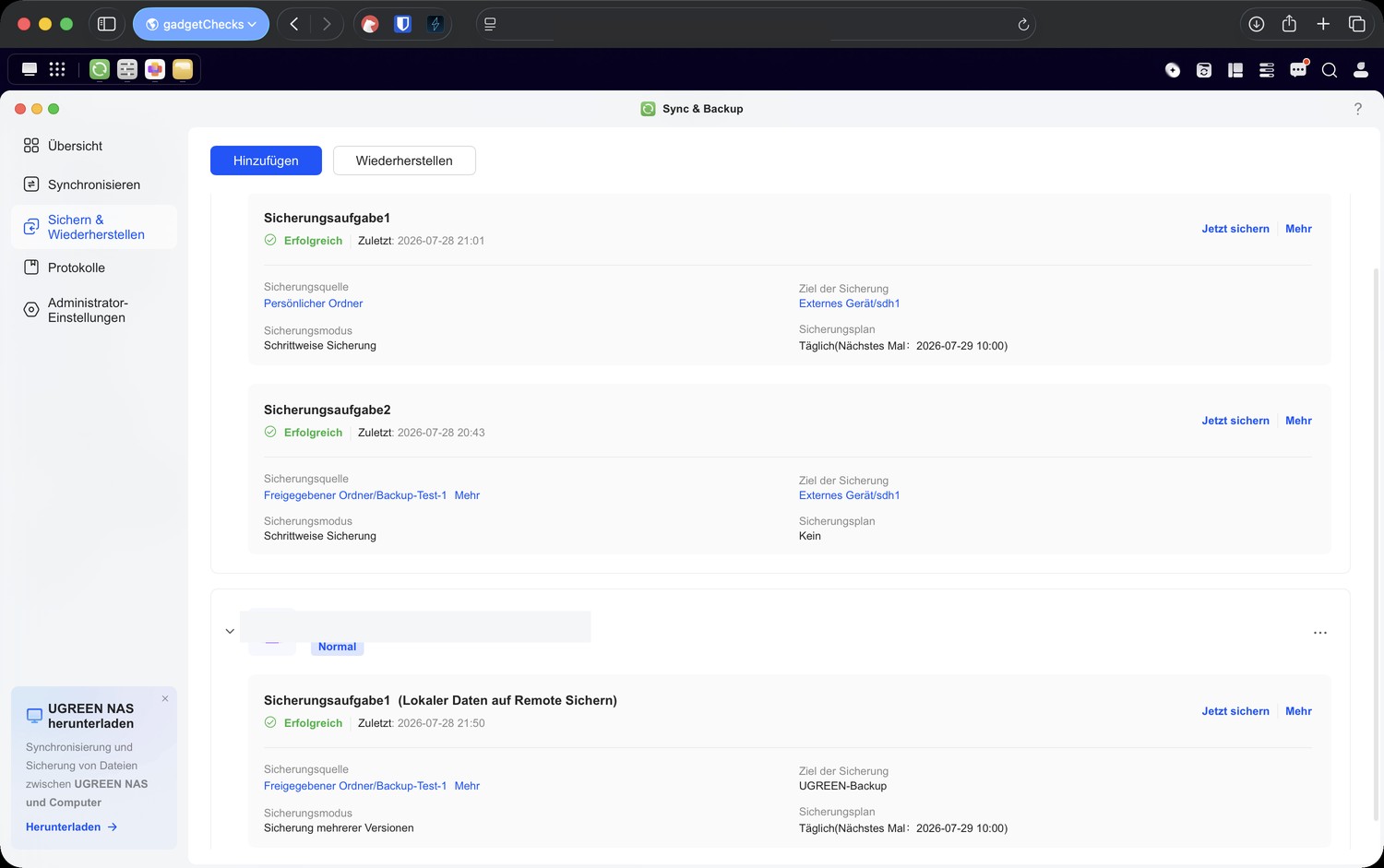
USB- und Remote-Sicherungsaufgaben nach erfolgreichem Lauf.
WebDAV folgt derselben Typ-Karte mit anderem Protokoll. Das Aufsetzen des Zielservers, Firewall-Freigaben und Benutzerrechte am Ziel bleiben außerhalb dieses Tutorials. Hier zählt nur: Ziel erreichbar, Aufgabe angelegt, einmal erfolgreich.
Quellenbäume: was zusammen darf und was nicht
Bei der Quelle zählen drei getrennte Bäume: Persönlicher Ordner, Freigegebener Ordner, Benutzerordner. Pro Aufgabe nur einen dieser Bäume, egal ob USB oder Remote. Alles unter Freigegebener Ordner darf in einem Rutsch mitlaufen, auch mehrere Freigaben. Mischt man dagegen persönlichen Bereich, Freigaben und Benutzerordner in derselben Aufgabe, vermengen sich die Strukturen am Ziel. Später sucht man Dateien zwischen vermischten Pfaden und ärgert sich über unklare Zielordner. Besser drei klare Aufgaben als ein chaotischer Sammeljob.
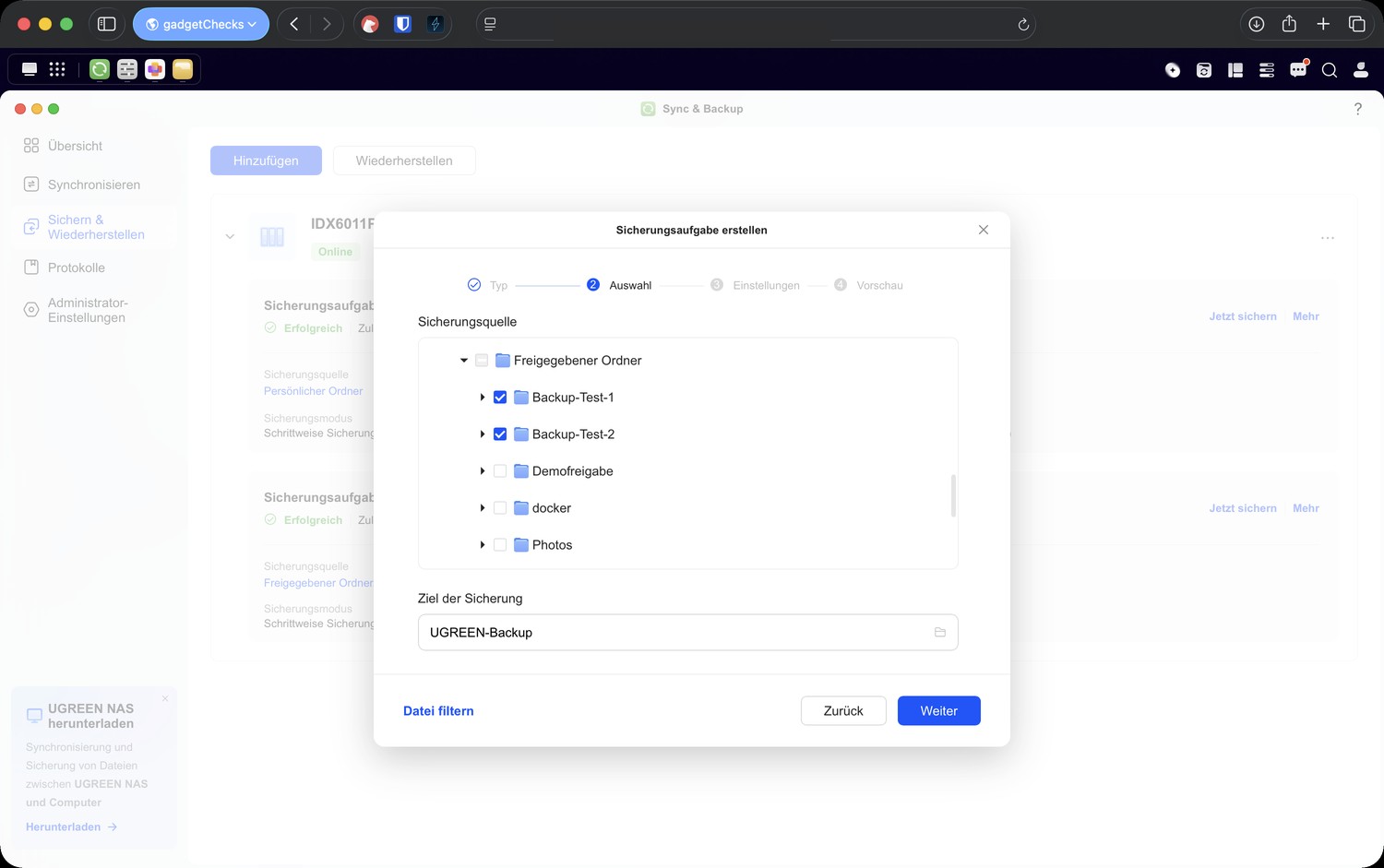
Mehrere Freigaben unter Freigegebener Ordner in einer Aufgabe (hier mit Remote-Ziel).
Das Datenbackup arbeitet auf Ordnerebene. Unterhalb der gewählten Quelle bleibt die Hierarchie der Ordner in der Regel erhalten. Ein kritischer Unterordner reicht als bewusster Ausschnitt; der ganze Baum braucht die entsprechende Auswahl. Die Regel „ein Wurzelbaum pro Aufgabe“ bleibt in beiden Fällen.
Einordnung und Grenzen
Nach einem erfolgreichen USB-Lauf gehört das sichere Entfernen dazu. Die Platte nicht einfach ziehen, sondern in UGOS auswerfen. UGOS hält Schreibpuffer und Dateisystem-Caches oft noch offen, auch wenn der Job schon „Erfolgreich“ meldet. Hartes Abziehen kann den letzten Schreibvorgang abschneiden. Typische Folgen: unvollständige Dateien auf dem Medium, Dateisystem-Fehler beim nächsten Anstecken oder stiller Schaden genau in der Kopie, die gerade grün war. Auswerfen schließt die Schreibvorgänge geordnet ab; erst wenn das Medium in der Oberfläche verschwunden ist, steckt man physisch ab.
Praktikabler Weg: App Speicher → Externe Speicher → am betreffenden Medium die Drei-Punkte-Aktion → Auswerfen. In der App Dateien geht es per Rechtsklick auf das externe Medium ebenfalls (Menüpunkte Öffnen und Auswerfen); der Speicher-Weg ist dafür die übersichtlichere Oberfläche.
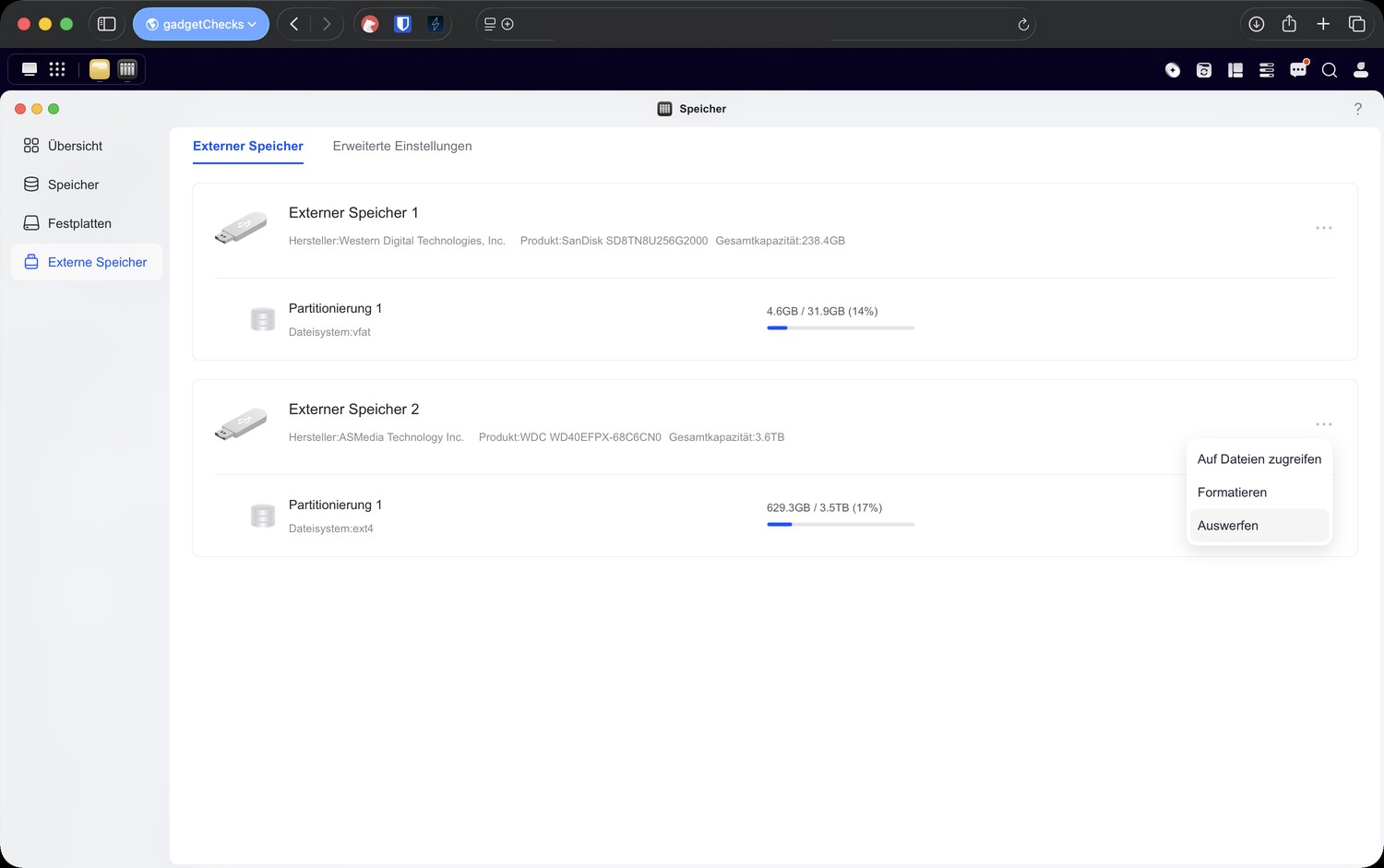
USB-Medium über Speicher auswerfen.
Dauerhaft angesteckt bleibt ein Kompromiss zwischen Bequemlichkeit und Abstand: Das Medium hängt dann am gleichen Gerät und ist leichter mitbetroffen, wenn am NAS etwas schiefgeht. Die .ugb-Konfig ersetzt die Datensicherung nicht: Sie rettet Systemzustände, keine Fotoarchive. Remote ohne erreichbares Ziel bleibt Theorie. Nur der USB-Weg liefert trotzdem den ersten lokalen Schutz; den Serverweg zieht man nach, sobald Host und Rechte stehen.
Für die Rückholung gilt die harte Trennung. Vom USB kopiert man zurück über den Dateimanager; größere Mengen später ggf. als Job rückwärts, ohne den bestehenden Plan vom NAS zum USB umzubiegen. Beim Remote-Job erscheint in der App Wiederherstellen und führt in eine Wiederherstellungsaufgabe mit Versionsauswahl. Den Durchlauf zeigt die Reihe im nächsten Teil. Grün in der Aufgabenliste heißt also nicht, dass für diesen Job schon wiederhergestellt wurde.
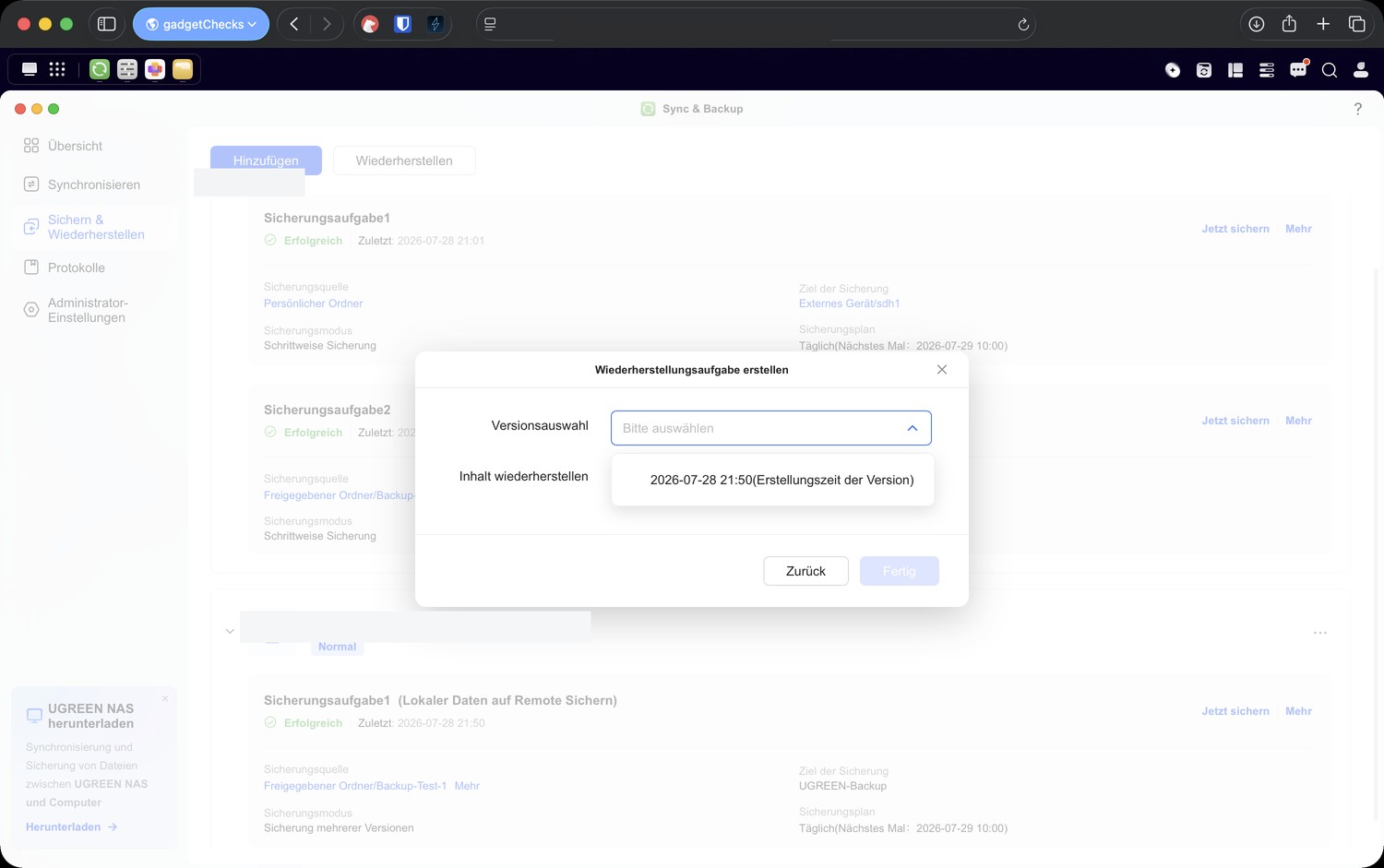
Ausblick: Wiederherstellungsaufgabe mit Versionsauswahl nach Remote-Sicherung.
Verschlüsselung am Ziel braucht ein Schlüsselmodell, sonst ist die Kopie im Ernstfall unlesbar. Docker-, SSH- oder reine Bastelwege sind für den ersten Schritt nicht nötig, solange Speicherpools auf USB und Dieses-NAS auf Remote laufen.
Tutorial-Abschluss
Damit sind zwei Sicherungen vom UGREEN NAS nach außen eingerichtet: Sicherung zwischen Speicherpools auf USB und Dieses UGREEN NAS sichern auf rsync oder WebDAV, jeweils mit getrennten Quellenbäumen und Status erfolgreich. Fehlt noch das Serverziel, bleibt der USB-Teil trotzdem der greifbare erste Schritt. Sync, Client- oder Server-Backup aufs NAS, reine Konfig und Offsite-Strategie sind andere Baustellen.
Als Nächstes geht es um Wiederherstellung: beim USB-Weg manuell vom Medium zurück, in der App dort, wo eine Remote-Sicherung das hergibt.
Alles Wichtige zur Einrichtung, Nutzung und Optimierung deines UGREEN NAS.
Jetzt ansehen →Unsere aktuelle UGREEN NAS Empfehlung
UGREEN NAS Angebote!
Entdecke gadgetChecks.de!
Technik-Deals im Überblick
Ausgewählte Angebote und zeitlich begrenzte Preisaktionen rund um Technik und Gadgets.
Mehr auf gadgetChecks
Entdecke mehr bei gadgetChecks
gadgetChecks Technik
Tests, Kaufberatung, Technik-News, Ratgeber, Streaming und aktuelle Angebote.
Technikmagazin öffnenWas sich für dich ändert
Regeln, Fristen, Kosten und Warnungen mit ihren konkreten Folgen für Verbraucher.
Alltag Aktuell öffnenGames, Plattformen und Deals
Aktuelle Meldungen zu Releases, Konsolen, PC Gaming, Mobile, Studios und Abos.
Gaming öffnenProdukte, Angebote und Ideen
Neues für Küche, Reinigung, Wohnen, Garten und Balkon – verständlich und praktisch eingeordnet.
Zuhause öffnenPflege, Kosmetik und Geräte
Produkte und Wissen für Frauen und Männer – ehrlich getestet und verständlich eingeordnet.
Gepflegt öffnenTraining, Ernährung und Supplements
Sport, Ausrüstung und Nahrungsergänzung – verständlich erklärt und kritisch eingeordnet.
Sport & Supplements öffnen