

UGREEN NAS: Wiederherstellung testen – Backup prüfen und Dateien zurückholen – Tutorial

Tutorial-Reihe
Für diese Tutorial-Reihe setzt das NAS-Team auf aktuelle Modelle von UGREEN. Alle Anleitungen entstehen im praktischen Einsatz mit den folgenden Systemen.
- DXP4800 Plus
- DXP4800 Pro
- DXP4800 GT
- DH4300 Plus
- iDX6011 Pro
Speicher im Dauereinsatz
Als Speichermedien kommen Festplatten aus den Serien Seagate IronWolf und Western Digital Red Plus zum Einsatz. Beide Reihen haben sich im bisherigen Dauerbetrieb als zuverlässig und leistungsstabil erwiesen.
Ein Backup-Job mit Status erfolgreich sieht beruhigend aus. Er sagt trotzdem nur: Die Aufgabe hat gearbeitet. Ob eine Datei im Ernstfall wieder aufgeht, steht damit noch nicht fest. Unter UGOS Pro in Sync & Backup kommt hinzu, dass nicht jede Sicherung denselben Rückweg hat. Der Button Wiederherstellen hängt an Jobs vom Typ Dieses UGREEN NAS sichern. Bei reiner USB-Sicherung (Sicherung zwischen Speicherpools) fehlt die passende Aufgabe dort oft. Dann wirkt der Stick nutzlos, obwohl Dateimanager oder ein einmaliger Job rückwärts greifen. Mit Serverziel taucht die Aufgabe eher auf.
Die Theorie dazu steht in den Backup-Grundlagen für NAS-Systeme. Die Einrichtung der Jobs beschreibt das Tutorial UGREEN NAS Backup einrichten: USB und Serverziel mit Sync & Backup. Hier geht es um den Nachweis: etwas zurückholen, öffnen, Inhalt prüfen. Nicht um ein neues Setup von vorn.
Ziel des Tutorials
Am Ende ist klar, welcher Rückweg zu welchem Job-Typ gehört. Mindestens ein USB-Test ist durchgespielt: unkritische Datei oder kleiner Ordner in einen Testordner auf dem NAS, Inhalt geprüft. Mit einem Remote-Job vom Typ Dieses UGREEN NAS sichern (rsync oder WebDAV) lässt sich derselbe Nachweis über den App-Assistenten Wiederherstellen führen.
Nicht Ziel: Server von null aufsetzen, Disaster-Drill für das ganze Volume, Konfigurationsdatei .ugb als Datenersatz, Client-Backup vom PC oder Mac, Snapshot-Verwaltung.
Voraussetzungen
Vorausgesetzt wird ein eingerichtetes NAS mit UGOS Pro, Admin-Zugang und der App Sync & Backup. Sinnvoll ist mindestens ein erfolgreicher Lauf aus dem Tutorial zur lokalen Sicherung: typischerweise Sicherung zwischen Speicherpools auf USB. Für den App-Pfad braucht man zusätzlich einen einmal erfolgreichen Job Dieses UGREEN NAS sichern auf ein erreichbares rsync- oder WebDAV-Ziel. Fehlt das Remote-Ziel, bleiben der manuelle USB-Weg und der einmalige Rückwärts-Job trotzdem nutzbar. Den Assistenten lässt man dann einfach aus.
Vor dem Test einen leeren Ordner anlegen, etwa Restore-Test, und dort wiederherstellen oder hineinkopieren. Nicht zuerst über das Original schreiben. Sonst ist der Vergleich weg, und ein schiefer Restore vermischt oder überschreibt den Alltagspfad. Als Testdatei eignet sich etwas Unkritisches, das man erkennt: ein Foto mit klarem Motiv, ein PDF mit bekannter Seite, eine Textdatei mit einem Satz, den man selbst geschrieben hat. Dann sieht man sofort, ob der Stand stimmt.
Zwei Sicherungsarten, zwei Rückwege
Unter Sichern & Wiederherstellen liegen mehrere Aufgabentypen. Für das Zurückspielen zählen vor allem zwei. Die Typ-Karten aus der Einrichtung im Kopf zu haben, spart hier Verwechslungen.
Sicherung zwischen Speicherpools legt Nutzdaten auf ein lokales Ziel, oft USB. Kopie mit Job-Logik und Zwischenordnern am Ziel. Der Button Wiederherstellen listet solche Jobs in der Praxis nicht, der Wizard hängt an Remote. Bleibt man nur dort, wirkt USB wie eine Einbahnstraße. Zurück kommen die Daten über den Dateimanager oder über einen bewusst einmaligen Job in die andere Richtung.
Dieses UGREEN NAS sichern mit Ziel rsync oder WebDAV erzeugt eine versionierte Sicherung Richtung Server. Darüber startet der Assistent Wiederherstellungsaufgabe erstellen: Aufgabe wählen, Version, Inhalt, Fertig. Ohne diesen Job-Typ fehlt der App der Anker für den Komfortweg.
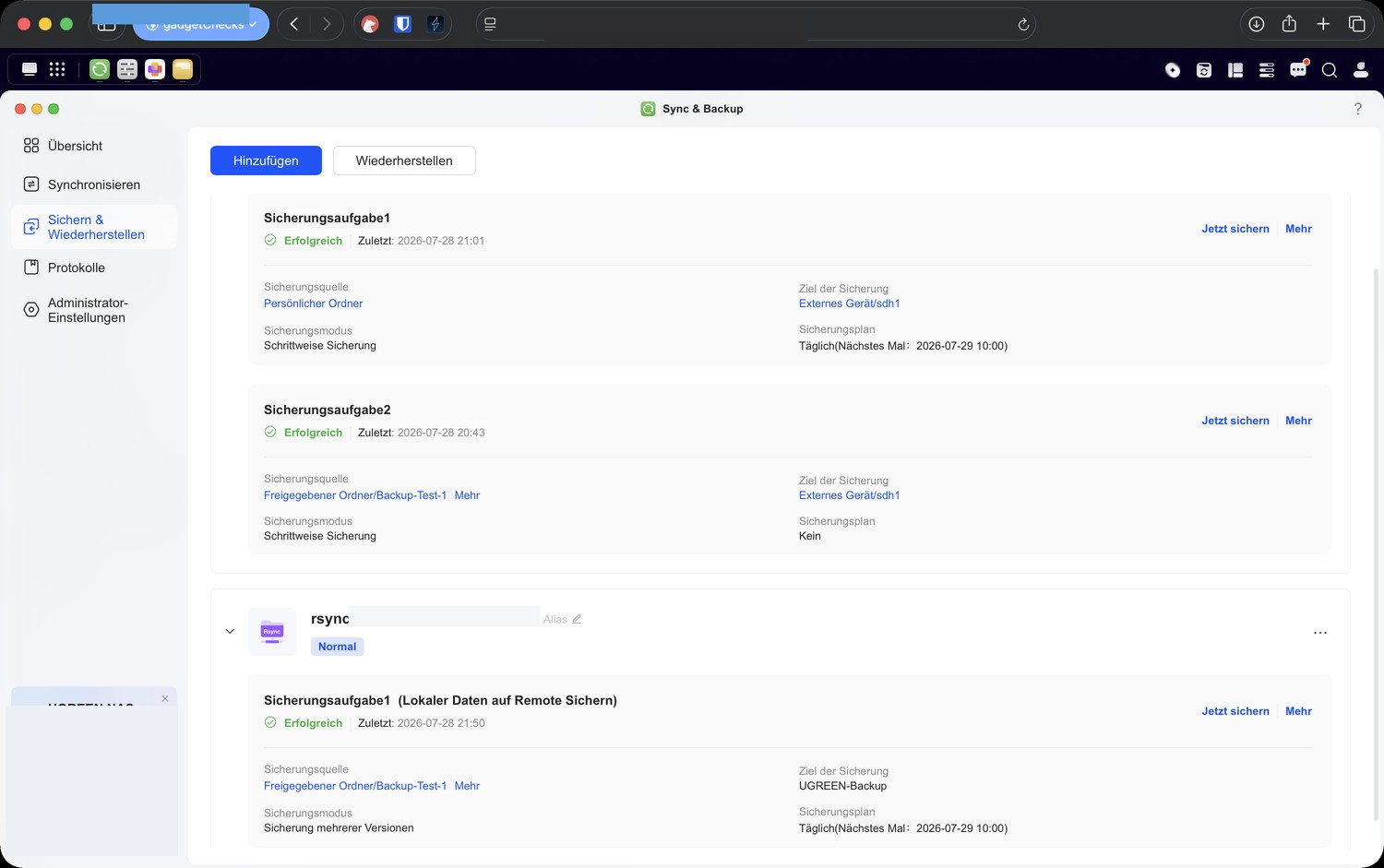
USB-Jobs und rsync-Job unter Sichern und Wiederherstellen.
In der Aufgabenliste sieht man den Unterschied oft auf einen Blick. USB-Jobs zeigen Ziel Externes Gerät und Modus wie Schrittweise Sicherung. Der Remote-Job hängt am rsync- oder WebDAV-Eintrag, oft mit Sicherung mehrerer Versionen. Genau diese zweite Sorte erscheint später in der Wiederherstellen-Auswahl.
Kurz zur Einordnung: Server sichern holt Daten von einem anderen Server aufs NAS. Diesen Computer sichern betrifft den Client. Die Konfigurationssicherung unter Aktualisieren & Wiederherstellen schreibt eine .ugb-Datei für Einstellungen, keine Fotos und Dokumente. Ein grüner Konfig-Restore ändert daran nichts. Die Nutzdaten liegen weiter dort, wo sie vorher lagen.
Vom USB zurück: Dateimanager
Für den Alltag ohne zweiten Server reicht der klare Weg. USB anschließen und warten, bis das Medium unter Externes Gerät sichtbar ist. Dann den Job-Ordner der Sicherung suchen. Der Name orientiert sich oft an der Sicherungsaufgabe. Darunter liegen die gesicherten Ordner, nicht immer in derselben Hierarchie wie am Alltagspfad im Pool. Kopiert man den falschen Zwischenordner, landet Schrott im Testordner, oder man hält die Sicherung für leer. Erst gucken, dann kopieren.
Eine unkritische Datei oder einen kleinen Ordner markieren und in den Testordner auf dem NAS kopieren. Danach öffnen: Name, Größe, Inhalt. Bei einem Foto oder Dokument reicht ein Blick. Bei Archiven oder Projekten oft eine Stichprobe. Erst das zählt als bestandener Kleintest. Der Fortschrittsbalken sagt nur, dass Bytes gewandert sind, nicht dass die Datei lesbar ist.
Die Mechanik ist dieselbe Welt wie beim Anlegen der USB-Sicherung im vorherigen Tutorial. Nur die Richtung dreht sich: vom Medium zurück aufs NAS, nicht vom NAS aufs Medium. Job-Zwischenordner am USB kennt man aus der Einrichtung; dort suchen und gezielt kopieren. Die Platte am Mac oder Windows-PC als Alltagsexternplatte zu behandeln, führt bei ext4 und bei der Job-Struktur leicht in die Irre. Ordner wirken leer, Schreibversuche können die Sicherung beschädigen, der nächste Job-Lauf stolpert. Arbeit am Backup-Medium gehört deshalb über das NAS.
Zeigt der Testordner die Datei und lässt sie sich öffnen, ist der USB-Weg für diesen Bestand glaubwürdig. Mehr verspricht der Kleintest nicht, und mehr braucht er für den Einstieg auch nicht.
Workaround: Job einmal rückwärts
Bei größeren Mengen wird reines Kopieren im Dateimanager mühsam. Dann hilft ein Workaround: wieder Typ Sicherung zwischen Speicherpools, aber Quelle auf dem USB (Job-Bestand bzw. gewünschte Unterordner), Ziel ein Ordner auf dem NAS, idealerweise der Test- oder Wiederherstellungsort. So übernimmt die App den Transfer, ohne dass man Hunderte Dateien von Hand anfasst.
Danach zählt Disziplin. Den Job nur einmal manuell anstoßen, keinen Zeitplan setzen, danach deaktivieren oder löschen. Läuft dieselbe Aufgabe erneut oder nach Plan, arbeitet die schrittweise Logik weiter am Delta. Neuere NAS-Stände können vom älteren USB-Stand überschrieben werden, oder der USB driftet mit, ohne dass jemand einen Restore wollte. Aus dem einmaligen Zurückspielen wird ein stiller Abgleich in die falsche Richtung.
Den ursprünglichen Job NAS Richtung USB lässt man in Ruhe. Denselben Job „umdrehen und weiterlaufen lassen“ verdreht Quelle und Ziel dauerhaft. Die nächste geplante USB-Sicherung schreibt dann nicht mehr zuverlässig vom NAS aufs Medium. Braucht man zwei Aufgaben, legt man eine zweite an und räumt die Rückwärts-Aufgabe nach dem Lauf wieder weg.
Einrichtung und Typwahl kennt man aus dem Sicherungstutorial. Dieselbe Karte im Assistenten, nur Quelle und Ziel vertauscht. Die Warnung „nur einmal“ gehört dazu, sonst ist der Workaround riskanter als hilfreich.
App-Wiederherstellen am Serverziel
Läuft der Remote-Pfad aus der Einrichtung schon, kann der Assistent genutzt werden. In Sync & Backup unter Sichern & Wiederherstellen liegt neben Hinzufügen der Button Wiederherstellen. Je nach Softwarestand erscheint zuerst eine Methodenwahl zwischen Sicherungsaufgabe und Sicherungsdatei. Für den typischen Test mit noch sichtbarem rsync- oder WebDAV-Job ist die Sicherungsaufgabe der direkte Weg; die Sicherungsdatei betrifft eher Image- oder Dateikontexte. Danach die konkrete Aufgabe in der Liste. Oft steht dort nur der Remote-Job, nicht die USB-Speicherpools-Jobs.
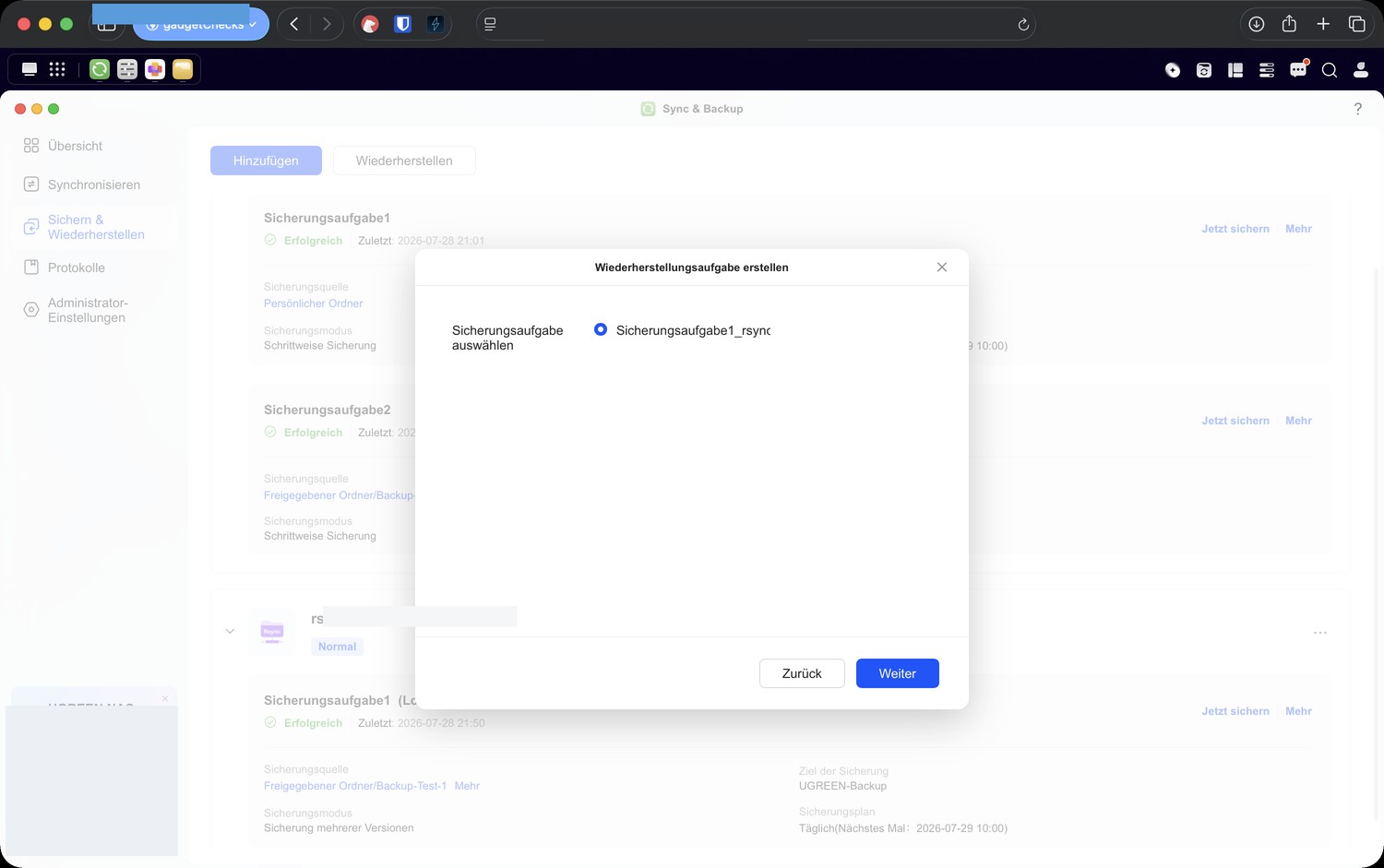
Als Nächstes die Version (Zeitstempel). Darunter der Inhalt: Ordner oder Dateien ankreuzen. Ein kleiner Ausschnitt reicht. Den ganzen Bestand nur wegen eines grünen Hakens zurückzuspielen, kostet Zeit und Last und erhöht das Überschreib-Risiko, obwohl eine Datei den Nachweis schon liefert. Ziel in den Testordner, sofern die Oberfläche das hergibt. Blind über Produktionsdaten legen vermischt Alltag und Versuch: Liegt der Restore schief, sitzt der Fehler im Echtordner. Fehlt eine klare Zielwahl in der eigenen Softwareversion, vor dem Lauf kurz notieren, wohin die App schreibt, und danach im Dateimanager nachsehen. Sonst sucht man am falschen Ort und hält den Lauf für gescheitert.
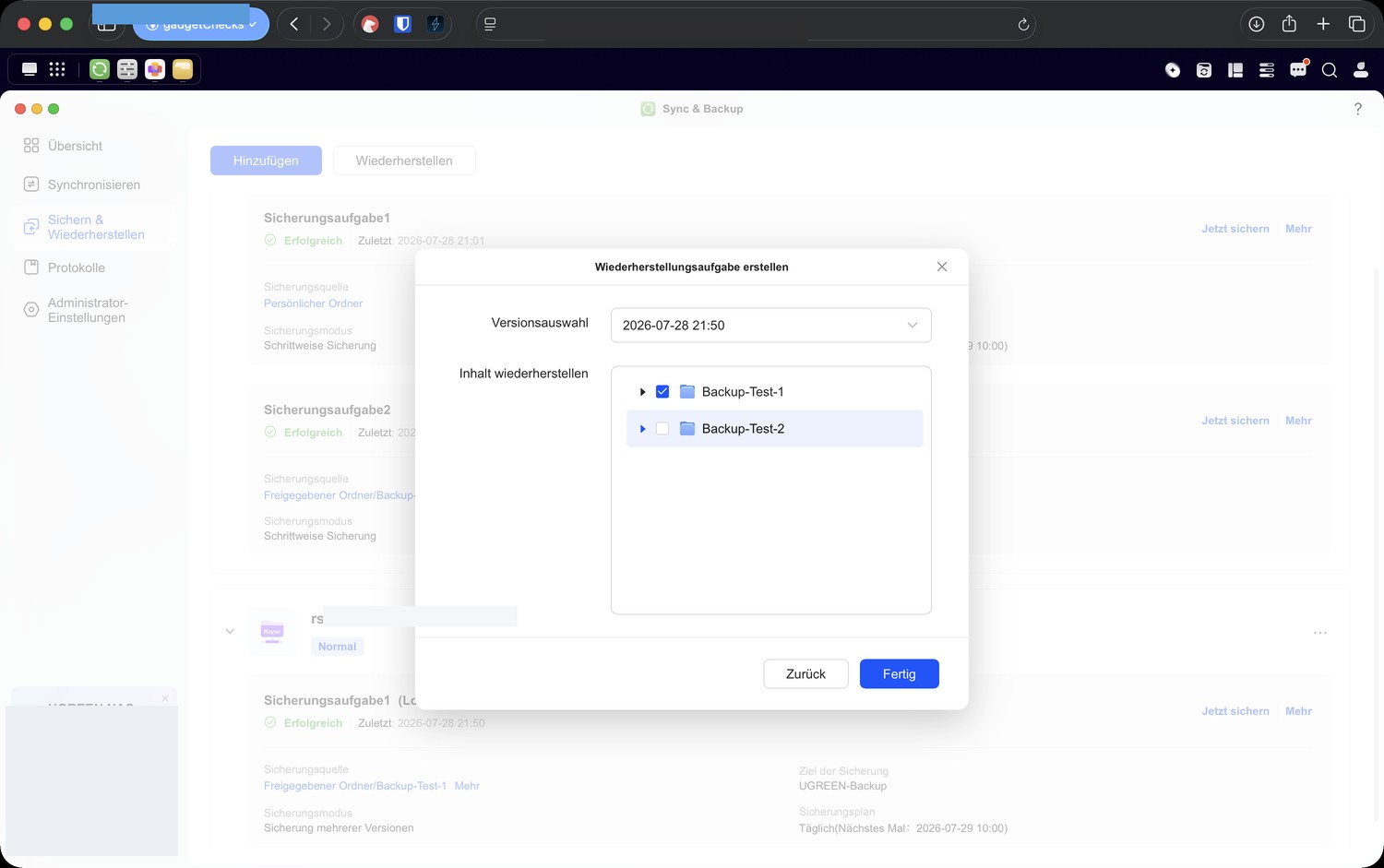
Version und Inhalt der Wiederherstellung auswählen.
Nach Fertig erscheint der Lauf im Aufgabenzentrum. Status fertig oder 100 Prozent ist erst die halbe Miete. Wieder in den Dateien den erwarteten Ordner öffnen und die Datei wirklich prüfen. Scheitert der Assistent mit Zeitüberschreitung oder Netzwerkfehler, liegt das oft am Remote-Ziel oder an der Verbindung, nicht daran, dass Backup grundsätzlich unmöglich wäre. Dann zuerst Erreichbarkeit und Jobstatus prüfen, bevor man den USB-Weg verwirft.
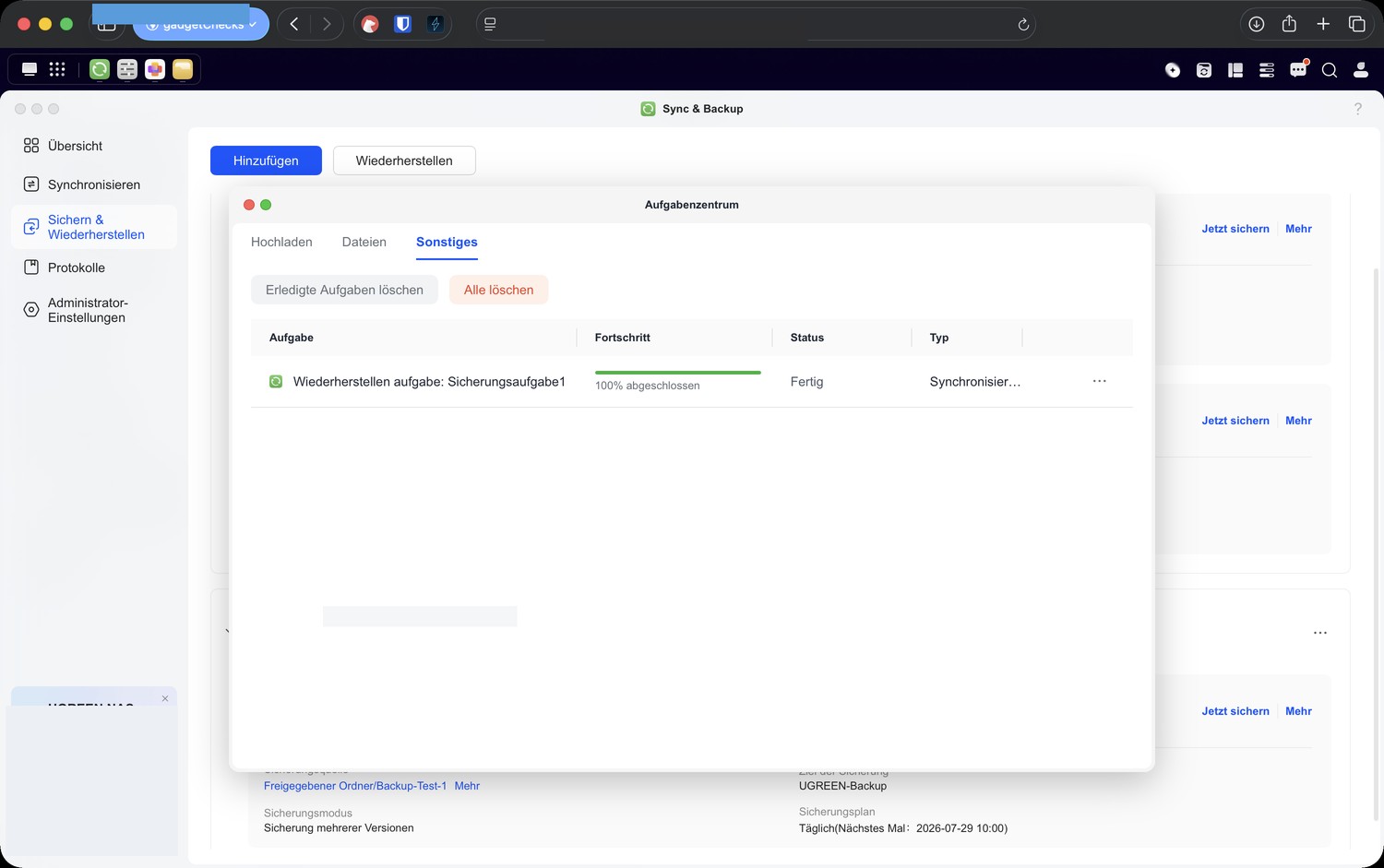
Wiederherstellungsaufgabe im Aufgabenzentrum abgeschlossen.
Ohne Remote-Ziel lässt sich dieser Assistent nicht sinnvoll nachbauen. Der Komfort-Wizard hängt an der Server-Sicherung, nicht am USB-Speicherpools-Job. Viele Haushalte bleiben deshalb beim Dateimanager und sind für den ersten Nachweis nicht schlechter dran.
Einordnung und Grenzen
Der Kleintest beweist, dass aus dieser Kopie diese Datei zurückkommt und aufgeht. Er beweist kein Offsite, keinen Schutz vor Standortschaden und keine Strategie mit zweitem Standort. NAS und USB im selben Raum teilen dieselben Risiken bei Brand oder Diebstahl. Das bleibt dem Strategie-Teil der Reihe vorbehalten.
Viele Haushalte haben kein zweites NAS und keinen gemieteten rsync-Host. Für sie bleiben Dateimanager und der einmalige Rückwärts-Job die ehrlichen Werkzeuge. Ein Remote-Ziel lässt sich später nachziehen, etwa ein altes NAS im Netz oder ein bewusst eingerichtetes rsync-Ziel. Dann kann der App-Pfad ergänzt werden, ohne die USB-Sicherung zu verwerfen.
Snapshots und Papierkorb lösen andere Probleme. Sie ersetzen weder die externe Kopie noch diesen Restore-Test. Auch ein erfolgreicher Konfig-Restore aus .ugb ändert nichts an der Frage, ob die Familienfotos auf dem USB lesbar zurückkommen.
Tutorial-Abschluss
Damit ist der Prüfstein greifbar: USB-Daten manuell oder einmal rückwärts zurück, Inhalt geprüft; und wo ein Serverziel existiert, der Assistent Wiederherstellen mit Version und Auswahl. Grüner Status allein war nie das Ende der Geschichte. Als Nächstes in der Reihe lohnt der Blick auf Strategie und zweite Kopie außer Haus.
Alles Wichtige zur Einrichtung, Nutzung und Optimierung deines UGREEN NAS.
Jetzt ansehen →Unsere aktuelle UGREEN NAS Empfehlung
UGREEN NAS Angebote!
Entdecke gadgetChecks.de!
Technik-Deals im Überblick
Ausgewählte Angebote und zeitlich begrenzte Preisaktionen rund um Technik und Gadgets.
Mehr auf gadgetChecks
Entdecke mehr bei gadgetChecks
gadgetChecks Technik
Tests, Kaufberatung, Technik-News, Ratgeber, Streaming und aktuelle Angebote.
Technikmagazin öffnenWas sich für dich ändert
Regeln, Fristen, Kosten und Warnungen mit ihren konkreten Folgen für Verbraucher.
Alltag Aktuell öffnenGames, Plattformen und Deals
Aktuelle Meldungen zu Releases, Konsolen, PC Gaming, Mobile, Studios und Abos.
Gaming öffnenProdukte, Angebote und Ideen
Neues für Küche, Reinigung, Wohnen, Garten und Balkon – verständlich und praktisch eingeordnet.
Zuhause öffnenPflege, Kosmetik und Geräte
Produkte und Wissen für Frauen und Männer – ehrlich getestet und verständlich eingeordnet.
Gepflegt öffnenTraining, Ernährung und Supplements
Sport, Ausrüstung und Nahrungsergänzung – verständlich erklärt und kritisch eingeordnet.
Sport & Supplements öffnen