
UGREEN NAS: Backup-Grundlagen für NAS-Systeme – Was ein Backup ist und was nicht – Tutorial

Tutorial-Reihe
Für diese Tutorial-Reihe setzt das NAS-Team auf aktuelle Modelle von UGREEN. Alle Anleitungen entstehen im praktischen Einsatz mit den folgenden Systemen.
- DXP4800 Plus
- DXP4800 Pro
- DXP4800 GT
- DH4300 Plus
- iDX6011 Pro
Speicher im Dauereinsatz
Als Speichermedien kommen Festplatten aus den Serien Seagate IronWolf und Western Digital Red Plus zum Einsatz. Beide Reihen haben sich im bisherigen Dauerbetrieb als zuverlässig und leistungsstabil erwiesen.
Wer Fotos, Dokumente und Projekte auf ein NAS legt, räumt den Alltag oft spürbar auf. Aus verteilten Ordnern auf Laptop, Handy und externen Platten wird ein zentraler Bestand. Genau diese Bequemlichkeit verführt dazu, Ablage mit Sicherung zu verwechseln: Liegt alles sauber auf dem UGREEN NAS, fühlt es sich bereits gesichert an.
In der Praxis beginnt die Backup-Diskussion dann oft bei Apps, Zeitplänen und Zielmedien. Ohne klares mentales Modell entsteht schnell falsche Sicherheit: grüner Status, aber Sync statt Backup, Snapshot statt getrennter Kopie. Dieses Tutorial setzt deshalb vor der Einrichtung an.
Ziel des Tutorials
Dieses Tutorial legt die gedankliche Grundlage für eine belastbare NAS-Datensicherung: Was ist ein Backup beim NAS? Warum reichen RAID, Snapshots oder Sync dafür nicht?
Es geht nicht um das Einrichten einer Aufgabe in UGOS Pro. Mit klaren Begriffen erkennt man bei der ersten echten Sicherung schneller, welche Funktion welches Problem löst.
Voraussetzungen
Vorausgesetzt wird ein grobes Verständnis davon, was ein NAS ist und dass Freigaben zentrale Ablageorte sein können. Hilfreich ist der Überblick aus UGREEN NAS: Speicher und Kapazität richtig verstehen. Anknüpfungspunkte zu Ordnerstruktur und Papierkorb bietet das Tutorial Datenorganisation & Aufräumen im NAS-Alltag.
Apps, USB-Ziele oder Cloud-Jobs werden hier nicht eingerichtet. Am Gerät ändert sich nichts. Es geht um Urteilskraft, nicht um Klickstrecken. Auch wer als Nächstes eine lokale Sicherung plant, kommt mit diesem Text meist schneller zum Punkt: Die späteren Klicks ändern sich kaum, das Urteil über Sync, Snapshot und getrennte Kopie schon.
Warum zentrale NAS-Daten ein neues Risiko schaffen
Auf dem PC lagen wichtige Dateien oft verteilt: Laptop, externe Platte, vielleicht noch ein Cloud-Ordner. Unordentlich, aber selten alles an einer einzigen Stelle. Mit dem NAS ändert sich das. Familienfotos landen in einer Freigabe, Scans in einer anderen, Projektordner daneben. Der Alltag wird einfacher. Die Abhängigkeit steigt.
Fällt das Gerät aus, wird ein Ordner versehentlich geleert oder verschlüsselt Schadsoftware den Bestand, trifft das den zentralen Arbeitsplatz, nicht nur eine zufällige Kopie auf einem USB-Stick im Schreibtisch. Genau darin steckt der Trugschluss: „Alles liegt sauber auf dem NAS“ fühlt sich sicher an. Es ist es oft nicht.
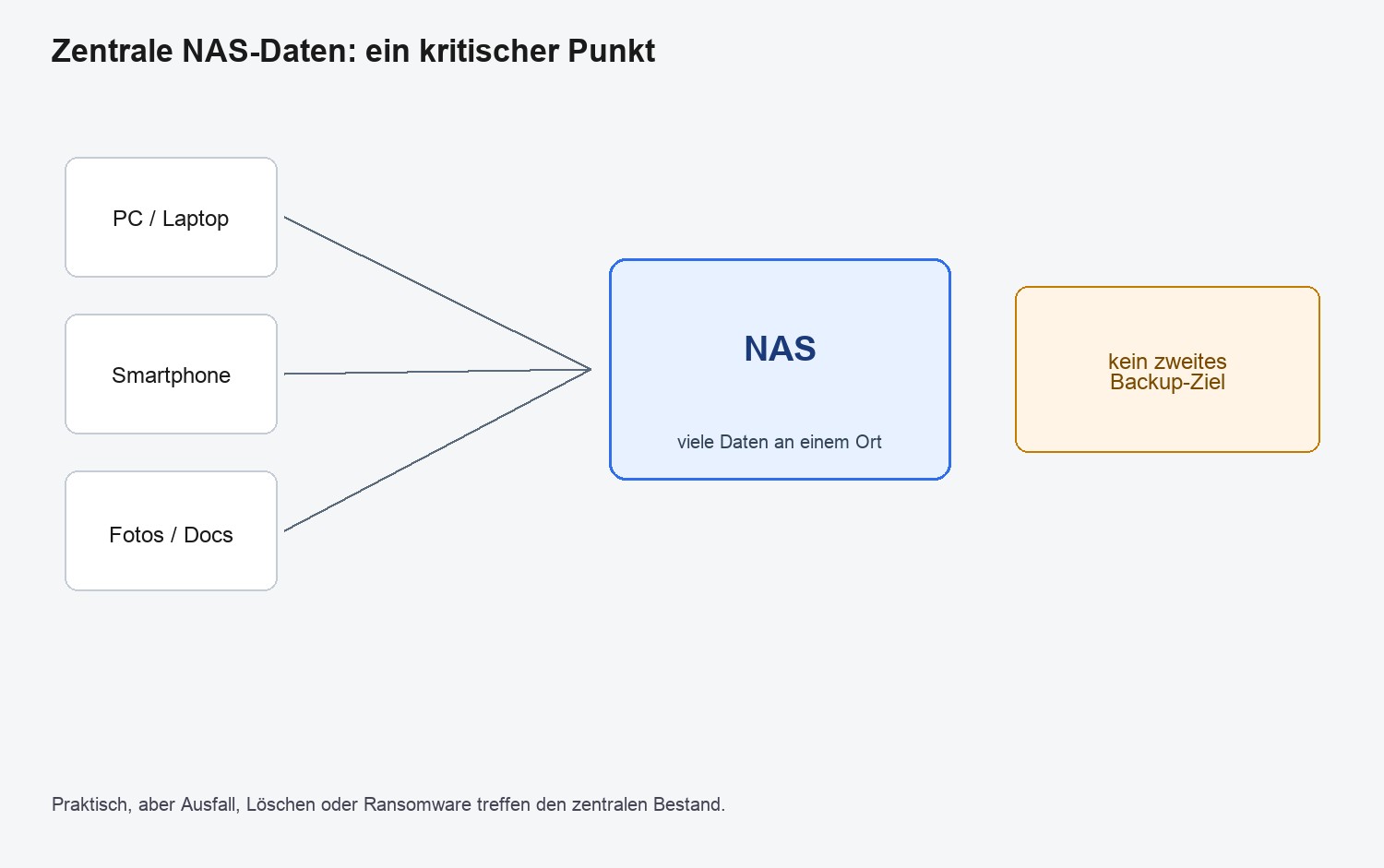
Zwei Fehlannahmen tauchen besonders oft auf:
- „Die Daten liegen auf dem NAS, also sind sie gesichert.“ Nein, sie sind zentral abgelegt.
- „Das NAS ist mein Backup für den PC.“ Das kann stimmen, wenn der PC woanders noch Originale hat.
Liegen die einzigen Originale auf dem NAS (typisch bei Smartphone-Uploads, Familienarchiven oder gemeinsam genutzten Freigaben), braucht genau dieser Bestand eine eigene Sicherung. Den Client sichert man anders als das NAS selbst.
Was ein Backup ist (und was Wiederherstellung damit zu tun hat)
Ein Backup ist eine eigenständige Kopie, aus der sich Daten absichtlich wiederherstellen lassen. Eigenständig heißt: nicht derselbe Arbeitsordner unter anderem Namen, nicht derselbe Pool, nicht die gleiche Logik, die den Fehler gerade mitgeschleppt hat. Ein zweiter Ordner Fotos-Kopie auf demselben Volume ist im Zweifel noch immer derselbe kritische Punkt mit anderem Etikett.
Die Wiederherstellung ist der Prüfstein. Solange niemand eine Datei oder einen Ordner testweise zurückgeholt hat, bleibt die Sicherung eine Annahme. Eine angelegte Aufgabe, ein grüner Status oder ein volles Zielmedium beweisen noch nicht, dass im Ernstfall etwas Brauchbares zurückkommt. Oft reicht der kleine Test: eine unkritische Datei zurückspielen, öffnen, Inhalt prüfen. Nicht erst, wenn das Original weg ist. Besser in einen separaten Testordner als direkt über das Original.
Viele sinnvolle Sicherungen sind schlichte, versionierte Kopien auf ein getrenntes Medium. Ein Backup muss kein komprimierter Container sein und nicht nach Enterprise-Schema klingen. Eigene Kopie, nachvollziehbare Quelle und Ziel, irgendwann ein erfolgreicher Restore-Test: Mehr Definition braucht es für den Einstieg nicht.
Was oft für ein Backup gehalten wird und warum das zu kurz greift
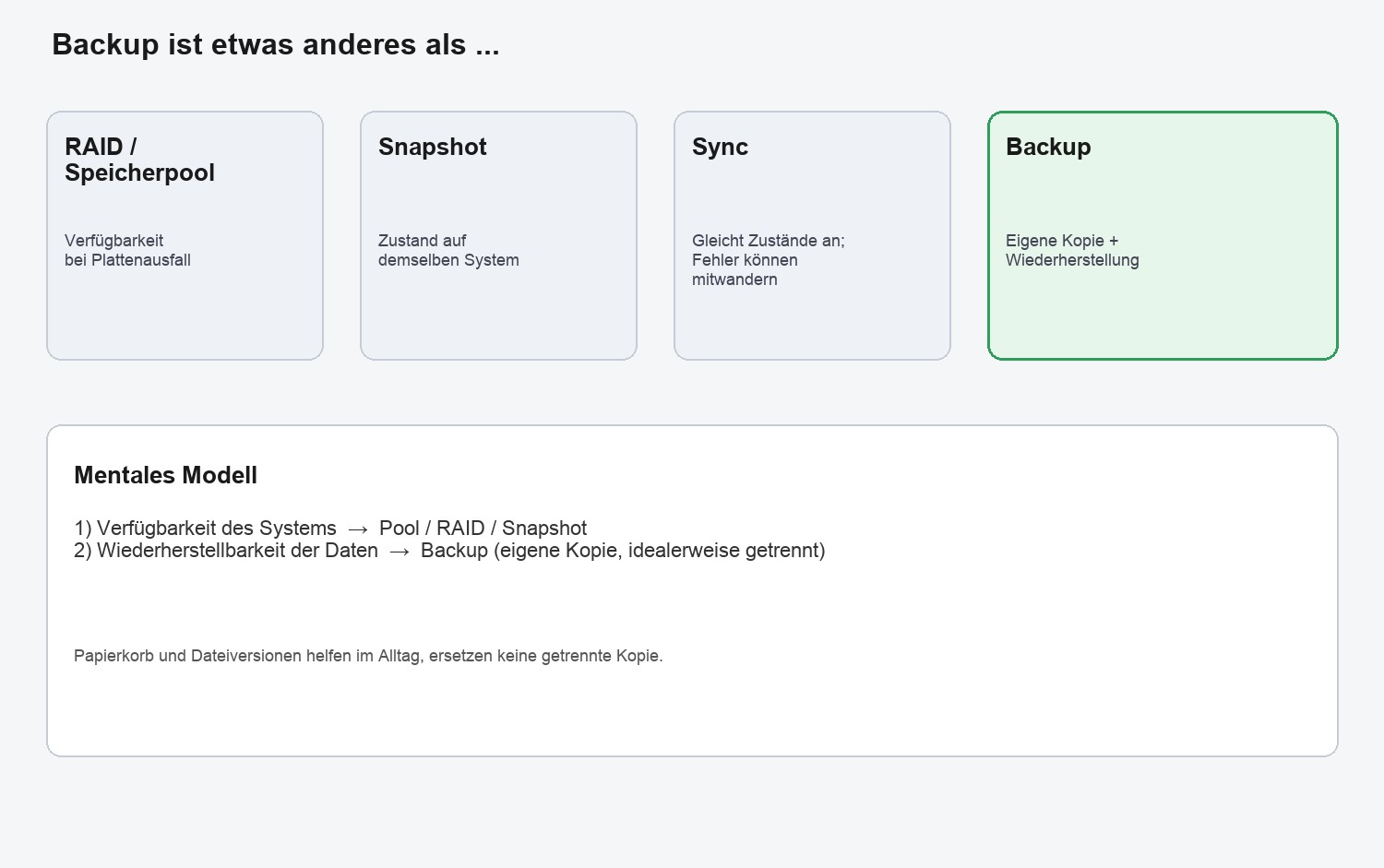
Im Alltag vermischen sich vier Dinge, die alle nützlich sind und trotzdem unterschiedliche Probleme lösen. Ein brauchbares mentales Modell hat zwei Schichten:
- Verfügbarkeit des Systems: weiterarbeiten oder einen Zustand auf demselben Gerät zurückholen (Speicherpool, RAID, Snapshots).
- Wiederherstellbarkeit der Daten: eine Kopie außerhalb der normalen Arbeitslogik, idealerweise auch medienseitig getrennt (Backup).
Die erste Schicht beantwortet: Läuft das NAS noch, wenn eine Platte stirbt? Die zweite: Kommt man an die Daten heran, wenn am NAS selbst etwas schiefgeht?
RAID / Speicherpool
In UGOS Pro liegen Nutzdaten im Speicherpool. RAID oder vergleichbare Redundanz hält das System bei einem Plattenausfall eher verfügbar. Das spart Nerven, wenn wirklich nur eine Festplatte den Dienst quittiert.
Vor versehentlichem Löschen, kaputter Synchronisation, Ransomware, Diebstahl oder Brand am Standort schützt das nicht. Wird eine Datei gelöscht, ist sie im Verbund weg. Redundanz kopiert den Fehler mit. RAID ist kein Backup. Gemeint ist diese Grenze: Verfügbarkeit ist nicht Wiederherstellbarkeit. Eine zweite Platte im Verbund rettet nicht vor dem falschen Klick.
Snapshots
Snapshots halten frühere Zustände fest. Bei Bedienfehlern oder überschriebenen Dateien sind sie oft schneller als jede externe Platte: Man holt einen bekannten Stand zurück, ohne sofort an USB und Zeitpläne zu denken. In UGOS Pro steckt das in der App Snapshot, und nur, wenn das Volume mit Btrfs angelegt wurde. Bei ext4 fehlt diese App-Funktion.
Der Snapshot lebt auf demselben System. Verschwindet das NAS, verschwinden in der Regel auch die Snapshots. Gegen Totalverlust, Standortschaden oder eine Verschlüsselung, die das ganze Gerät erfasst, reichen sie nicht. Snapshot und Backup unterscheiden sich vor allem darin, ob die Kopie das Schicksal des Geräts teilt. Nützlich für den Alltag, kein Ersatz für eine getrennte Sicherung.
Synchronisation
Sync hält zwei Orte ähnlich oder gleich. Realtime-Sync vom Arbeitsrechner, Sync zwischen zwei NAS oder der Upload vom Smartphone in eine Freigabe: sinnvoll für Verfügbarkeit und Komfort. Fehler wandern mit: Wird eine Datei gelöscht oder beschädigt, kann der Sync denselben Stand anderswo erzeugen. Ein sauber wirkender „zweite Kopie“-Ordner per Sync ist dann oft nur der gleiche Zustand an zwei Stellen.
Handy-Fotos auf dem NAS bedeuten nicht, dass das NAS gesichert ist. Cloud-Sync eines Clients sichert den Client-Alltag, nicht automatisch den gesamten NAS-Bestand. Sync gleicht an. Backup bewahrt eine eigene Kopie zur Wiederherstellung.
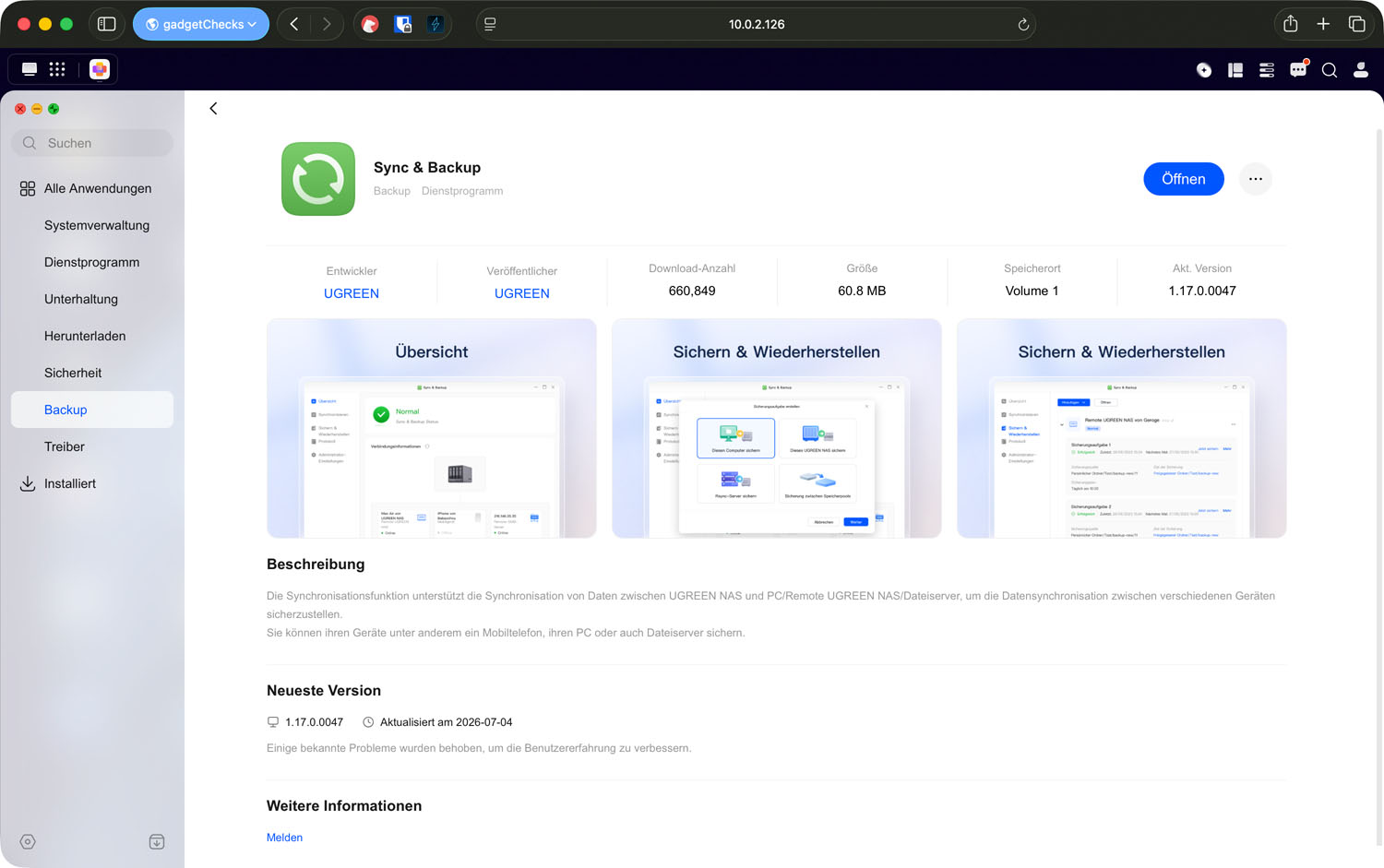
Unter UGOS Pro heißt die zentrale App Sync & Backup. Der Name stellt Sync und Backup nebeneinander, deshalb lohnt der klare Schnitt im Kopf, bevor Aufgaben angelegt werden. Im App Center taucht die App unter Backup-Themen auf; die Funktionen darunter bleiben trotzdem zweierlei. Ohne diese Trennung landet man leicht bei einer Sync-Aufgabe und glaubt, man habe schon gesichert.
Papierkorb / Versionen im Alltagsspeicher
Der Papierkorb fängt versehentliches Löschen ab, solange er aktiv ist und noch nicht geleert wurde. Dateiversionen helfen, wenn eine Datei überschrieben wurde und ein älterer Stand zurück soll. Beides gehört zum Alltagsschutz auf dem NAS, und beides bleibt an denselben Speicher und an dieselben Risiken gebunden.
Volle Papierkörbe und lange Versionslisten können selbst Speicher fressen, ohne eine getrennte Sicherung zu sein. Beim Aufräumen und Leeren des Papierkorbs entfällt der Schutz, den man gerade noch hatte. Das spricht nicht gegen Papierkorb und Versionen, nur gegen die Annahme, sie ersetzten ein Backup.
Eigenständige Kopie, Trennung und Vertrauen
Nach den Abgrenzungen bleibt eine kurze Einordnung. Eine brauchbare NAS-Datensicherung legt eine eigenständige Kopie auf ein Ziel, das nicht derselbe Arbeitsbestand ist. Häufig zuerst ein externes USB-Medium am NAS, später ergänzend ein zweites Ziel oder ein Ort außerhalb des Haushalts. Die Kopie ist Rückfallebene, kein zweiter Arbeitsordner zum Sortieren und Umbauen.
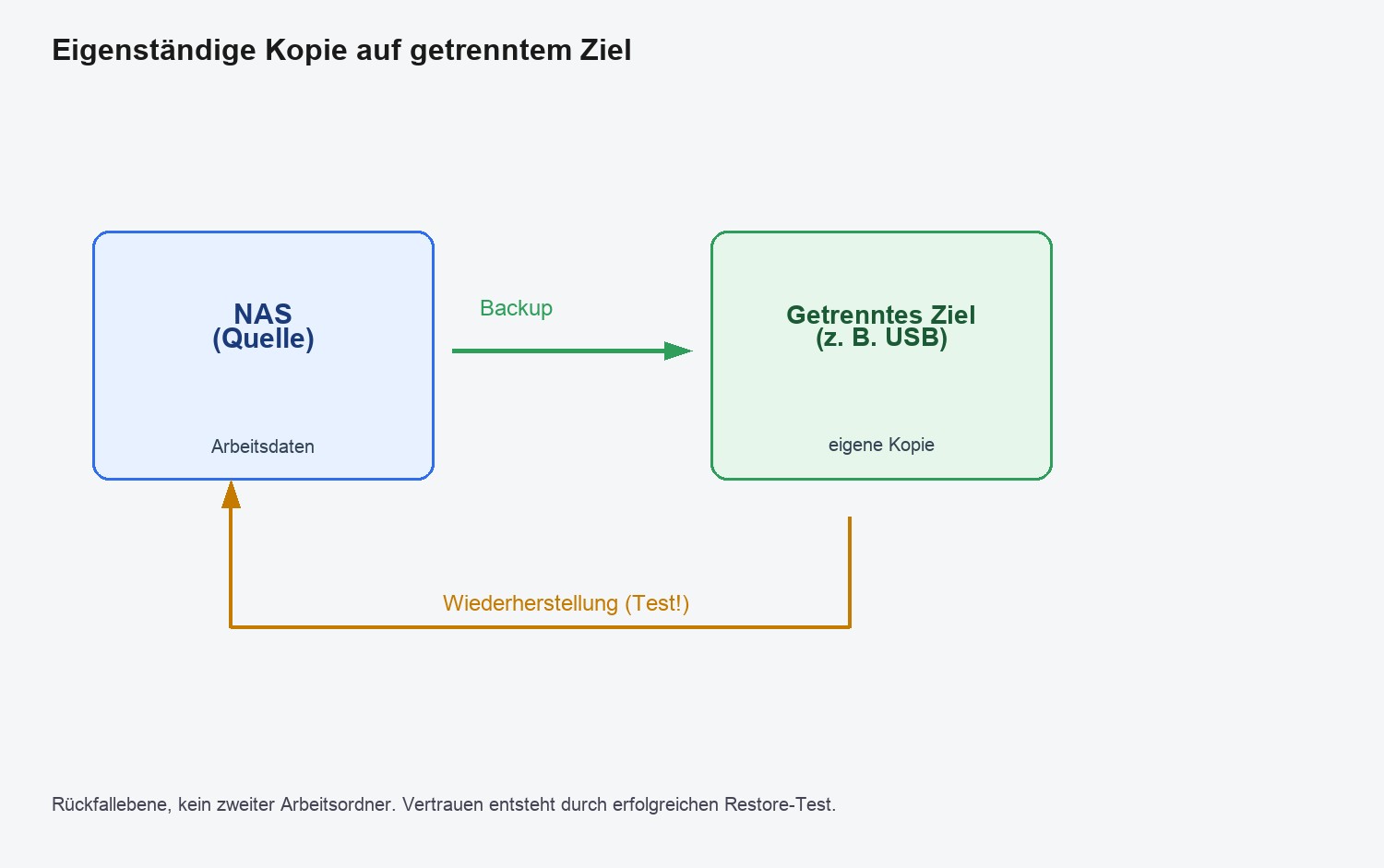
Trennung heißt nicht Perfektion. Eine dauerhaft angeschlossene USB-Platte ist bequem und schützt gut vor Pool-Ausfall oder Bedienfehlern. Gegen Ransomware oder einen Schaden am Standort ist sie nur teilweise getrennt, weil sie erreichbar bleibt. Rotierende Medien oder ein zeitweise getrenntes zweites Ziel verbessern die Lage. Das gehört schon zur Praxis, nicht zur Definition.
Als Denkrahmen reicht die 3-2-1-Idee: drei Kopien, zwei Medienarten, eine Kopie außer Haus. Hier ist das Orientierung, keine Checkliste und kein Zwang, alles auf einmal zu bauen. Für den Einstieg reicht oft schon die erste getrennte Kopie. Der Rest wächst mit dem Anspruch. Time Machine auf das NAS sichert den Mac, nicht die NAS-Archive. Den Mac absichern heißt noch nicht, die Freigaben zu sichern.
Vertrauen entsteht erst, wenn Wiederherstellung funktioniert hat. Nicht der angelegte Job, sondern der zurückgeholte Testordner. Über Zeitpläne, Aufbewahrung und weitere Ziele lässt sich danach sinnvoller streiten.
Was dieses Grundlagen-Tutorial bewusst nicht leistet
Hier wird keine Backup-Aufgabe in Sync & Backup eingerichtet, kein USB-Ziel vorbereitet und keine Cloud- oder Rsync-Strecke gebaut. Auch eine vollständige 3-2-1-Umsetzung, Bare-Metal-Wiederherstellung oder unveränderbare Cloud-Kopien bleiben außen vor.
Ohne klares mentales Modell wird aus der ersten Einrichtung schnell falsche Sicherheit: grüner Status, aber Sync statt Backup, Snapshot statt getrennter Kopie, oder eine Sicherung, die niemand je zurückgeholt hat. Die Praxis folgt in den nächsten Teilen der Reihe.
Tutorial-Abschluss
Ein NAS macht zentrale Ablage bequem. Gesichert ist der Bestand jedoch erst, wenn eine eigenständige, wiederherstellbare Kopie existiert, getrennt von RAID, Snapshot, Sync und Papierkorb, und wenn diese Wiederherstellung zumindest einmal gelungen ist.
Als Nächstes in der Reihe: lokale Backups auf ein USB- oder anderes zweites Ziel einrichten. Danach der Ernstfall im Kleinen: Wiederherstellung testen und verstehen. Mit den Unterscheidungen aus diesem Text erkennt man in den Menüs schneller, welche Funktion welches Problem löst und welche Lücke noch offen bleibt. Verstehen, einrichten, prüfen: in dieser Reihenfolge.
Alles Wichtige zur Einrichtung, Nutzung und Optimierung deines UGREEN NAS.
Jetzt ansehen →Unsere aktuelle UGREEN NAS Empfehlung
UGREEN NAS Angebote!
Entdecke gadgetChecks.de!
Technik-Deals im Überblick
Ausgewählte Angebote und zeitlich begrenzte Preisaktionen rund um Technik und Gadgets.
Mehr auf gadgetChecks
Entdecke mehr bei gadgetChecks
gadgetChecks Technik
Tests, Kaufberatung, Technik-News, Ratgeber, Streaming und aktuelle Angebote.
Technikmagazin öffnenWas sich für dich ändert
Regeln, Fristen, Kosten und Warnungen mit ihren konkreten Folgen für Verbraucher.
Alltag Aktuell öffnenGames, Plattformen und Deals
Aktuelle Meldungen zu Releases, Konsolen, PC Gaming, Mobile, Studios und Abos.
Gaming öffnenProdukte, Angebote und Ideen
Neues für Küche, Reinigung, Wohnen, Garten und Balkon – verständlich und praktisch eingeordnet.
Zuhause öffnenPflege, Kosmetik und Geräte
Produkte und Wissen für Frauen und Männer – ehrlich getestet und verständlich eingeordnet.
Gepflegt öffnenTraining, Ernährung und Supplements
Sport, Ausrüstung und Nahrungsergänzung – verständlich erklärt und kritisch eingeordnet.
Sport & Supplements öffnen