
UGREEN NAS: Datenorganisation & Aufräumen im NAS-Alltag – Tutorial

Tutorial-Reihe
Für diese Tutorial-Reihe setzt das NAS-Team auf aktuelle Modelle von UGREEN und arbeitet dabei mit den Systemen DXP4800 Plus (Review), DXP4800 Pro (Review) und DH4300 Plus (Review) sowie dem KI-NAS iDX6011 Pro (Review). Als Speichermedien kommen Festplatten aus den Serien Seagate IronWolf sowie Western Digital Red Plus zum Einsatz. Beide Reihen haben sich im bisherigen Dauerbetrieb als zuverlässig und leistungsstabil erwiesen und können daher bereits vorab empfohlen werden. Einen direkten Vergleich findet ihr im Festplattenvergleich.
Ein NAS wirkt am Anfang oft wie eine große, bequeme Festplatte im Netzwerk. Alles bekommt seinen Platz, Fotos wandern vom Smartphone auf den Speicher, Dokumente werden zentral abgelegt, Backups laufen nebenbei. Nach ein paar Jahren liegen dann dieselben Urlaubsbilder in Photos, iPhone-Import, einem alten Backup-Ordner und vielleicht noch in einer Freigabe für die Familie. Dazu kommen volle Papierkörbe, doppelte PDF-Scans und Ordner, deren Zweck niemand mehr sicher kennt.
Dieses Tutorial zeigt, wie ein UGREEN-NAS mit UGOS Pro langfristig wartbar bleibt. Es geht nicht darum, möglichst viel auf einmal zu löschen. Wichtiger ist eine Ordnung, die auch später noch nachvollziehbar ist: klare Datenbereiche, sinnvolle Speicherlimits, kontrollierte Papierkörbe, vorsichtige Duplikatprüfung und ein regelmäßiger Blick auf den Speicherverbrauch.

Ziel des Tutorials
Nach diesem Tutorial ist klar, wie man Daten auf einem UGOS-Pro-NAS so organisiert, dass Wildwuchs und unkontrollierter Speicherverbrauch seltener entstehen. Der Schwerpunkt liegt auf dem Alltag: Welche Ordner sollte man trennen? Wo setzt UGOS Pro technische Leitplanken? Und welche Werkzeuge helfen beim Aufräumen, ohne versehentlich wichtige Daten zu verlieren?
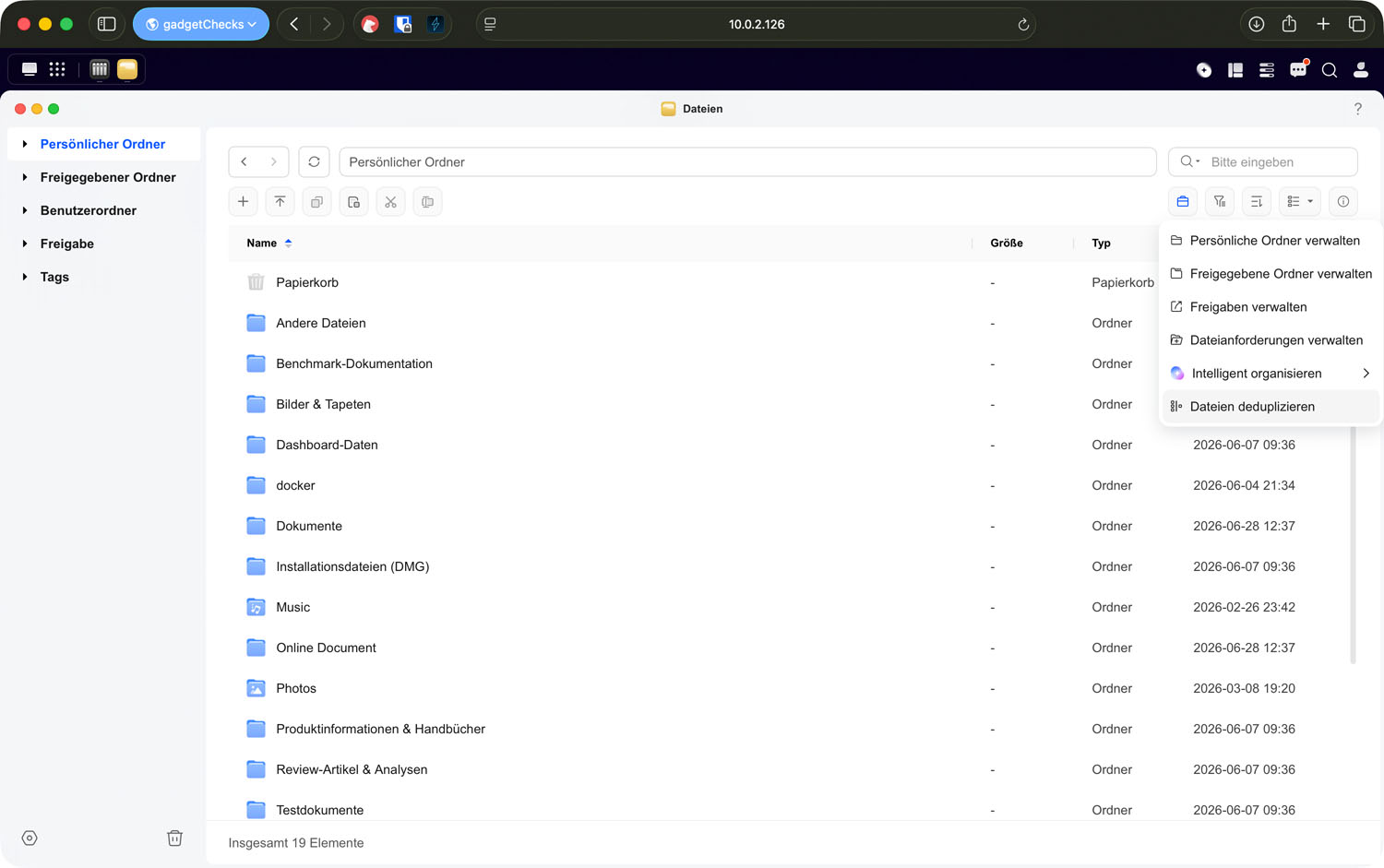
UGOS Pro bringt dafür mehrere Funktionen mit, verteilt sie aber über verschiedene Bereiche. Besonders wichtig sind der Dateimanager, persönliche und freigegebene Ordner, Speicherlimits, Papierkorbverwaltung, Dateiduplikate, Dateiversionen und die Speicherverwaltung. Zusammengenommen ergeben sie keinen automatischen Aufräum-Assistenten, aber ein brauchbares Werkzeugset für eine gepflegte NAS-Struktur. Viele dieser Funktionen liegen im Dateimanager hinter einem Verwaltungsmenü; genau deshalb lohnt sich ein kurzer Blick darauf, bevor man einzelne Werkzeuge sucht.
Voraussetzungen
Vorausgesetzt wird ein eingerichtetes UGREEN-NAS mit UGOS Pro und Zugriff auf den Dateimanager. Für einige Punkte werden Administratorrechte benötigt, etwa für persönliche Ordner, Speicherlimits, Papierkorbverwaltung und Speicherübersichten.
Das Tutorial ersetzt keine Backup-Strategie. RAID, Papierkorb, Versionen und Snapshots schützen jeweils vor bestimmten Problemen, aber sie sind kein vollständiges Backup. Wichtige Daten sollten weiterhin zusätzlich gesichert werden, idealerweise auf ein getrenntes Ziel.
Ein Hinweis zu Intelligent organisieren: Diese Funktion ist im Dateimanager-Menü sichtbar, gehört aber nicht zum Kern dieses Tutorials. Sie ist derzeit nicht auf allen UGREEN-Modellen verfügbar und wird im Tutorial zur KI-gestützten Dateiorganisation separat behandelt.
Erst die Datenlogik festlegen
Ein NAS sollte nicht wie ein einzelner PC sortiert werden. Ordner wie Laptop-alt, iPhone-Import-2024 oder Backup-neu sind kurzfristig praktisch, werden später aber schwer einzuordnen. Besser ist eine Struktur nach Zweck und Lebensdauer der Daten. Ein Scan einer Versicherung gehört dann nicht in den alten Laptop-Import, sondern in einen Bereich für Dokumente. Ein abgeschlossener Projektordner wandert nicht in den Papierkorb, sondern ins Archiv.
Eine einfache erste Ebene kann zum Beispiel so aussehen:
- Dokumente
- Fotos
- Medien
- Projekte
- Backups
- Archiv
- Temporär
- Apps
Diese Liste ist kein starres Muster. In einem Familienhaushalt können Familie, Scans, Fotos und Backups wichtiger sein. In einem Homelab kommen vielleicht Docker, VMs, Configs oder ISOs dazu. Entscheidend ist, dass man später noch erkennt, warum ein Bereich existiert und welche Regeln dort gelten.
Auch die Tiefe der Ordnerstruktur sollte begrenzt bleiben. Zwei bis drei Ebenen reichen für viele Heimanwender aus. Sehr tiefe Strukturen sehen zunächst ordentlich aus, werden aber schwer zu durchsuchen, schwer zu sichern und schwer zu erklären. Bei Datumsordnern empfiehlt sich ein einheitliches Format wie 2026-06-28, weil diese Schreibweise sauber sortiert.
Ein Archiv sollte bewusst eingesetzt werden. Es ist nicht der Papierkorb für alles Unklare, sondern ein Bereich für Daten, die selten gebraucht werden, aber weiterhin aufbewahrt werden sollen. Gerade dort sollte man vorsichtig mit Duplikatsuche und Löschaktionen umgehen.
Für größere Umräumaktionen ist der UGOS-Pro-Dateimanager nicht immer das bequemste Werkzeug. Er eignet sich gut für Kontrolle und einzelne Dateiaktionen. Wenn sehr viele Ordner verschoben oder umbenannt werden müssen, arbeitet man über eine SMB-Freigabe oft flüssiger, also über das NAS als eingebundenes Netzlaufwerk im Finder oder Windows-Explorer.
Persönliche und freigegebene Ordner trennen
UGOS Pro unterscheidet persönliche Ordner und freigegebene Ordner. Diese Trennung sollte man bewusst nutzen. Persönliche Ordner eignen sich für private Arbeitsbereiche einzelner Nutzer. Freigegebene Ordner sind besser für Daten, die gemeinsam genutzt, gesichert oder langfristig verwaltet werden sollen.
Wichtig ist die Einordnung: Persönliche Ordner sind nicht automatisch der richtige Ort für alle wichtigen Daten. Wenn Fotos, Familienunterlagen oder Projektdaten später von mehreren Personen gefunden werden sollen, gehören sie oft besser in eine klar benannte Freigabe.
UGOS Pro erlaubt in der Verwaltung persönlicher Ordner auch Speicherlimits. Das ist besonders hilfreich, wenn mehrere Nutzer auf demselben NAS arbeiten oder wenn Smartphone-Uploads schnell wachsen. In der Praxis ist das oft kein einzelner großer Fehler, sondern viele kleine Uploads über Monate: Screenshots, Messenger-Bilder, Kamera-Serien und doppelte Downloads.
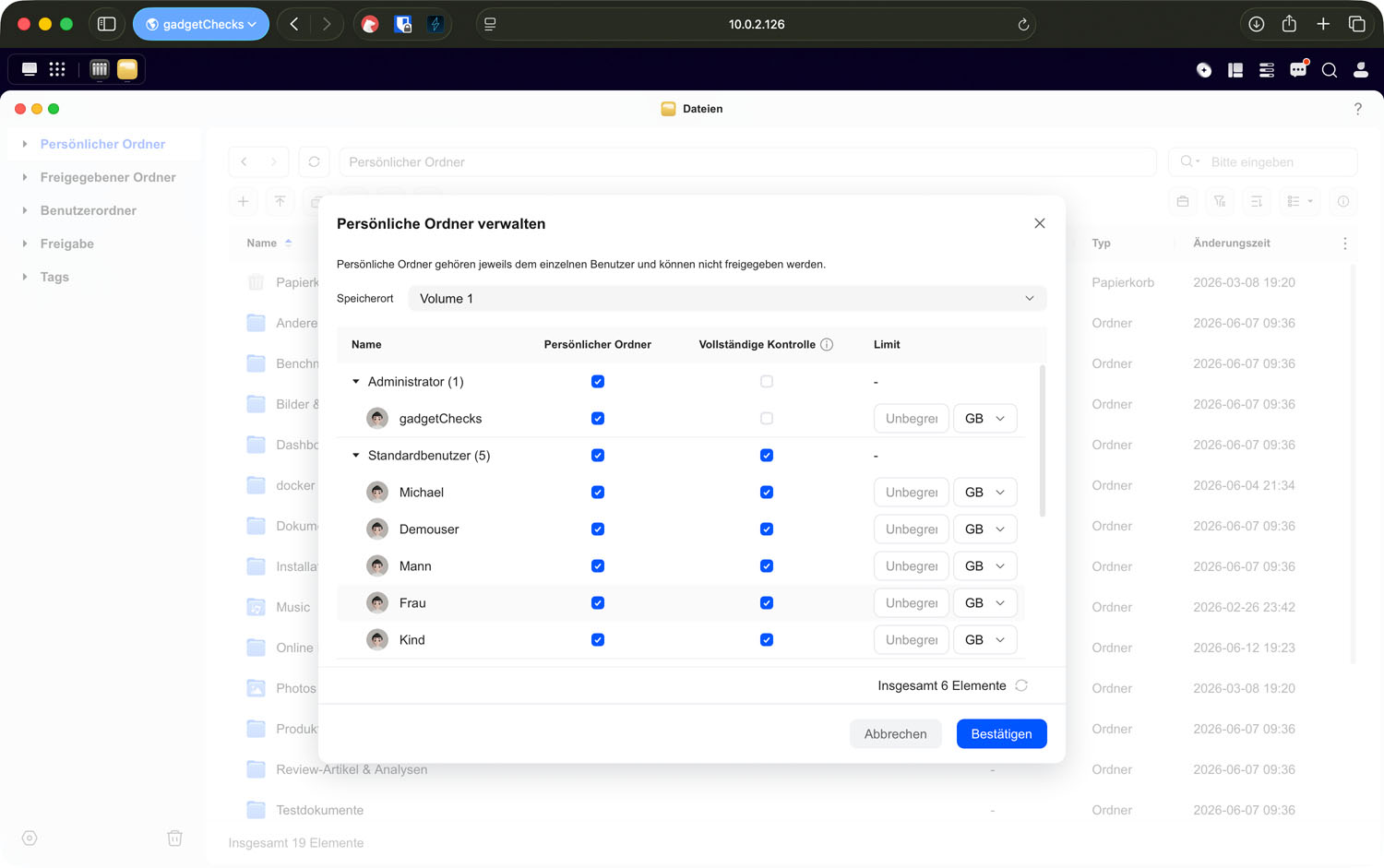
Persönliche Ordner lassen sich zentral verwalten und bei Bedarf mit Limits versehen.
Speicherlimits sind keine Misstrauensmaßnahme. Sie sind technische Leitplanken. Ein einzelner Nutzer, ein Backup-Ordner oder ein Importbereich sollte nicht unbemerkt den gesamten Speicher füllen können. Gute Kandidaten für Limits sind Time-Machine-Backups, PC-Backups, temporäre Ablagen, Smartphone-Importe und App-Daten, die stark wachsen können. Gerade Time Machine ist ein typisches Beispiel: Ohne Begrenzung nutzt ein Backup-Ziel gern so viel Platz, wie es bekommen kann.

Papierkorb kontrolliert nutzen
Der Papierkorb ist einer der wichtigsten Schutzmechanismen im Alltag. Er hilft, wenn Dateien versehentlich gelöscht werden. Gleichzeitig belegt er weiter Speicher. Ohne Bereinigungsplan kann der Papierkorb selbst zum stillen Speicherfresser werden.
In UGOS Pro sollte man den Papierkorb nicht als globalen Schalter verstehen. Je nach Freigabe oder Bereich kann er aktiv, deaktiviert oder unterschiedlich bereinigt sein. Ein produktiver Dokumentenordner braucht meist einen Papierkorb. Ein temporärer Importordner kann dagegen mit einer kurzen Aufbewahrung auskommen. Bei sehr großen Medien- oder Backupbereichen sollte bewusst entschieden werden, wie lange gelöschte Daten vorgehalten werden. Sonst verschwinden Dateien zwar aus der sichtbaren Ordnerstruktur, belegen aber weiterhin Speicher.
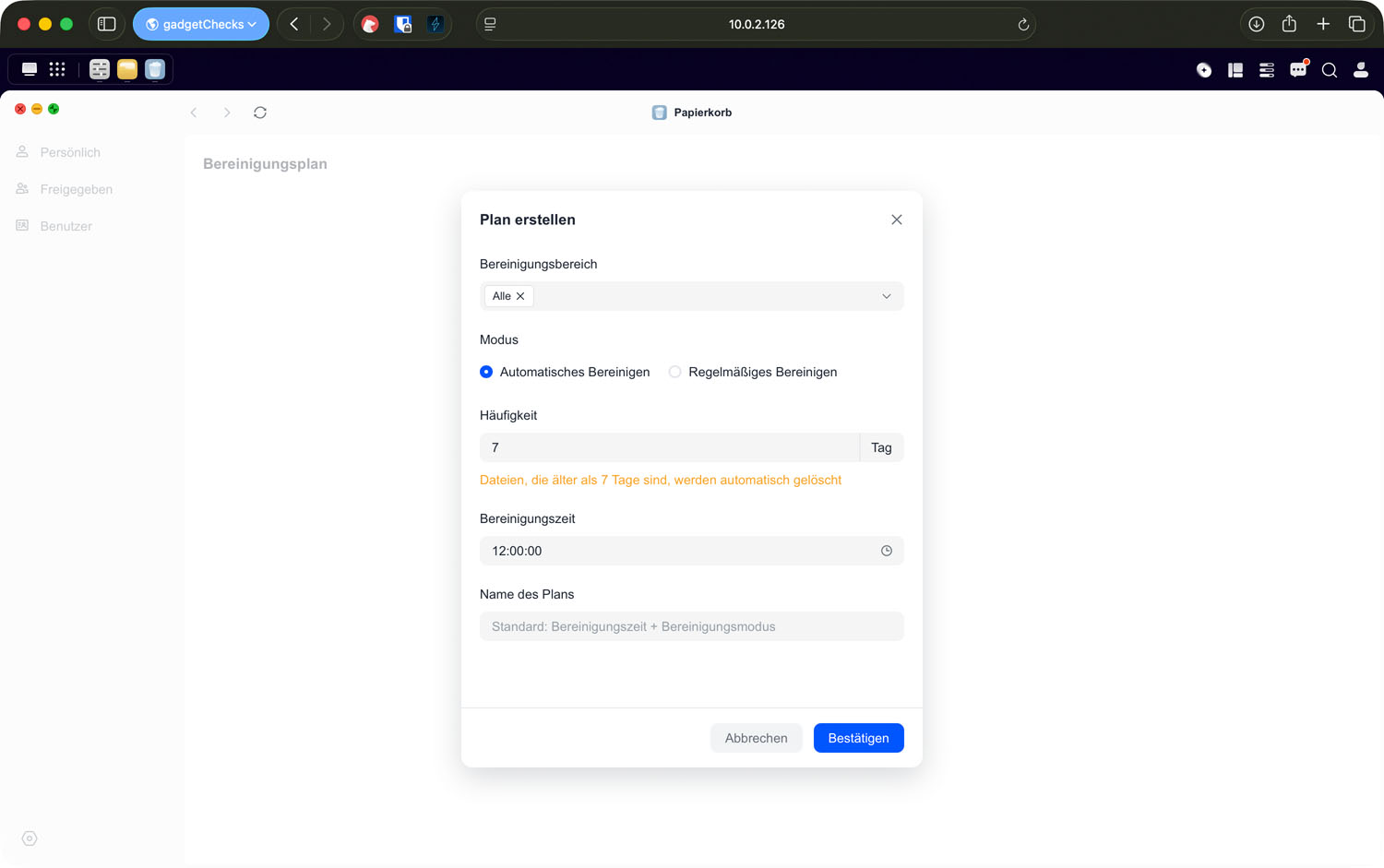
Ein Bereinigungsplan verhindert, dass gelöschte Dateien dauerhaft Speicher belegen.
Sinnvoll ist eine einfache Regel: Wichtige Freigaben bekommen einen Papierkorb, aber keinen endlosen. Temporäre Bereiche werden kürzer gehalten. So bleibt eine Wiederherstellung möglich, ohne dass gelöschte Daten dauerhaft im Hintergrund weiterwachsen.
Duplikate vorsichtig prüfen
Die Funktion Dateien deduplizieren kann doppelte Dateien finden und nach Kategorien wie Bilder, Dokumente, Audio oder Video filtern. Besonders wichtig ist die Option Genauer Vergleich. Ohne genaue Prüfung können Dateien zunächst nur anhand von Größe oder ähnlichen Merkmalen als potenzielle Duplikate auftauchen. Für echte Löschentscheidungen sollte man sich auf den exakten Abgleich verlassen.
Die Duplikatsuche sollte nicht blind über das gesamte NAS laufen. Besser sind begrenzte Bereiche: Importordner, Downloadordner, alte Fotoimporte oder doppelt synchronisierte Dokumente. So bleibt nachvollziehbar, warum bestimmte Dateien überhaupt zur Prüfung stehen. Ein klassischer Fall sind PDF-Scans, die zunächst im Scan-Ordner landen und später noch einmal nach Dokumente kopiert werden.
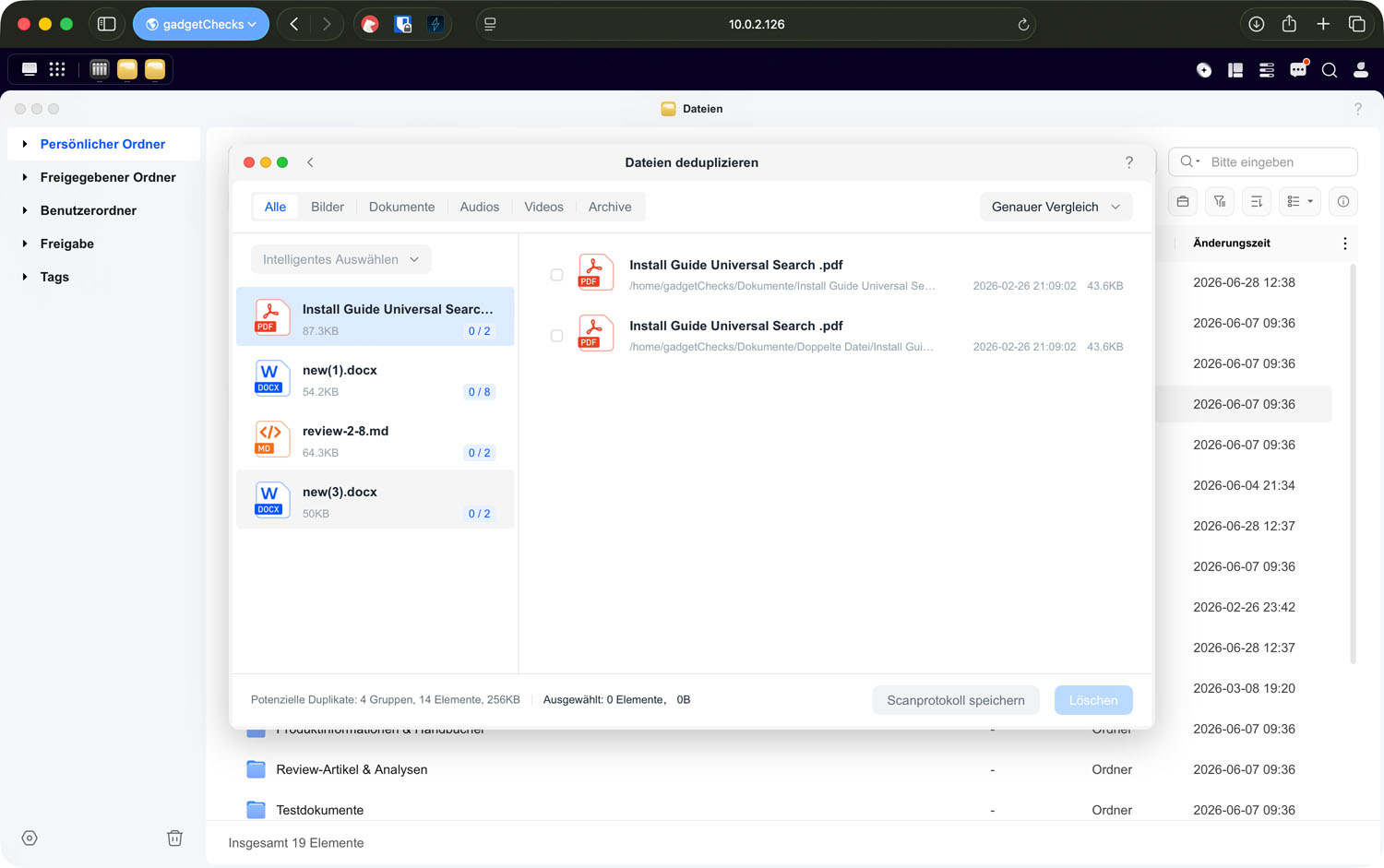
Die Duplikatsuche zeigt potenzielle Doppelungen und kann über den genauen Vergleich sicherer eingegrenzt werden.
Vor dem Löschen muss klar sein, ob der betroffene Bereich einen aktiven Papierkorb hat. UGOS Pro weist darauf hin, wenn Dateien ohne Papierkorb dauerhaft gelöscht würden. Genau hier zeigt sich, warum Papierkorb und Deduplizierung zusammengehören: Erst das Schutznetz prüfen, dann bereinigen.
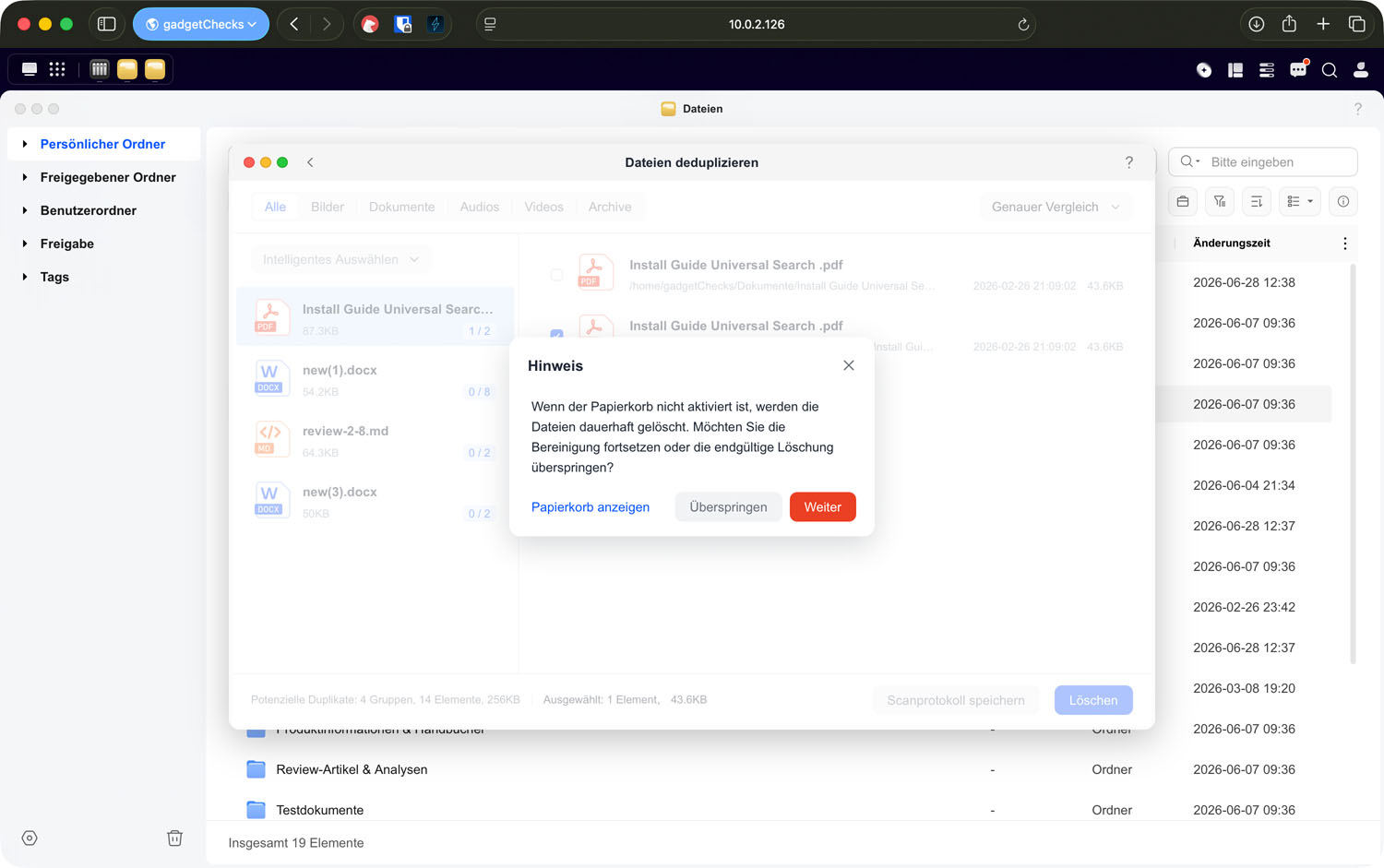
Ohne aktiven Papierkorb kann die Deduplizierung Dateien dauerhaft entfernen.
Automatische Auswahlfunktionen können helfen, ersetzen aber keine Kontrolle. Man sollte prüfen, welche Kopie erhalten bleibt. Der kürzeste Pfad, der neueste Zeitstempel oder der kürzeste Dateiname sind technische Kriterien, aber nicht immer die fachlich richtige Entscheidung.
Versionen, Snapshots und Speicherverwaltung einordnen
Dateiversionen, Snapshots und Backups werden häufig vermischt, erfüllen aber unterschiedliche Aufgaben. Der Papierkorb schützt vor versehentlichem Löschen. Dateiversionen helfen bei geänderten Dateien, wenn ein älterer Stand benötigt wird. Snapshots halten einen Zustand eines Ordners oder Dateisystems fest und können bei Fehlbedienung oder größeren Änderungen helfen. Ein externes Backup ersetzen sie nicht.
Bei Btrfs-Systemen können Snapshots zusätzlichen Schutz bieten. Gleichzeitig binden Snapshots Speicher, solange gelöschte oder geänderte Daten noch darin referenziert werden. Deshalb sollten Snapshot- und Versionsregeln nicht nur eingerichtet, sondern gelegentlich geprüft werden. Das gilt besonders für Ordner, in denen große Dateien häufig geändert werden, etwa Projektarchive, Videoschnittmaterial oder synchronisierte Arbeitsdokumente.
Die Speicherverwaltung zeigt, welche Bereiche wachsen und ob der freie Speicher knapp wird. Besonders hilfreich ist die Aufteilung nach Benutzerordnern, freigegebenen Ordnern, LUN und sonstigen Daten, weil dadurch stille Speicherfresser schneller auffallen.
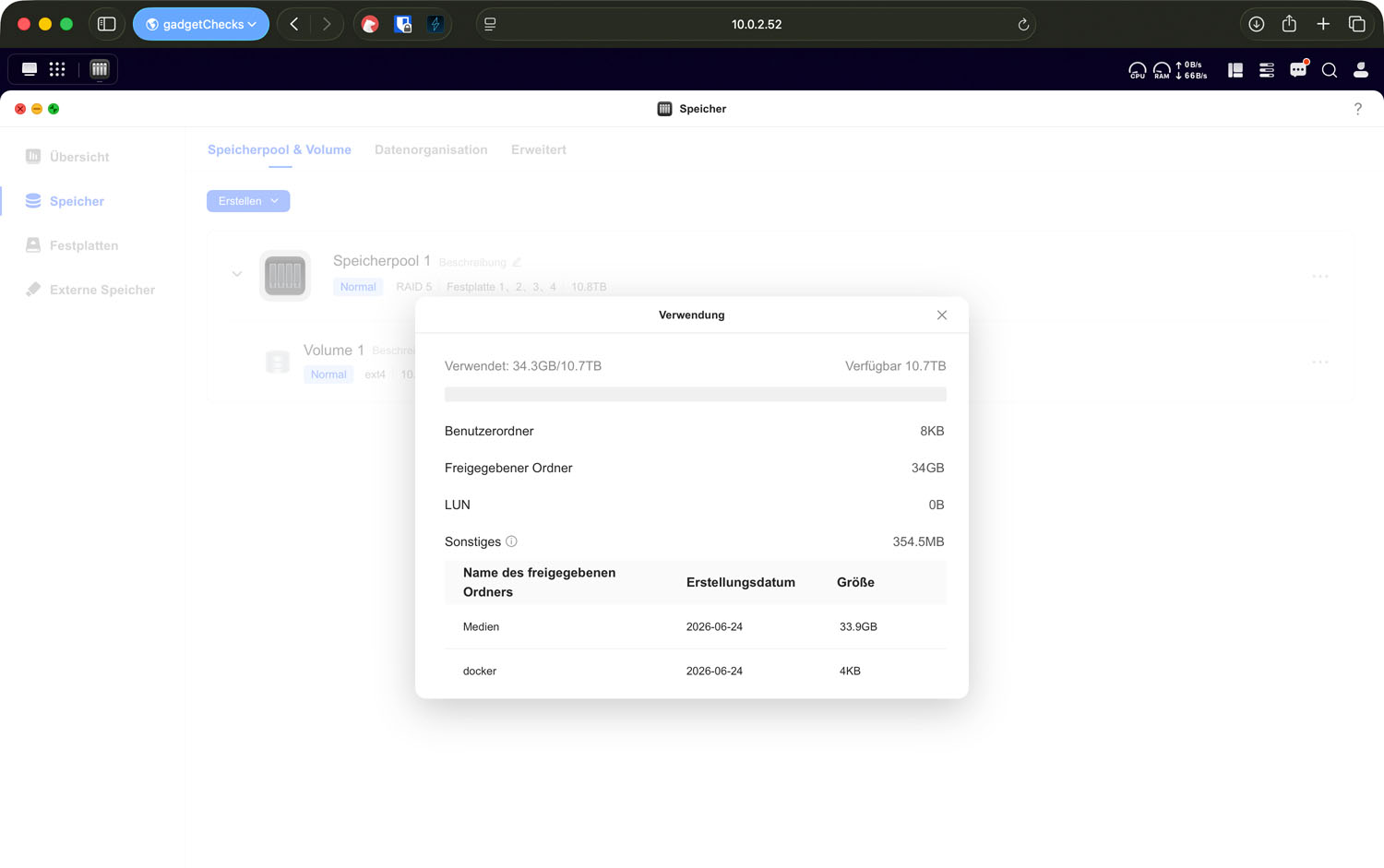
Die Speicherverwaltung ordnet Verbrauch nach Bereichen wie Benutzerordnern, Freigaben, LUN und sonstigen Daten ein.
Die technische Datenorganisation beziehungsweise Datenbereinigung in der Speicherverwaltung sollte man nicht mit inhaltlichem Aufräumen verwechseln. Sie dient der Konsistenzpflege bestimmter Speicher- und RAID-Konfigurationen. Alte Dokumente, doppelte Fotos oder volle Papierkörbe verschwinden dadurch nicht.
Wartungsroutine für den NAS-Alltag
Ein NAS bleibt nicht durch eine einmalige Aufräumaktion übersichtlich, sondern durch eine einfache Routine. Monatlich reicht oft ein kurzer Blick auf die größten Freigaben, den Papierkorbstatus, auffällig schnell wachsende Ordner und die Versionsaufbewahrung. Gerade Dateiversionen können unbemerkt viel Speicher belegen.
Quartalsweise lohnt sich ein gezielter Aufräumtermin. Dann werden Import- und Downloadordner geprüft, temporäre Ablagen geleert, alte Projektstände ins Archiv verschoben und Quotas bei Bedarf angepasst. Eine Duplikatsuche passt ebenfalls gut in diesen Rhythmus, aber nur in klar begrenzten Bereichen.
Einmal im Jahr sollte die Grundstruktur selbst auf den Prüfstand. Gibt es Freigaben, die niemand mehr nutzt? Sind Archivordner noch sinnvoll benannt? Passen Backup-, Versions- und Snapshot-Regeln noch zur tatsächlichen Nutzung? Diese Kontrolle verhindert, dass das NAS langsam zu einer Sammlung historischer Zwischenstände wird.
Tutorial-Abschluss
UGOS Pro nimmt die Pflege eines NAS nicht vollständig ab. Die Ordnung entsteht zuerst durch klare Entscheidungen: welche Daten wohin gehören, welche Bereiche wachsen dürfen und wo gelöschte Dateien noch auffangbar sein müssen. Die Werkzeuge dafür sind vorhanden, aber nicht an einer einzigen Stelle gebündelt.
Wer persönliche und freigegebene Ordner bewusst trennt, Speicherlimits setzt, Papierkörbe mit Reinigungsplänen nutzt und Duplikate nur kontrolliert entfernt, hält ein NAS auch nach mehreren Jahren wartbar. Die wichtigste Regel bleibt dabei einfach: Nicht erst aufräumen, wenn der Speicher voll ist, sondern regelmäßig prüfen, welche Daten wirklich noch gebraucht, archiviert oder sicher gelöscht werden können.
Alles Wichtige zur Einrichtung, Nutzung und Optimierung deines UGREEN NAS.
Jetzt ansehen →Unsere aktuelle UGREEN NAS Empfehlung
UGREEN NAS Angebote!
Entdecke gadgetChecks.de!
Technik-Deals im Überblick
Ausgewählte Angebote und zeitlich begrenzte Preisaktionen rund um Technik und Gadgets.
Mehr auf gadgetChecks
Entdecke mehr bei gadgetChecks
Was sich für dich ändert
Regeln, Fristen, Kosten und Warnungen mit ihren konkreten Folgen für Verbraucher.
Alltag Aktuell öffnenGames, Plattformen und Deals
Aktuelle Meldungen zu Releases, Konsolen, PC Gaming, Mobile, Studios und Abos.
Gaming öffnenProdukte, Angebote und Ideen
Neues für Küche, Reinigung, Wohnen, Garten und Balkon – verständlich und praktisch eingeordnet.
Zuhause öffnen