

UGREEN NAS: KI-gestützte Dateiorganisation – KI-Tutorial zur iDX-Reihe

Tutorial-Reihe
Für diese Tutorial-Reihe setzt das NAS-Team auf aktuelle Modelle von UGREEN. Alle Anleitungen entstehen im praktischen Einsatz mit den folgenden Systemen.
- DXP4800 Plus
- DXP4800 Pro
- DXP4800 GT
- DH4300 Plus
- iDX6011 Pro
Speicher im Dauereinsatz
Als Speichermedien kommen Festplatten aus den Serien Seagate IronWolf und Western Digital Red Plus zum Einsatz. Beide Reihen haben sich im bisherigen Dauerbetrieb als zuverlässig und leistungsstabil erwiesen.
Die AI File Organization des UGREEN iDX6011 Pro setzt an einem sehr alltäglichen Problem an: In Downloads, Projektordnern oder importierten Datensammlungen liegen PDFs, Installationsdateien, Bilder, Tabellen und Notizen oft nebeneinander. Die Funktion soll daraus keinen fertigen Archivplan für alle Lebenslagen machen, sondern einen ersten Vorschlag erzeugen, der sich prüfen und anschließend anwenden lässt.
Im getesteten Ablauf wird die intelligente Organisation nicht über die separat sichtbare App in der UGOS-Pro-Menüleiste gestartet. Sie erscheint dort zwar als eigener Bereich, ist aber nicht direkt nutzbar. Der praktische Einstieg führt über die Dateien-App und dort über die Verwaltung.
Ziel des Tutorials
Dieses Tutorial zeigt, wie ausgewählte Dateien auf dem iDX6011 Pro mit der intelligenten Organisation kategorisiert werden. Als Beispiel dient die Option `Nach Dateiname kategorisieren`, weil sie gut nachvollziehbar zeigt, wie UGOS Pro aus Dateinamen und Endungen einen Organisationsplan ableitet.
Der Ablauf eignet sich vor allem für gemischte Testbestände, Download-Ordner, importierte Projektdateien oder Sammlungen, die vor der eigentlichen Ablage grob sortiert werden sollen. Wichtig ist dabei nicht nur das Starten der Funktion, sondern die Prüfung des Vorschlags vor dem Verschieben.
Merksatz: AI File Organization ersetzt keine durchdachte Ablage, sondern übernimmt den ersten Sortierschritt.
Voraussetzungen
Benötigt wird ein eingerichtetes iDX6011 Pro mit UGOS Pro, aktivem Speicherbereich und erreichbarer Dateien-App. Die KI-Funktion nutzt ein lokales Modell, das in der Oberfläche autorisiert sein muss. Wenn diese Freigabe fehlt, erscheint in der KI-Integration der Dateien-App zunächst der Hinweis zur Modellautorisierung.
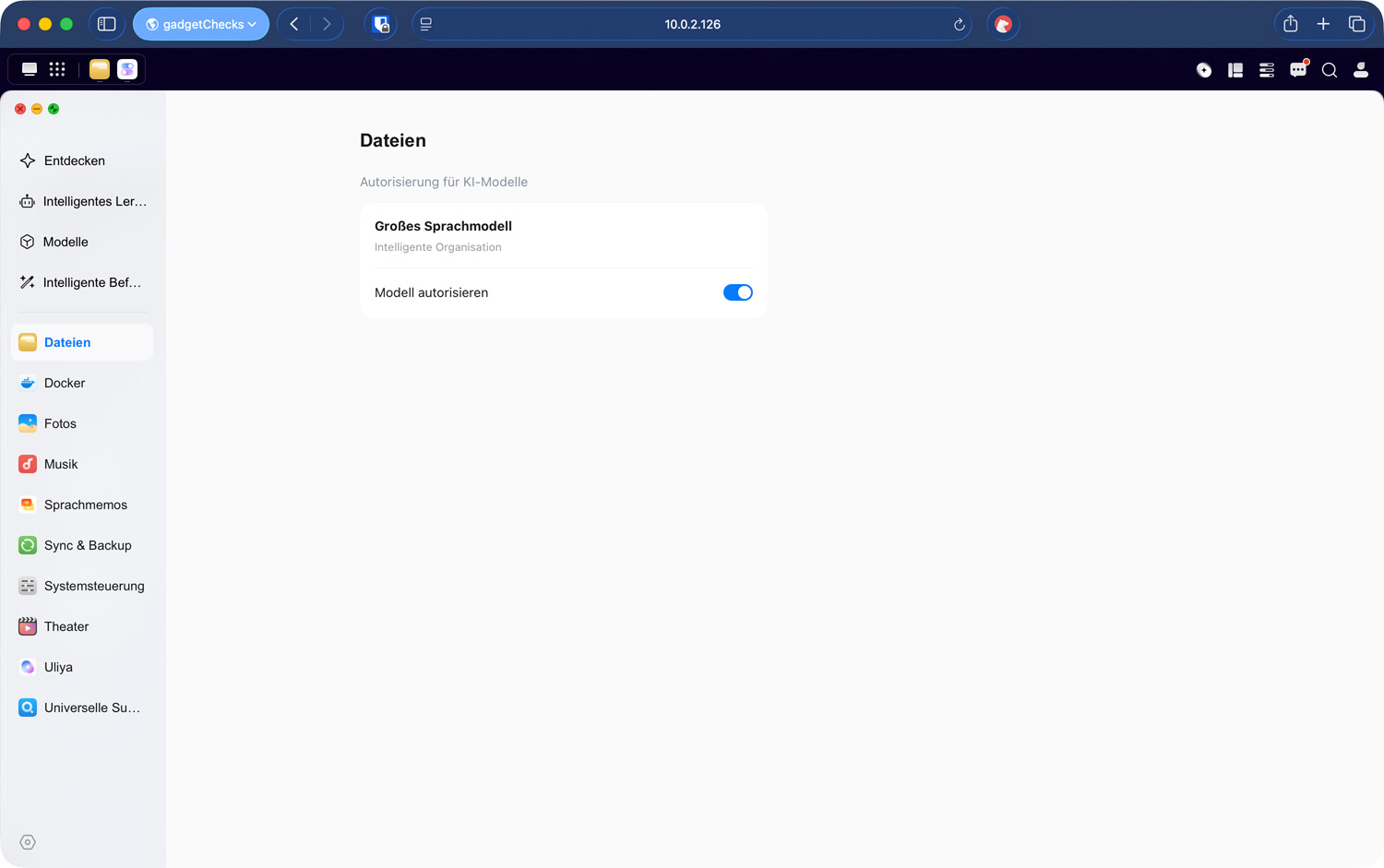
Die intelligente Organisation benötigt die Freigabe des lokalen Sprachmodells.
Für den ersten Durchlauf empfiehlt sich ein Testordner mit Kopien. Im Beispiel wurden gemischte Dateien verwendet: Markdown-Dokumente, PDFs, DMG-Installationsdateien, Bilder, Office-Dateien, Audiodateien und JSON-Dateien. Dadurch wird sichtbar, wie die Funktion Kategorien bildet und wo sie an Grenzen stößt.
Merksatz: Neue KI-Funktionen sollte man zuerst mit Kopien testen, nicht mit der einzigen Version wichtiger Dateien.
Einstieg über die Dateien-App
Der Start erfolgt in der Dateien-App. Dort öffnet man in der oberen Werkzeugleiste die Verwaltung und wählt Intelligent organisieren. In diesem Menü sind auch verwandte Aktionen sichtbar, etwa Kategorisieren, Taggen und Dateien deduplizieren.
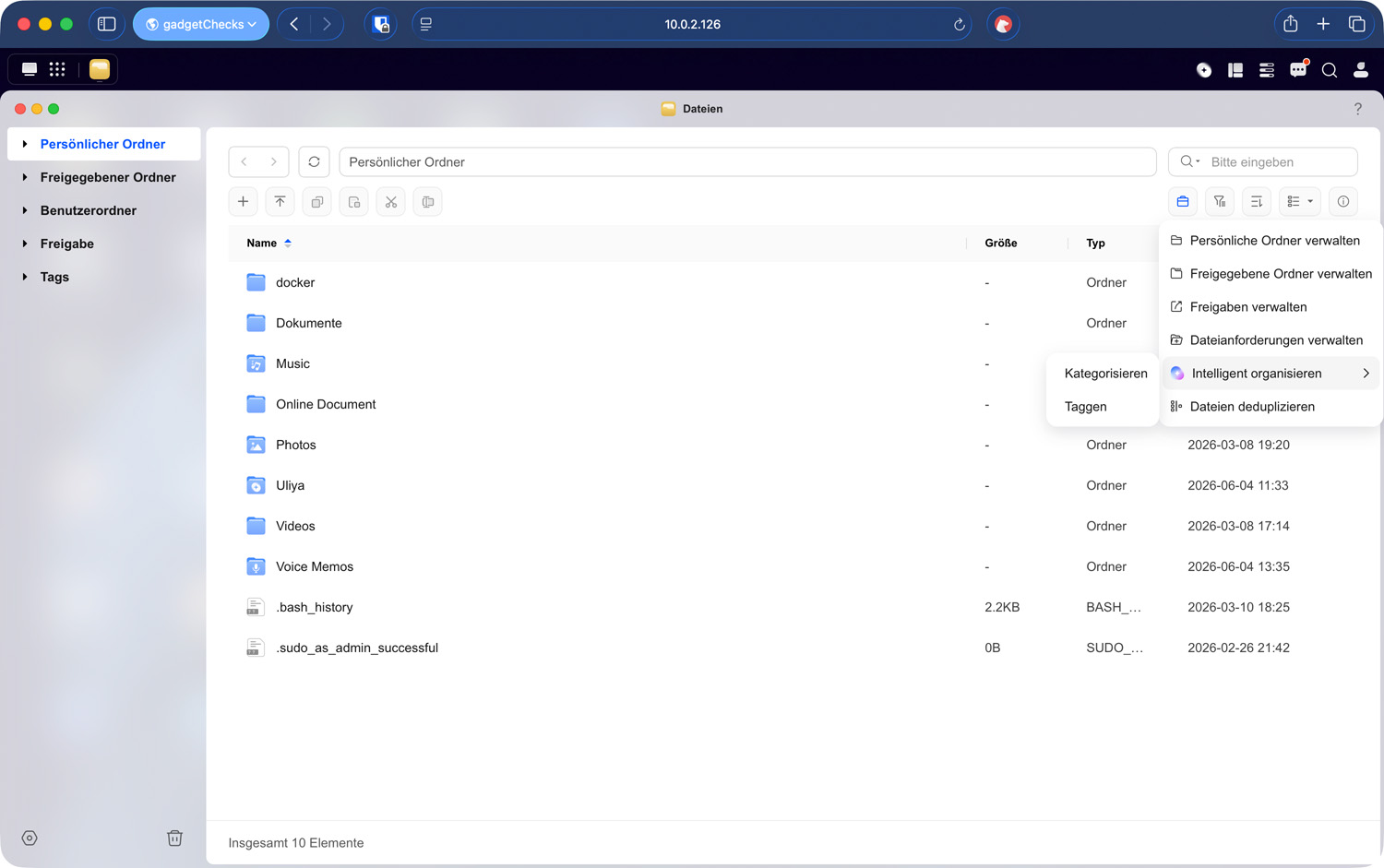
Die Funktion wird über die Verwaltung der Dateien-App gestartet, nicht über die separate App-Kachel.
Beim ersten Aufruf blendet UGOS Pro einen Datenschutzhinweis ein. Er erklärt, dass ein lokales Modell die Dateien direkt auf dem Gerät verarbeitet und keine Dateiinhalte in die Cloud hochgeladen werden. Der Dialog weist außerdem darauf hin, dass das Modell Dateiinhalte analysieren und daraus Zusammenfassungen erzeugen kann, die anschließend als Grundlage für Organisationsvorschläge dienen. Im Test entstand der Eindruck, dass sich die Kategorisierung hauptsächlich an Dateinamen und Dateiendungen orientiert.
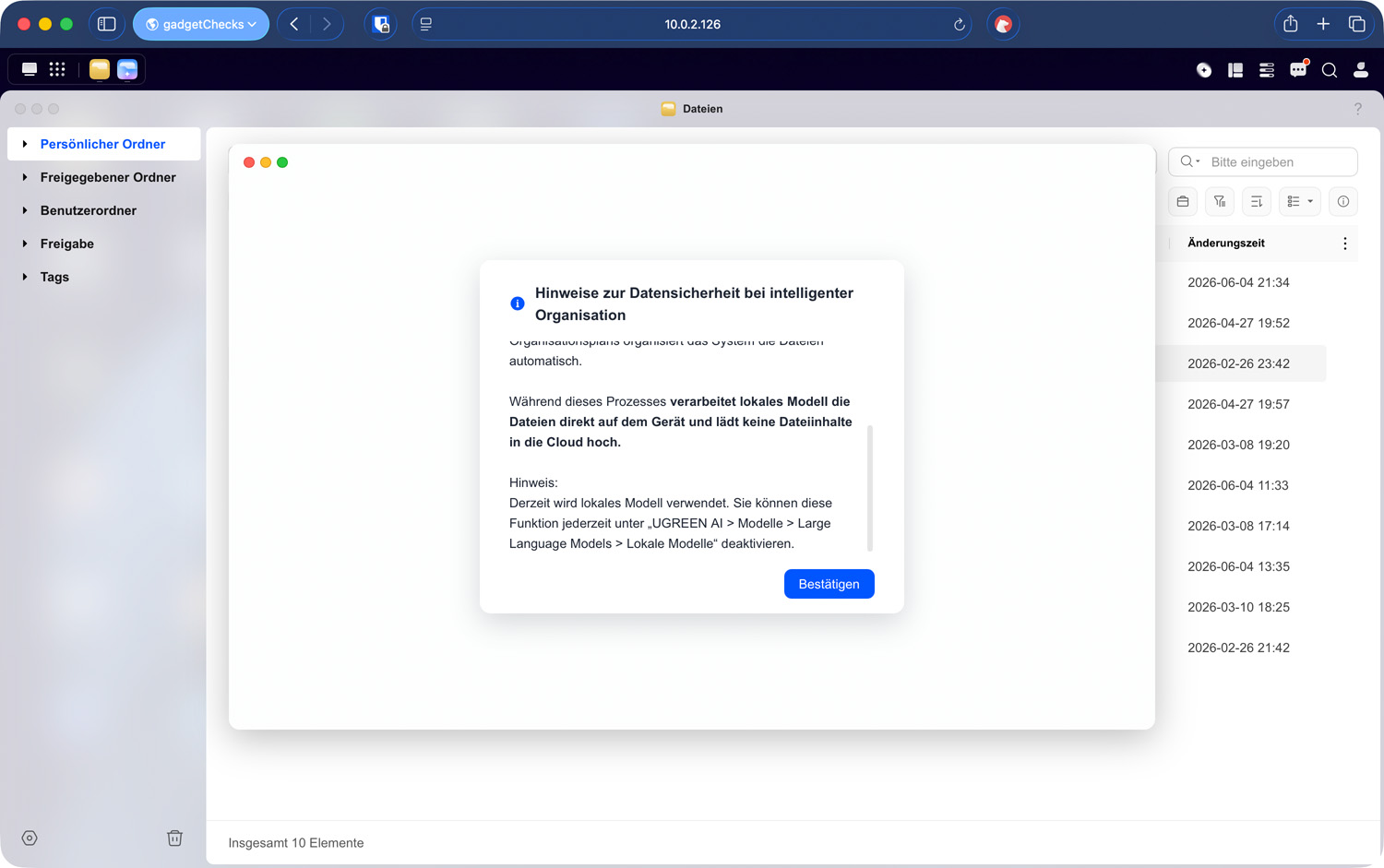
UGOS Pro weist darauf hin, dass die Analyse lokal auf dem Gerät erfolgt.
Dateien auswählen und Kategorisierung starten
Nach dem Start erscheint die Ansicht Intelligente Kategorisierung. Über die Plus-Schaltfläche werden die Dateien oder Ordner ausgewählt, die organisiert werden sollen. Im Beispiel wurden zwei Ordner markiert, die zusammen 41 Dateien enthalten.
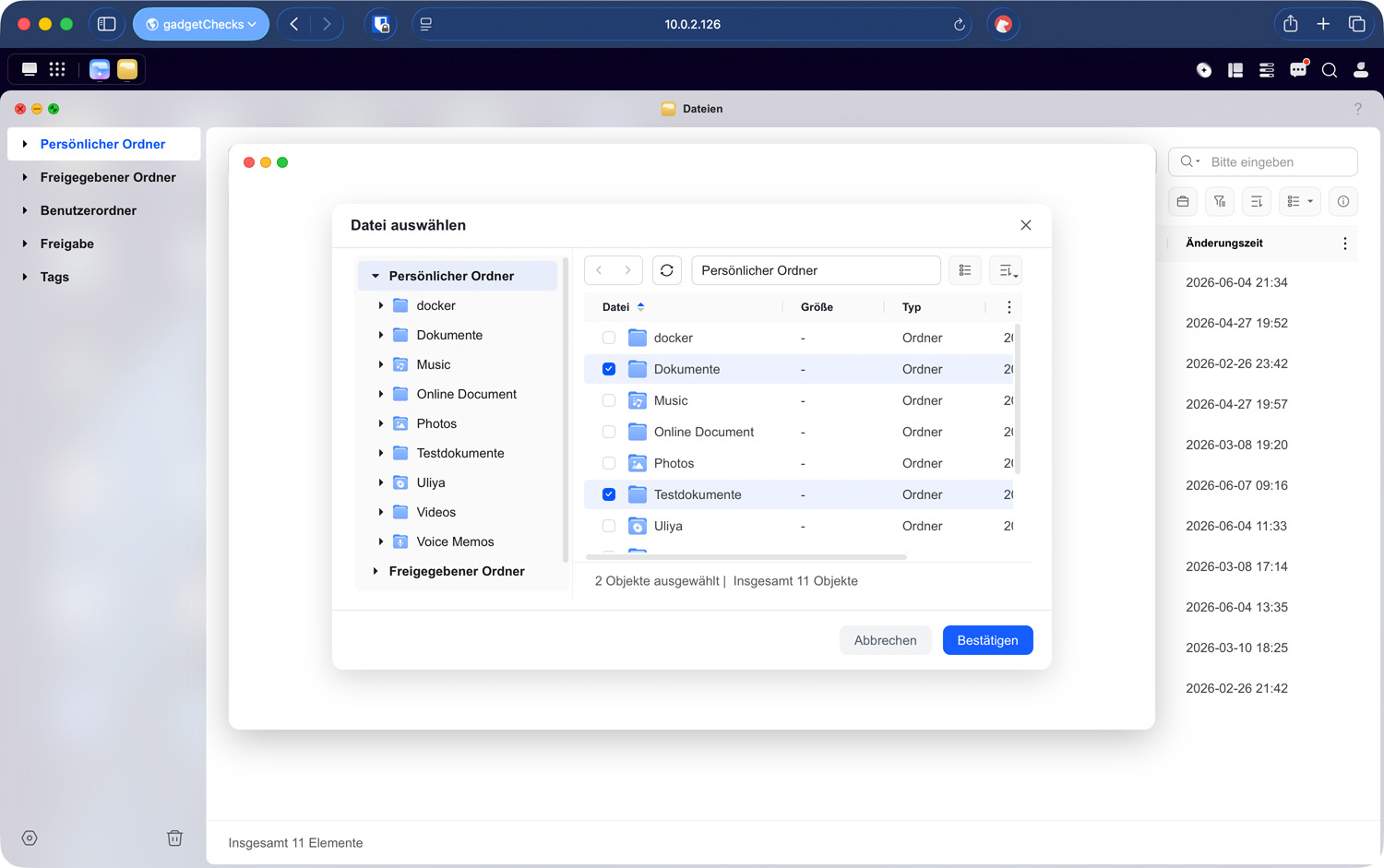
Für den ersten Test sollten überschaubare Ordner ausgewählt werden.
Anschließend stehen mehrere Vorgehensweisen zur Auswahl: Nach Dateiname kategorisieren, Nach Erstellungszeit kategorisieren, Nach Dateiformat kategorisieren und Nach Aufnahmezeit kategorisieren. Für das Tutorial wurde Nach Dateiname kategorisieren genutzt. Die anderen Optionen folgen demselben Ablauf, verwenden aber eine andere Grundlage für die Einordnung.
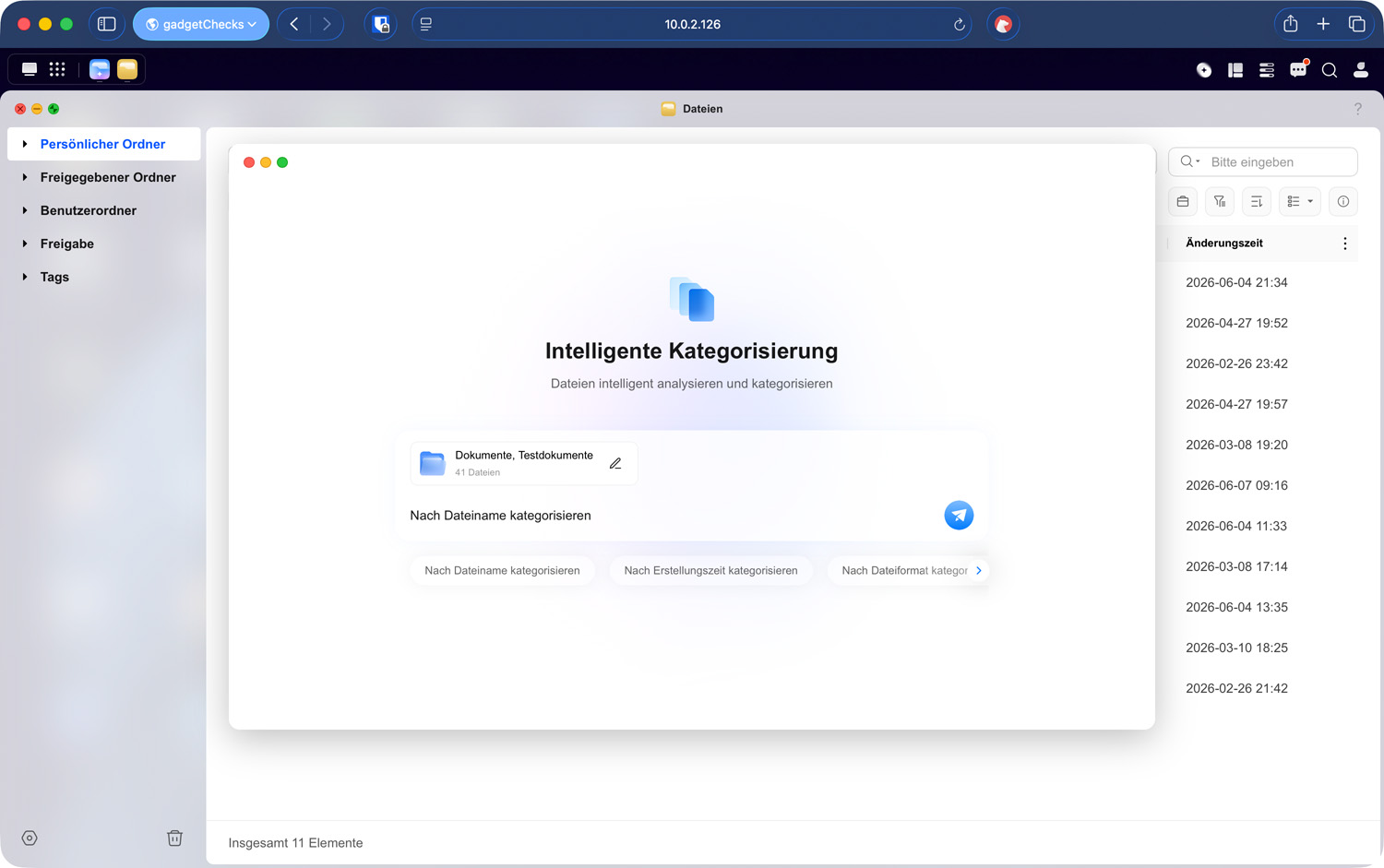
Die Kategorisierung nach Dateiname ist ein gut nachvollziehbarer Einstieg.
Organisationsplan prüfen
UGOS Pro verschiebt die Dateien nicht sofort. Zuerst wird ein Plan erstellt. Darin schlägt die KI Kategorien vor, etwa Installationsdateien, Benchmark-Dokumentation, Bilder und Tapeten (gemeint sind hier „Wallpaper“ bzw. „Hintergrundbilder“), Dashboard-Daten oder Produktinformationen und Handbücher. Das ist der wichtigste Kontrollpunkt im Ablauf, weil hier sichtbar wird, welche Logik das System aus den vorhandenen Namen und Dateitypen ableitet.
Am unteren Rand der Planansicht steht ein Eingabefeld für Änderungsvorschläge bereit. Damit lässt sich der Vorschlag nachsteuern, bevor er angewendet wird. UGOS Pro erzeugt daraus einen neuen Plan, statt die erste Sortierung ungeprüft zu übernehmen.
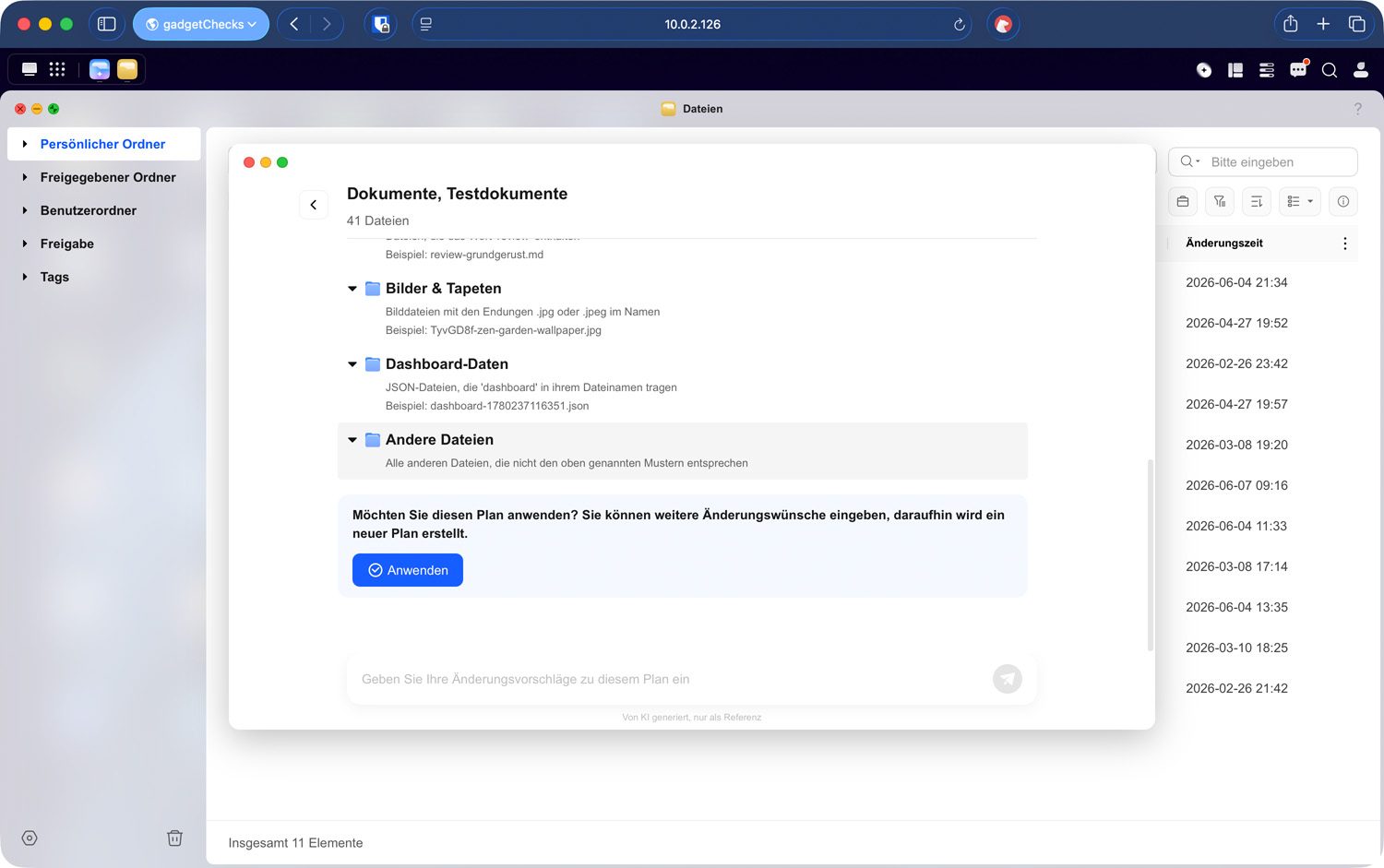
Der Plan zeigt Kategorien, Beispiele und ein Eingabefeld für Änderungsvorschläge.
Nach dem Anwenden berechnet UGOS Pro die endgültige Dateizuordnung. Während dieser Vorbereitung bleiben die Dateien noch am ursprünglichen Ort. Die Oberfläche zeigt den Status der laufenden Berechnung an und bietet an, im Hintergrund fortzufahren oder den Vorgang zu stoppen.
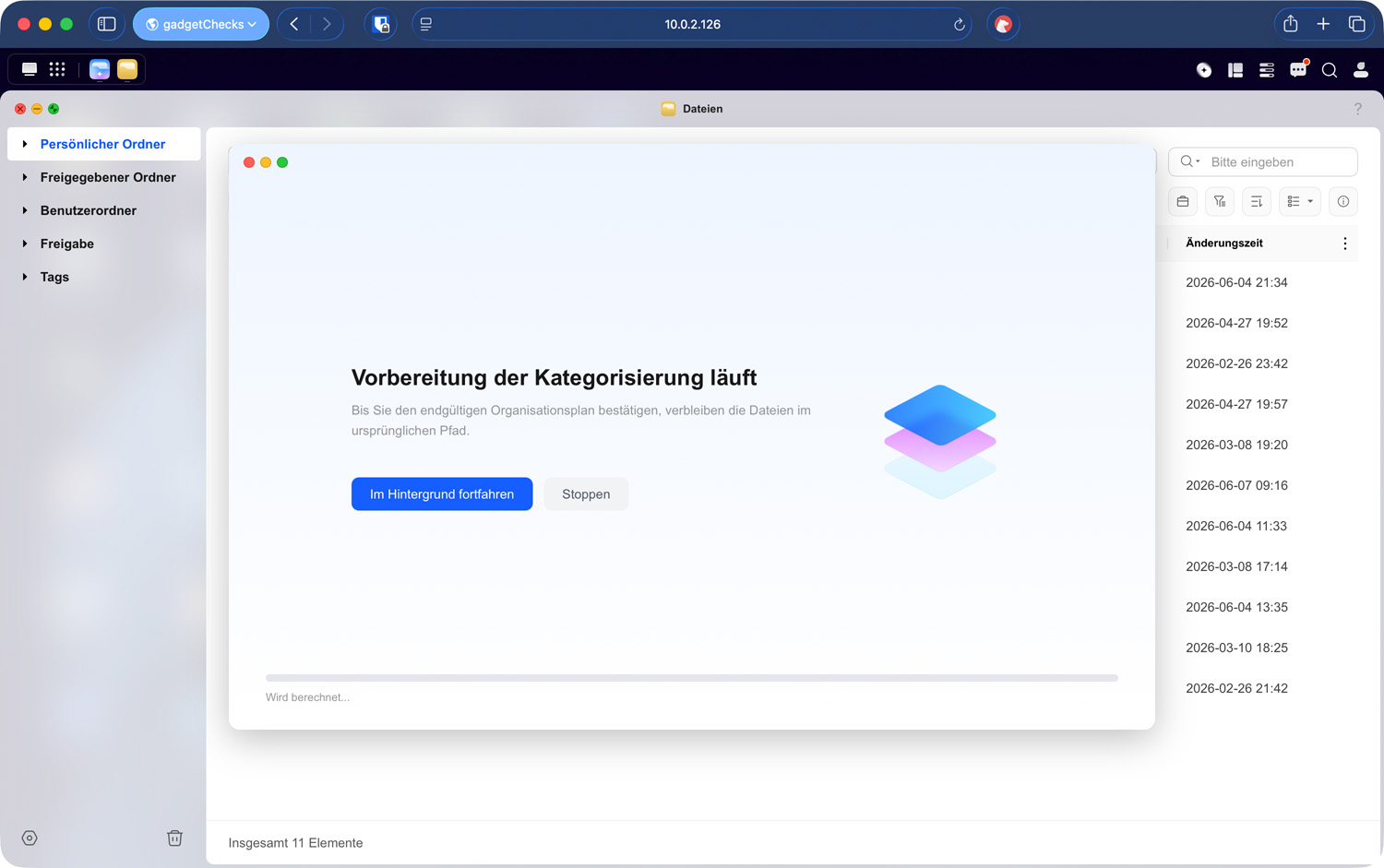
Während der Vorbereitung wird die spätere Dateizuordnung berechnet, aber noch nichts verschoben.
Ist die Vorbereitung abgeschlossen, lassen sich die vorgeschlagenen Kategorien noch einmal prüfen. Dateien können zwischen Kategorien verschoben werden, und bei Bedarf kann ein neuer Ordner erstellt werden. Unten legt man außerdem fest, wie UGOS Pro mit Dateien gleichen Namens umgehen soll. Im Beispiel ist `Überspringen` gewählt; vorhandene Dateien am Zielort werden dabei nicht ersetzt.
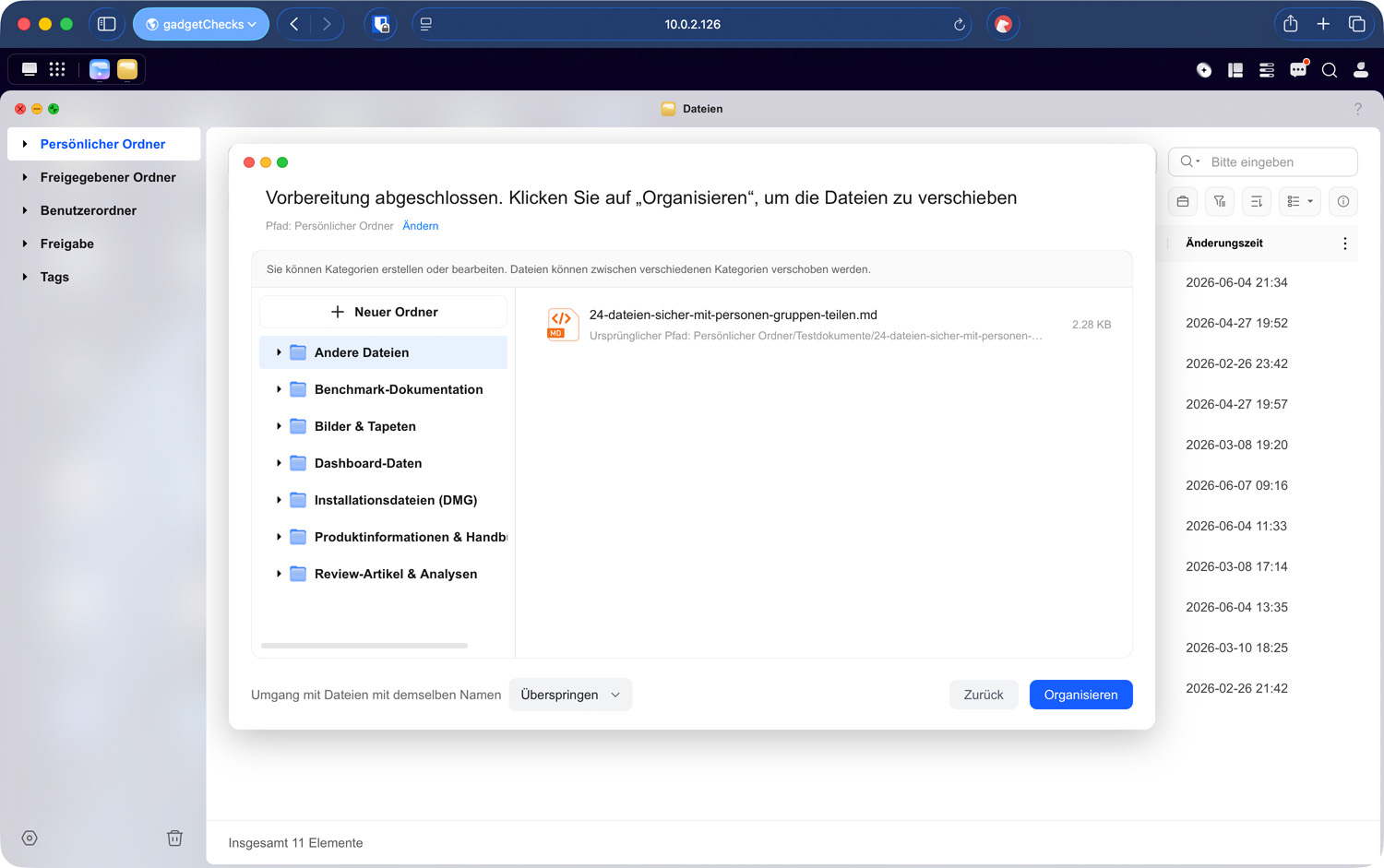
Vor dem endgültigen Organisieren lässt sich die vorgeschlagene Struktur kontrollieren.
Merksatz: Der Organisationsplan ist der eigentliche Prüfpunkt. Erst wenn die Kategorien plausibel wirken, sollte die Organisation gestartet werden.
Bevor UGOS Pro die Dateien tatsächlich verschiebt, erscheint ein zusätzlicher Bestätigungsdialog. Dieser Schritt ist wichtig, weil aus dem Vorschlag jetzt eine Änderung an der Ordnerstruktur wird. Nach der Bestätigung organisiert das System die Dateien gemäß dem vorbereiteten Verzeichnisplan.
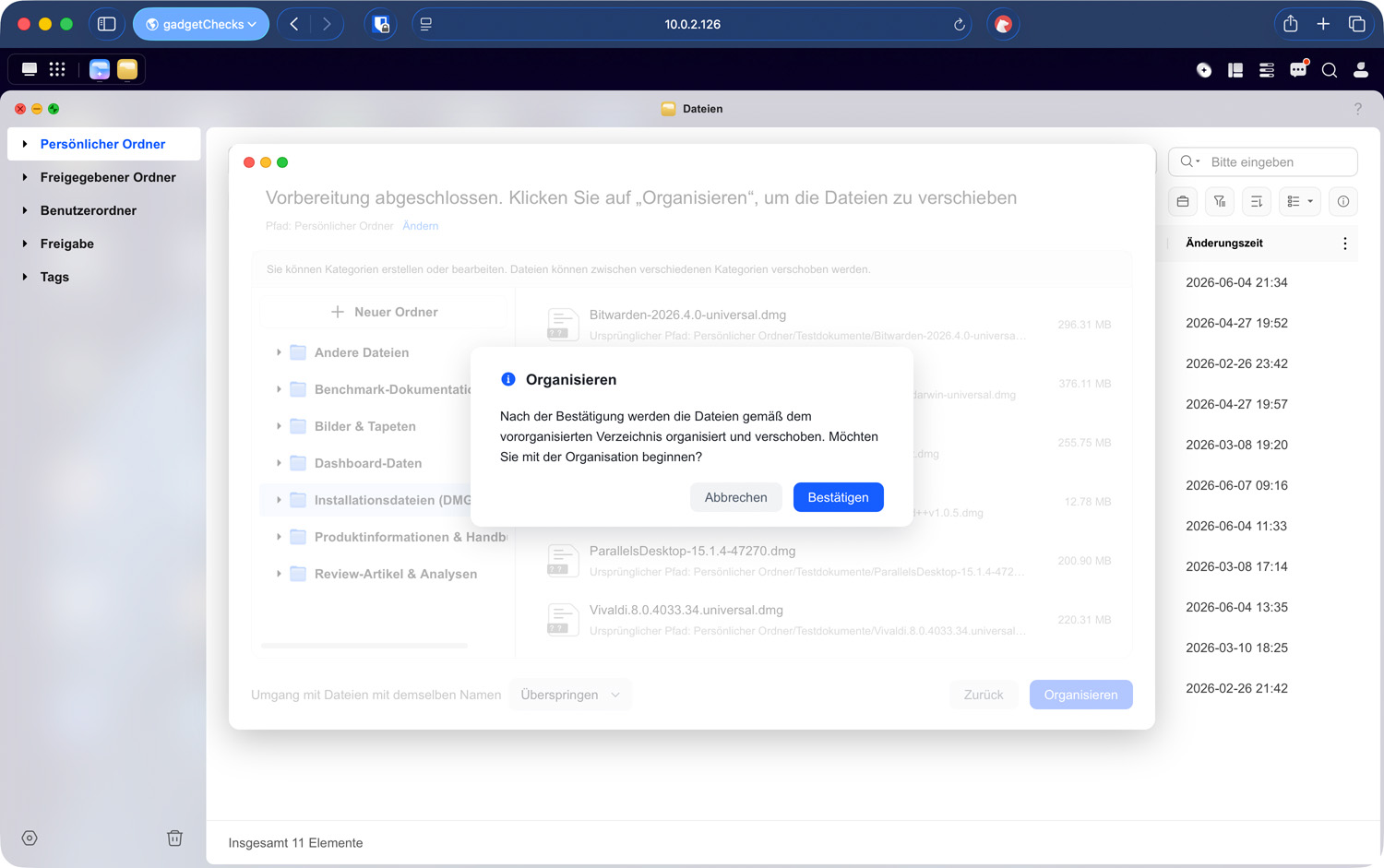
Erst nach dieser Bestätigung beginnt UGOS Pro mit dem Verschieben der Dateien.
Ergebnis kontrollieren
Danach zeigt UGOS Pro, welche Dateien gemäß dem vorbereiteten Plan verschoben wurden. Die Ansicht dokumentiert dabei sowohl den ursprünglichen Speicherort als auch das neue Zielverzeichnis. Die Ergebnisansicht trennt erfolgreiche und fehlgeschlagene Vorgänge. Im Beispiel wurden 40 Dateien erfolgreich organisiert, eine Datei konnte nicht verschoben werden.
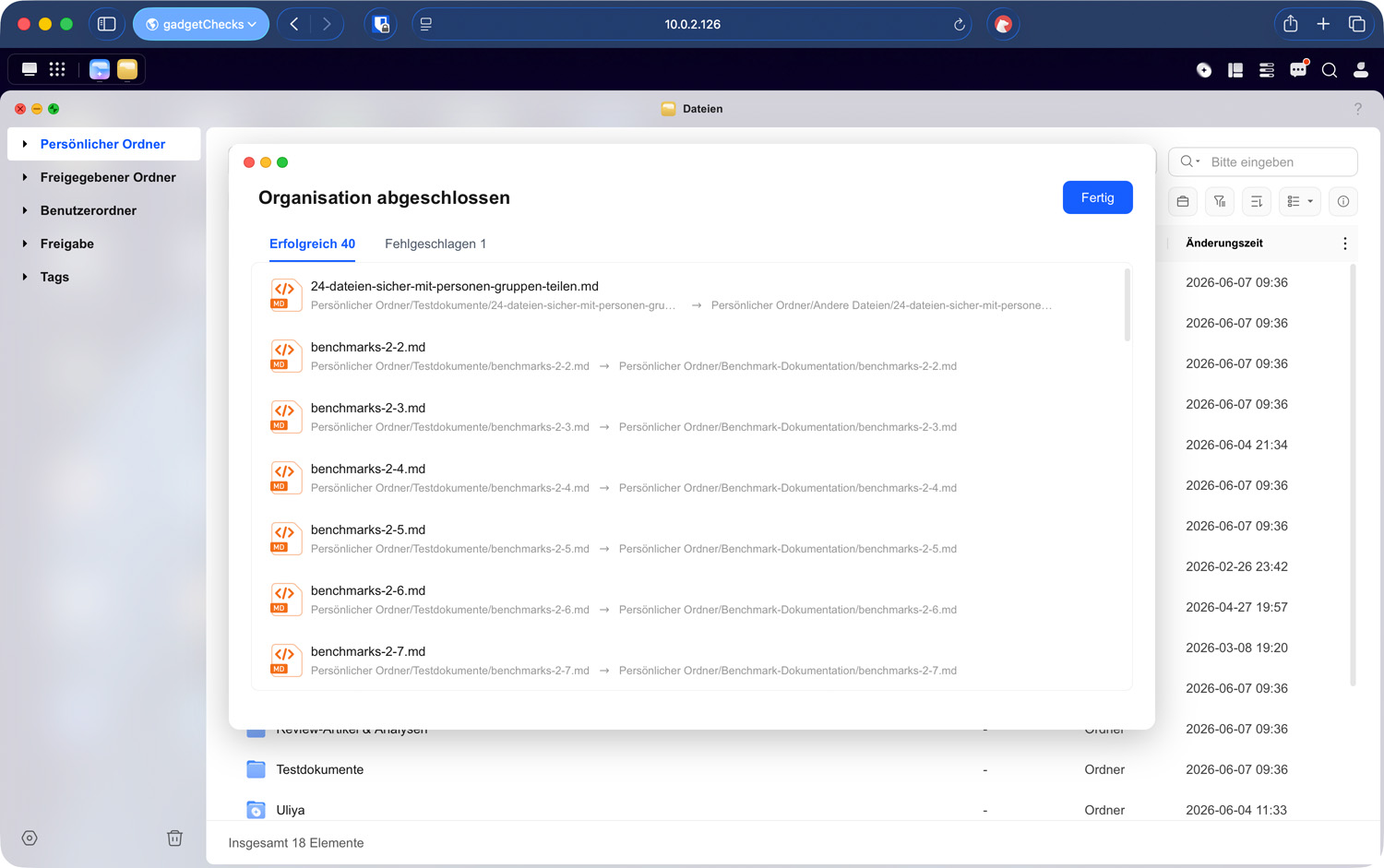
Die Ergebnisliste zeigt, welche Dateien in welche Zielordner verschoben wurden.
Die Fehlerliste ist für die Nacharbeit wichtig. Im Beispiel meldet UGOS Pro bei einer PDF-Datei, dass Datei oder Verzeichnis nicht existiert. Solche Meldungen können entstehen, wenn Dateien während des Vorgangs verschoben, umbenannt oder nicht mehr am erwarteten Speicherort gefunden werden.
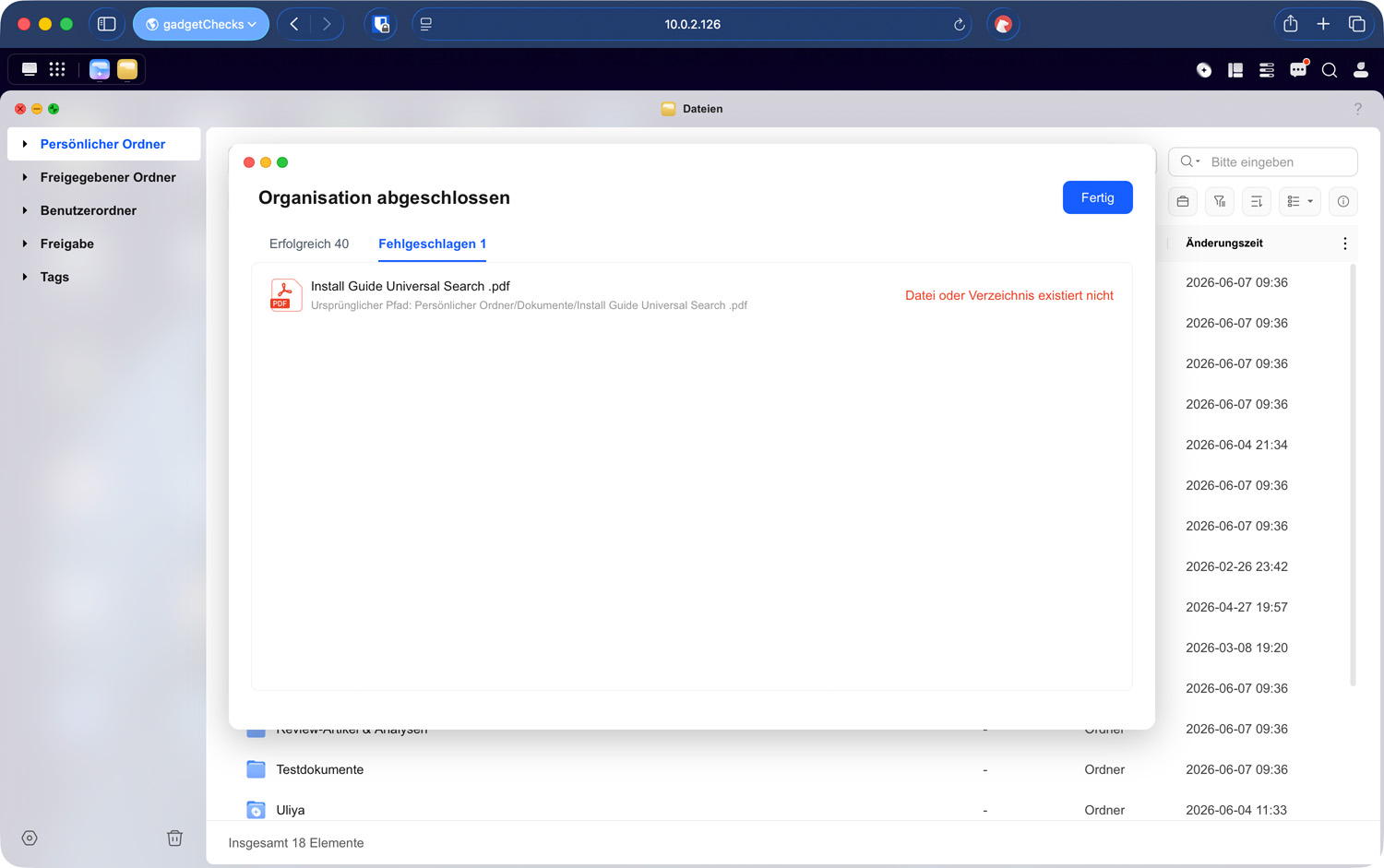
Fehlgeschlagene Einträge sollten nach dem Lauf einzeln geprüft werden.
Nach dem Durchlauf sollte man die neuen Ordner öffnen und stichprobenartig prüfen, ob die Zuordnung zur eigenen Ablagelogik passt. Besonders bei uneindeutigen Dateinamen, automatisch erzeugten JSON-Dateien oder mehrfach vorhandenen Dokumenten lohnt sich ein kurzer Blick in die Zielordner.
Merksatz: Je klarer Dateinamen, Datumsangaben und Ausgangsordner sind, desto nachvollziehbarer wird auch die automatische Sortierung.
Intelligentes Tagging als verwandte Funktion
Neben der Kategorisierung gibt es das intelligente Tagging. Es verschiebt Dateien nicht in neue Ordner, sondern versieht sie mit Tags. Auch hier stehen mehrere Optionen bereit: Nach Dateiname taggen, Nach Erstellungszeit taggen, Nach Dateiformat taggen und Nach Aufnahmezeit taggen.
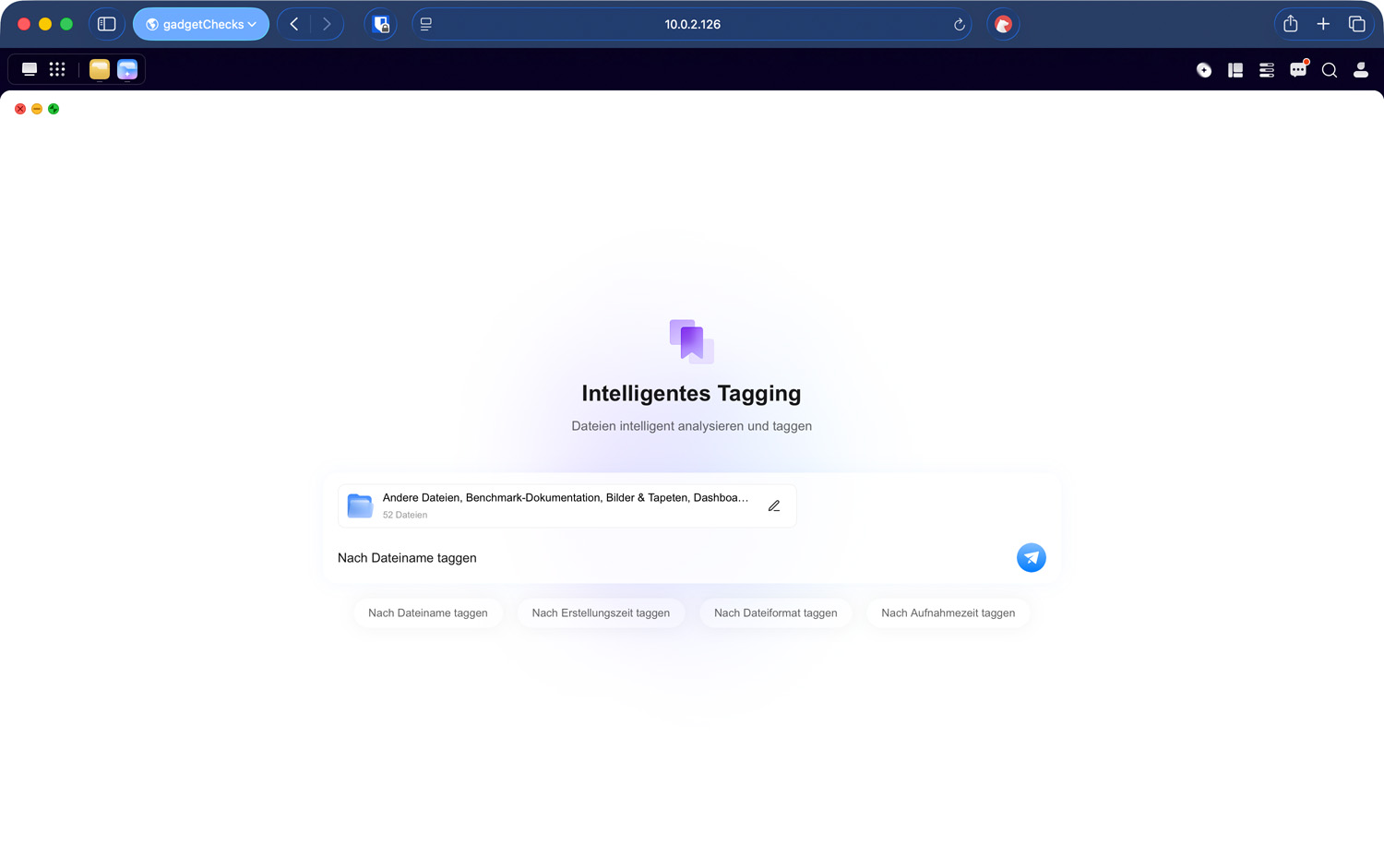
Das Tagging nutzt ähnliche Optionen, verändert aber die Ordnerstruktur nicht.
Zur Veranschaulichung wurde beim Tagging die Variante Nach Dateiname taggen verwendet; die übrigen Optionen folgen demselben Bedienablauf und unterscheiden sich lediglich in der Grundlage für die automatische Zuordnung der Tags. Der Unterschied liegt in der Wirkung: Kategorisieren räumt sichtbar in Ordner um, Tagging ergänzt zusätzliche Merkmale, nach denen Dateien später gefiltert oder wiedergefunden werden können.
Einschätzung
Die intelligente Organisation ist als Assistenzfunktion innerhalb der Dateien-App einzuordnen. Sie arbeitet nicht wie ein klassischer Dateimanager, bei dem Ordnerstruktur und Regeln vollständig manuell festgelegt werden. Stattdessen erzeugt UGOS Pro aus den ausgewählten Dateien einen Vorschlag, der vor dem Anwenden kontrolliert werden kann.
Praktisch ist diese Funktion dort, wo ein unsortierter Bestand zunächst in eine nachvollziehbare Grundordnung gebracht werden soll. Sie kann Dateitypen, Namensmuster und zeitliche Informationen als Sortierlogik nutzen. Gleichzeitig bleibt die Kontrolle beim Anwender, weil der Organisationsplan vor dem Verschieben sichtbar ist und bei Bedarf angepasst werden kann.
Im Testlauf mit 41 Dateien blieb die CPU-Auslastung mit einem Mittelwert von rund 5 Prozent und einer kurzen Spitze knapp über 30 Prozent unauffällig. Aussagekräftiger war der IO Wait: Während der Analysephase stieg er kurzzeitig auf rund 11 Prozent – das System wartete in diesem Moment mehr auf Lesezugriffe als dass es rechnete. Der IOPS-Ausschlag beim eigentlichen Verschieben der Dateien war scharf, aber kurz. Arbeitsspeicher spielte keine erkennbare Rolle. Das deutet darauf hin, dass die Funktion bei überschaubaren Dateimengen ressourcenschonend arbeitet und den NAS-Betrieb nicht spürbar belastet.
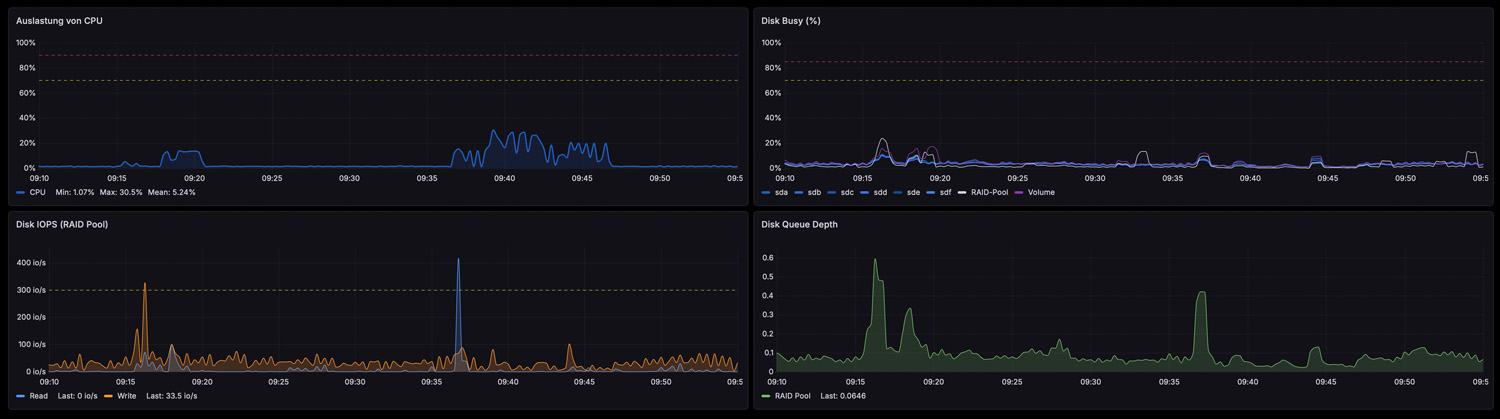
CPU-Last blieb im Test moderat; der IOPS-Ausschlag markiert den Moment, in dem die Dateien tatsächlich verschoben wurden.
Die Funktion ist damit weder reine Suche noch endgültige Archivierung. Sie sitzt zwischen Dateiablage und KI-Analyse: erst wird ein Bestand untersucht, dann wird ein Plan vorgeschlagen, anschließend werden Dateien in Kategorien verschoben oder mit Tags versehen.
Tutorial-Abschluss
Die AI File Organization der iDX6011 Pro eignet sich gut, um gemischte Dateibestände kontrolliert vorzustrukturieren. Der sinnvolle Ablauf besteht aus drei Teilen: erst einen Testbestand wählen, dann den KI-Plan prüfen, danach organisieren und das Ergebnis kontrollieren.
Für große oder gewachsene Ablagen ist ein schrittweises Vorgehen sinnvoller als ein einzelner Lauf über den kompletten Datenbestand. So bleibt nachvollziehbar, welche Struktur UGOS Pro erzeugt, welche Dateien sauber einsortiert werden und wo man manuell nacharbeiten sollte.
Alles Wichtige zur Einrichtung, Nutzung und Optimierung deines UGREEN NAS.
Jetzt ansehen →Unsere aktuelle UGREEN NAS Empfehlung
UGREEN NAS Angebote!
Entdecke gadgetChecks.de!
Technik-Deals im Überblick
Ausgewählte Angebote und zeitlich begrenzte Preisaktionen rund um Technik und Gadgets.
Mehr auf gadgetChecks
Entdecke mehr bei gadgetChecks
gadgetChecks Technik
Tests, Kaufberatung, Technik-News, Ratgeber, Streaming und aktuelle Angebote.
Technikmagazin öffnenWas sich für dich ändert
Regeln, Fristen, Kosten und Warnungen mit ihren konkreten Folgen für Verbraucher.
Alltag Aktuell öffnenGames, Plattformen und Deals
Aktuelle Meldungen zu Releases, Konsolen, PC Gaming, Mobile, Studios und Abos.
Gaming öffnenProdukte, Angebote und Ideen
Neues für Küche, Reinigung, Wohnen, Garten und Balkon – verständlich und praktisch eingeordnet.
Zuhause öffnenPflege, Kosmetik und Geräte
Produkte und Wissen für Frauen und Männer – ehrlich getestet und verständlich eingeordnet.
Gepflegt öffnenTraining, Ernährung und Supplements
Sport, Ausrüstung und Nahrungsergänzung – verständlich erklärt und kritisch eingeordnet.
Sport & Supplements öffnen