
UGREEN NAS: Zurücksetzen und sicher weitergeben – Tutorial
Tutorial-Reihe
Für diese Tutorial-Reihe setzt das NAS-Team auf aktuelle Modelle von UGREEN und arbeitet dabei mit den Systemen DXP4800 Plus (Review), DXP4800 Pro (Review) und DH4300 Plus (Review) sowie dem KI-NAS iDX6011 Pro (Review). Als Speichermedien kommen Festplatten aus den Serien Seagate IronWolf sowie Western Digital Red Plus zum Einsatz. Beide Reihen haben sich im bisherigen Dauerbetrieb als zuverlässig und leistungsstabil erwiesen und können daher bereits vorab empfohlen werden. Einen direkten Vergleich findet ihr im Festplattenvergleich.
Beim Verkauf oder der Weitergabe eines UGREEN NAS hält sich ein hartnäckiger Irrtum: Es reiche, die Festplatten herauszunehmen, dann sei das Gerät leer. Das stimmt nicht. Werden die Datenplatten einfach ausgebaut, wandert ein vollständig eingerichtetes System weiter: mit den Benutzerkonten des Vorbesitzers, dessen Netzwerkeinstellungen und einer noch aktiven Verknüpfung zum UGREEN-Konto. Warum das so ist, klärt der Hauptteil.
Dieses Tutorial zeigt, was beim Zurücksetzen wirklich passiert und in welcher Reihenfolge vorzugehen ist, damit das NAS am Ende so übergeben werden kann, wie es ab Werk ausgeliefert wurde.

Ziel des Tutorials
Beschrieben wird, wie ein UGREEN NAS mit UGOS Pro vollständig zurückgesetzt und sauber für die Weitergabe vorbereitet wird – egal ob für den Verkauf, die Schenkung in der Familie oder einen kompletten Neustart des Geräts. Der rote Faden ist die Trennung von drei Ebenen: den Daten auf den Festplatten, der Systemkonfiguration im Gerät und der Bindung an das UGREEN-Konto. Gerade die letzte Ebene fehlt in den meisten Anleitungen, und genau sie entscheidet darüber, ob der neue Besitzer das Gerät später problemlos einrichten kann.
Voraussetzungen
- Zugang zu UGOS Pro mit einem Administratorkonto.
- Die Zugangsdaten des UGREEN-Kontos, an das das Gerät gebunden ist. Sie werden für die Entkopplung über die UGREEN-Website benötigt.
- Ein abgeschlossenes Backup aller wichtigen Daten. Das Zurücksetzen und vor allem das sichere Löschen lassen sich nicht rückgängig machen.
- Etwas Zeit: Der Werksreset dauert rund zehn Minuten, das sichere Löschen einer Festplatte je nach Größe mehrere Stunden.
Was beim Zurücksetzen wirklich passiert
Hilfreich ist ein einfaches Modell aus drei Ebenen, die unabhängig voneinander behandelt werden müssen. Ausgangspunkt ist ein fertig eingerichtetes Gerät: In den Geräteinformationen sind Systemversion, UGREENlink-ID und der Gerätebesitzer eingetragen. Also genau die Verknüpfung, die später gelöst werden muss.
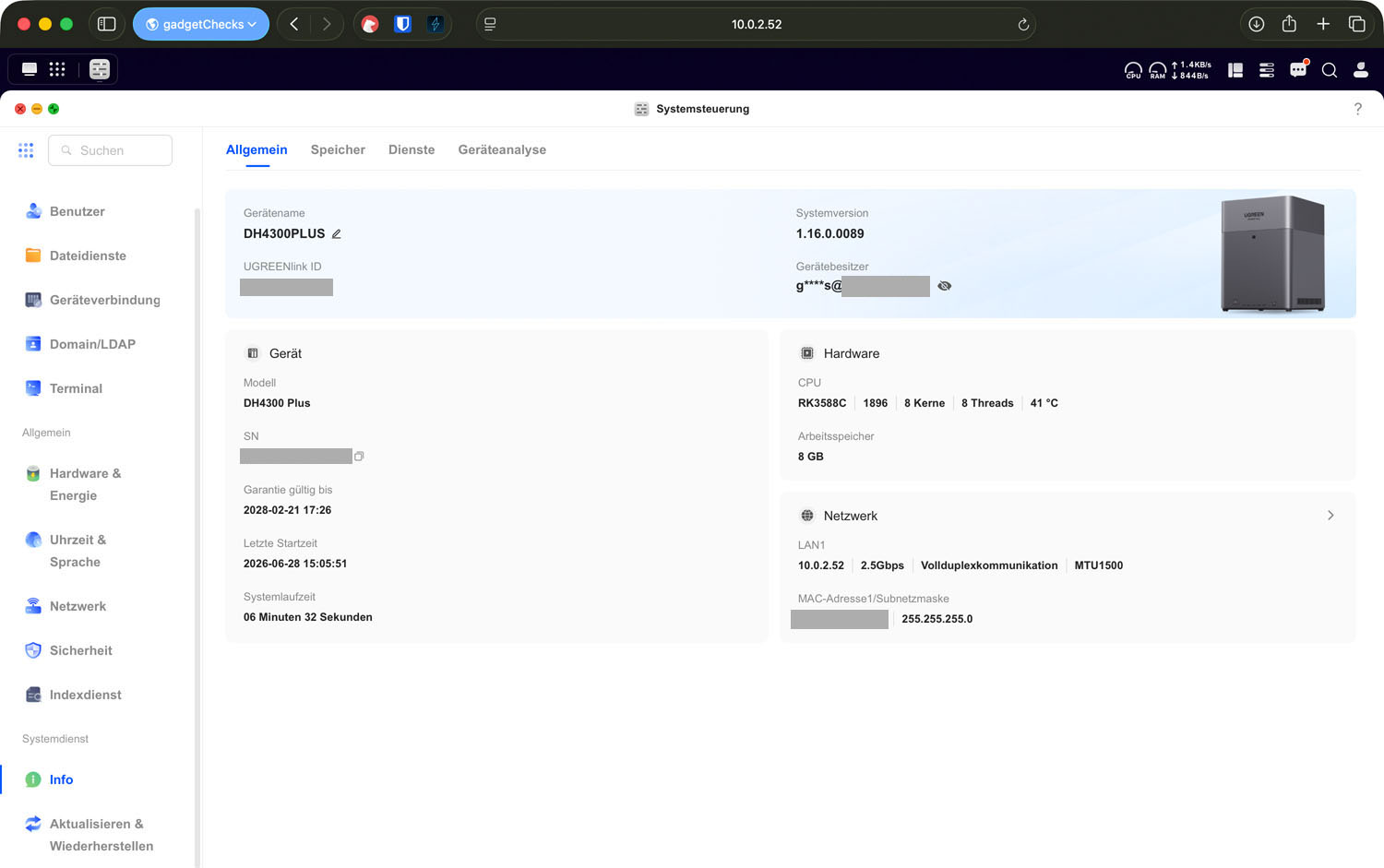
Ausgangszustand: Die Geräteinformationen zeigen die aktive UGREENlink-ID und den eingetragenen Gerätebesitzer.
Die erste Ebene sind die Daten auf den Festplatten: Dokumente, Fotos, Freigaben, Docker-Inhalte, virtuelle Maschinen. Sie liegen im Speicherpool auf den eingebauten Laufwerken. Werden die Platten entfernt, sind diese Daten nicht mehr erreichbar. Ein Werksreset löscht sie übrigens nicht. Dazu später mehr.
Die zweite Ebene ist die Systemkonfiguration. UGOS Pro selbst und alle Einstellungen liegen auf einer internen eMMC mit rund 32 GB, getrennt von den Datenplatten. Dort stehen das Admin-Konto, die lokalen Benutzer, die Netzwerkeinstellungen, App-Installationen und mehr. Dieser Speicher taucht in der Festplattenübersicht nicht einmal auf, und genau daraus speist sich der eingangs erwähnte Irrtum: Ohne Datenplatten zeigt UGOS Pro zwar „Keine Festplatte gefunden“, läuft aber unverändert weiter und kennt weiterhin alle Konten und Zugänge.
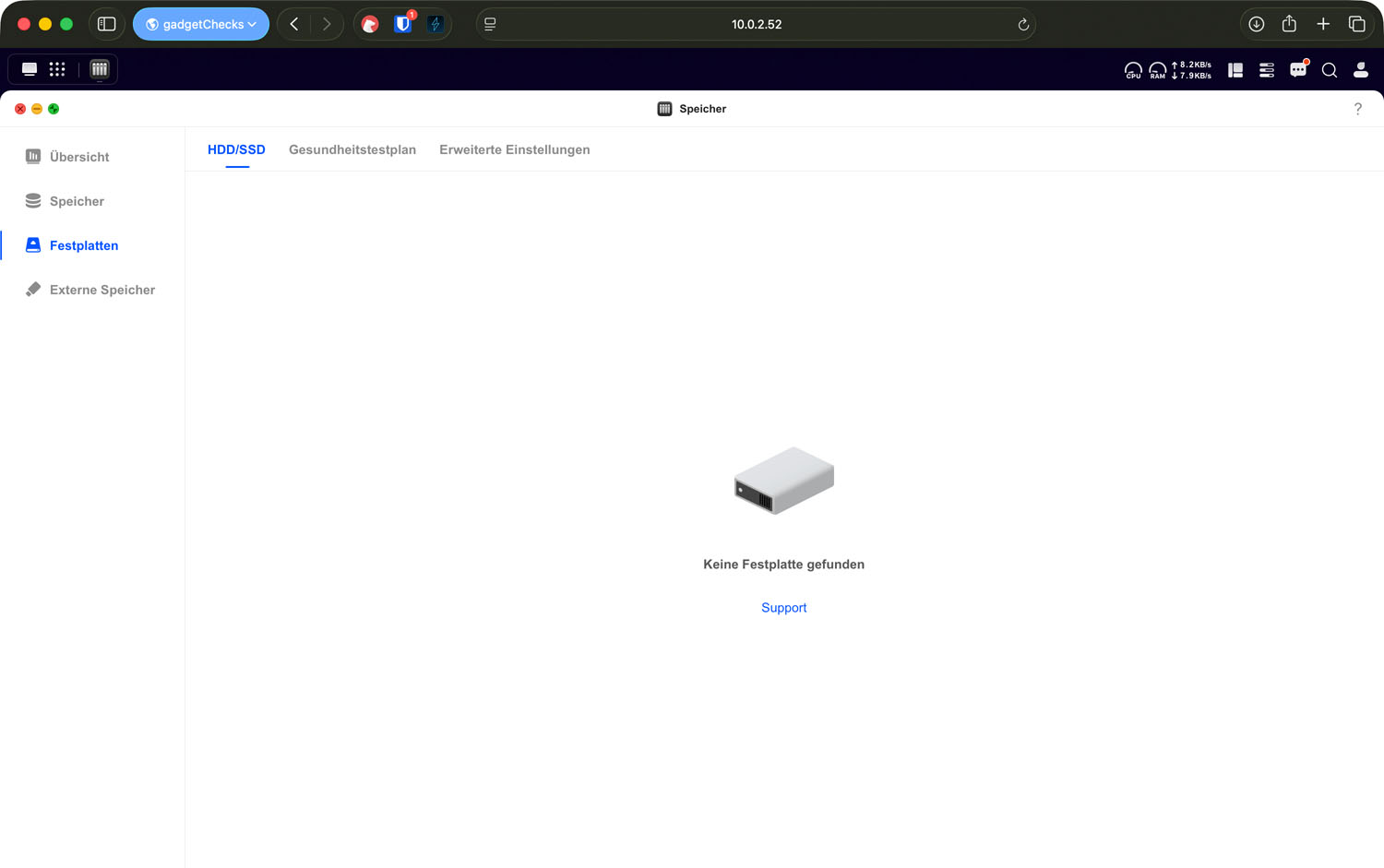
Ohne eingebaute Datenträger meldet die Speicherübersicht ‚Keine Festplatte gefunden‘. Das System selbst startet trotzdem.
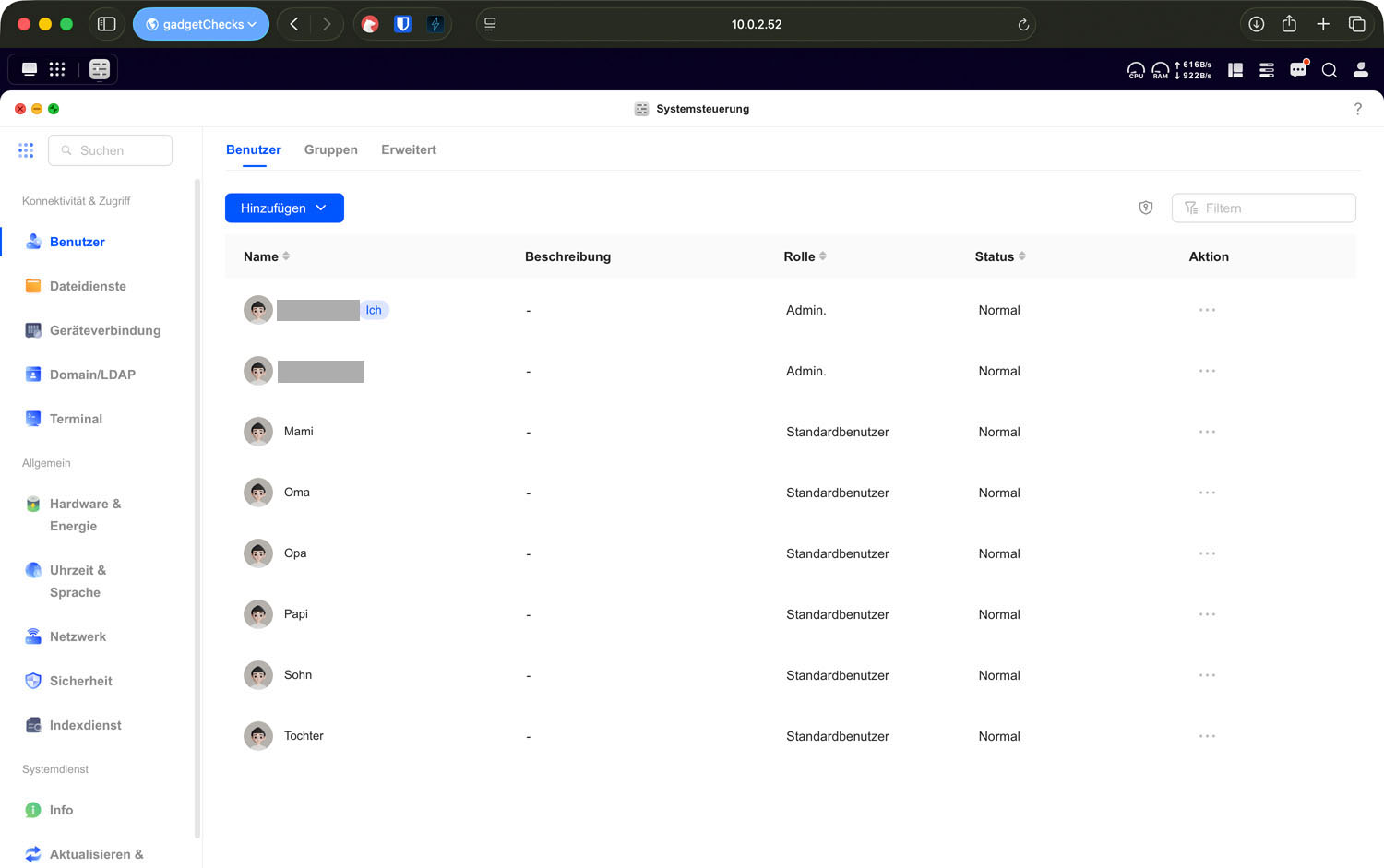
Die Benutzerkonten bleiben vollständig erhalten, auch wenn keine Datenplatte im Gerät steckt.
Wie weit das reicht, zeigt sich an installierten Apps. Eine zuvor eingerichtete Docker-Installation verschwindet beim Ausbau der Platten nicht, sie bleibt installiert und meldet lediglich einen Speicherortfehler, weil ihre Daten auf dem fehlenden Volume lagen. Der neue Besitzer bekäme also kein leeres, sondern ein halb funktionsfähiges und weiterhin personalisiertes Gerät.
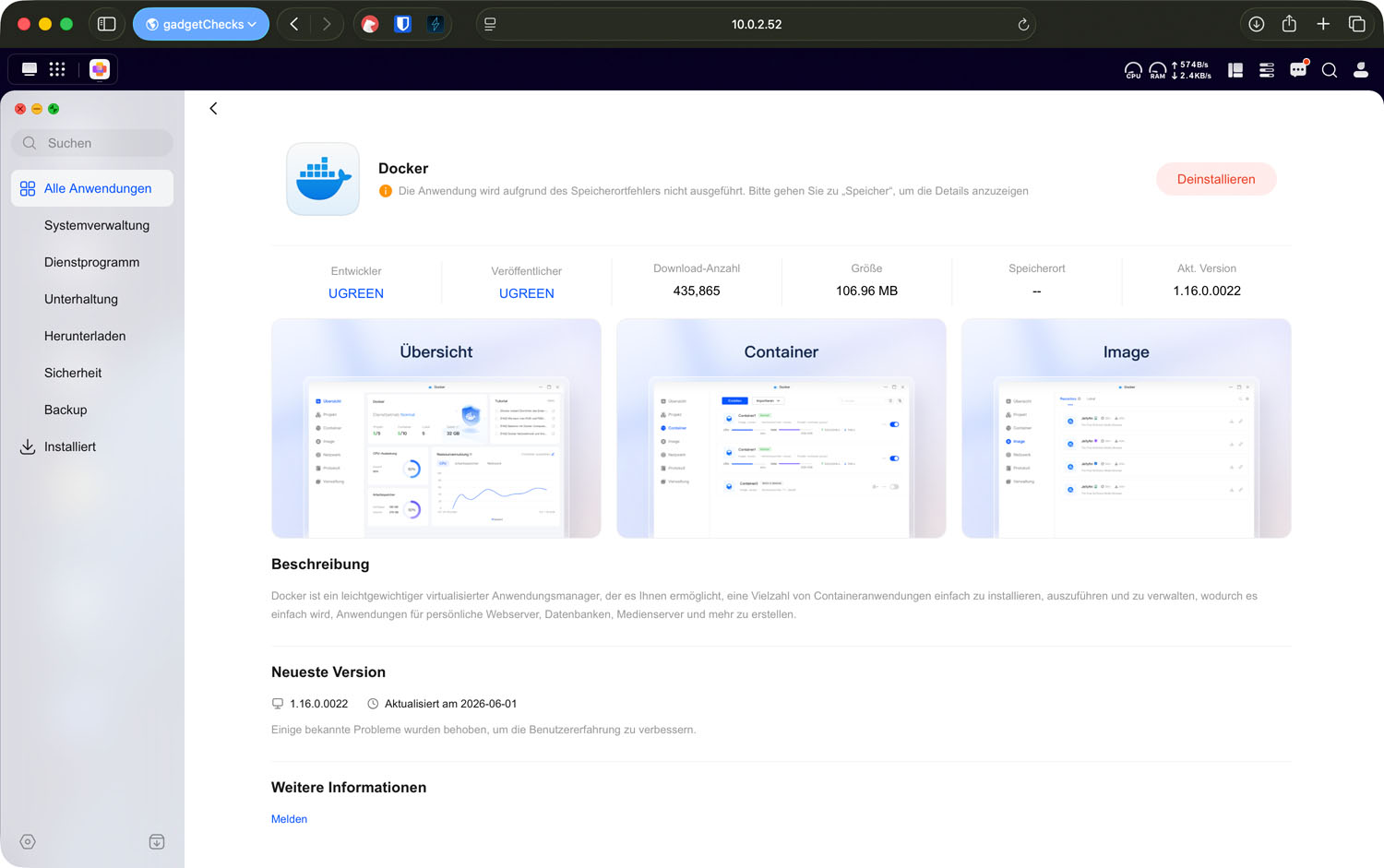
Docker bleibt nach dem Plattenausbau installiert und lässt sich nur über ‚Deinstallieren‘ entfernen. Der Speicherortfehler zeigt, dass nur die Daten fehlen.
Die dritte Ebene liegt nicht im Gerät, sondern auf den Servern von UGREEN: die Bindung an das UGREEN-Konto. Sie ist in den Geräteinformationen als „Gerätebesitzer“ sichtbar. Ein Werksreset erreicht diese Ebene nicht. Sie muss aktiv über das UGREEN-Konto gelöst werden. Geschieht das nicht, bleibt das Gerät dem alten Konto zugeordnet, und der neue Besitzer kann es unter Umständen nicht sauber mit seinem eigenen Konto verbinden.
Vor dem ersten Schritt: Daten sichern
Vor dem ersten Löschschritt ist ein Backup anzulegen. Sichern lassen sich zwei Dinge. Zum einen die eigentlichen Nutzdaten, die extern gesichert werden sollten, bevor irgendetwas zurückgesetzt wird. Zum anderen die Konfiguration über Systemsteuerung → Aktualisieren & Wiederherstellen → „Sichern & Wiederherstellen von Konfiguration“, die als Datei oder im UGREEN-Konto abgelegt werden kann. Für die Weitergabe selbst ist die Konfigurationssicherung nicht nötig, sie hilft aber, eigene Einstellungen auf ein neues Gerät mitzunehmen. Beide Themen werden hier nur angerissen. Wer seine Daten vor dem Zurücksetzen vollständig sichern möchte, findet dazu eine ausführliche Anleitung in der UGREEN-Tutorial-Reihe auf GadgetChecks.de.
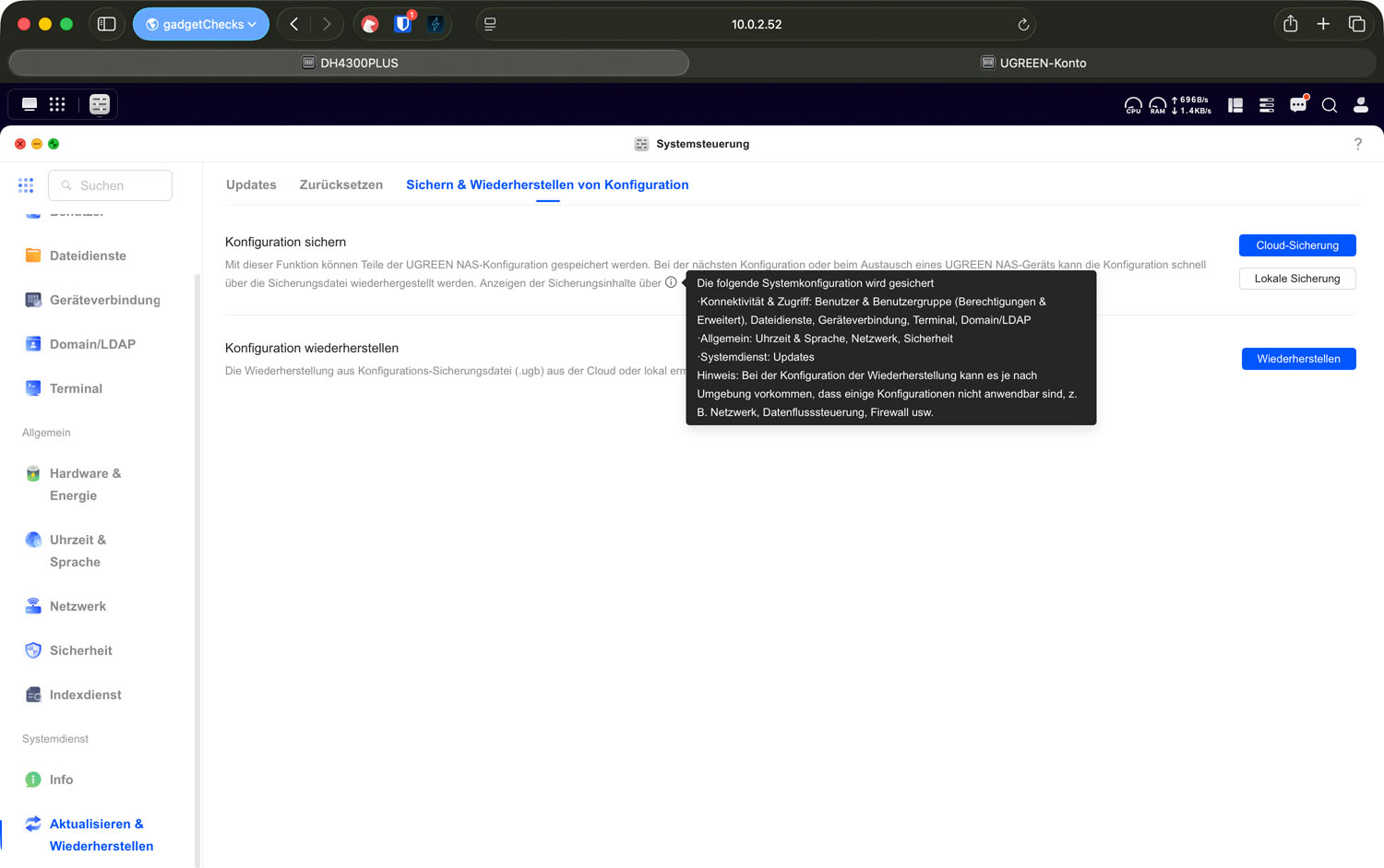
Die Konfigurationssicherung speichert Einstellungen wie Benutzer, Netzwerk und Dienste, nicht die Nutzdaten.

Die richtige Reihenfolge
Eine Regel vorweg, weil sie über Erfolg oder Datenverlust entscheidet: Zuerst das Konto trennen und das System zurücksetzen, solange UGOS Pro vollständig läuft. Erst danach die Festplatten entnehmen. Unbind und Reset setzen ein laufendes System voraus. Wird zuerst die Platte gezogen, lassen sich diese Schritte nur eingeschränkt oder gar nicht mehr sauber ausführen.
Schritt 1 – Festplatten vorbereiten
Hier sind zwei Fälle zu unterscheiden.
Bleiben die Festplatten beim bisherigen Besitzer, genügt es, sie auszubauen. Allerdings erst, nachdem die folgenden Schritte abgeschlossen sind. Der Käufer erhält dann ein leeres Gehäuse, und die Daten verlassen das Haus nicht.
Gehen die Festplatten mit dem Gerät weiter, reicht einfaches Formatieren nicht aus. Gelöschte Daten lassen sich mit gängiger Recovery-Software wiederherstellen. UGOS Pro bietet dafür im Speichermanager eine Funktion zum sicheren Löschen, die das Laufwerk mit Zufallsdaten überschreibt.
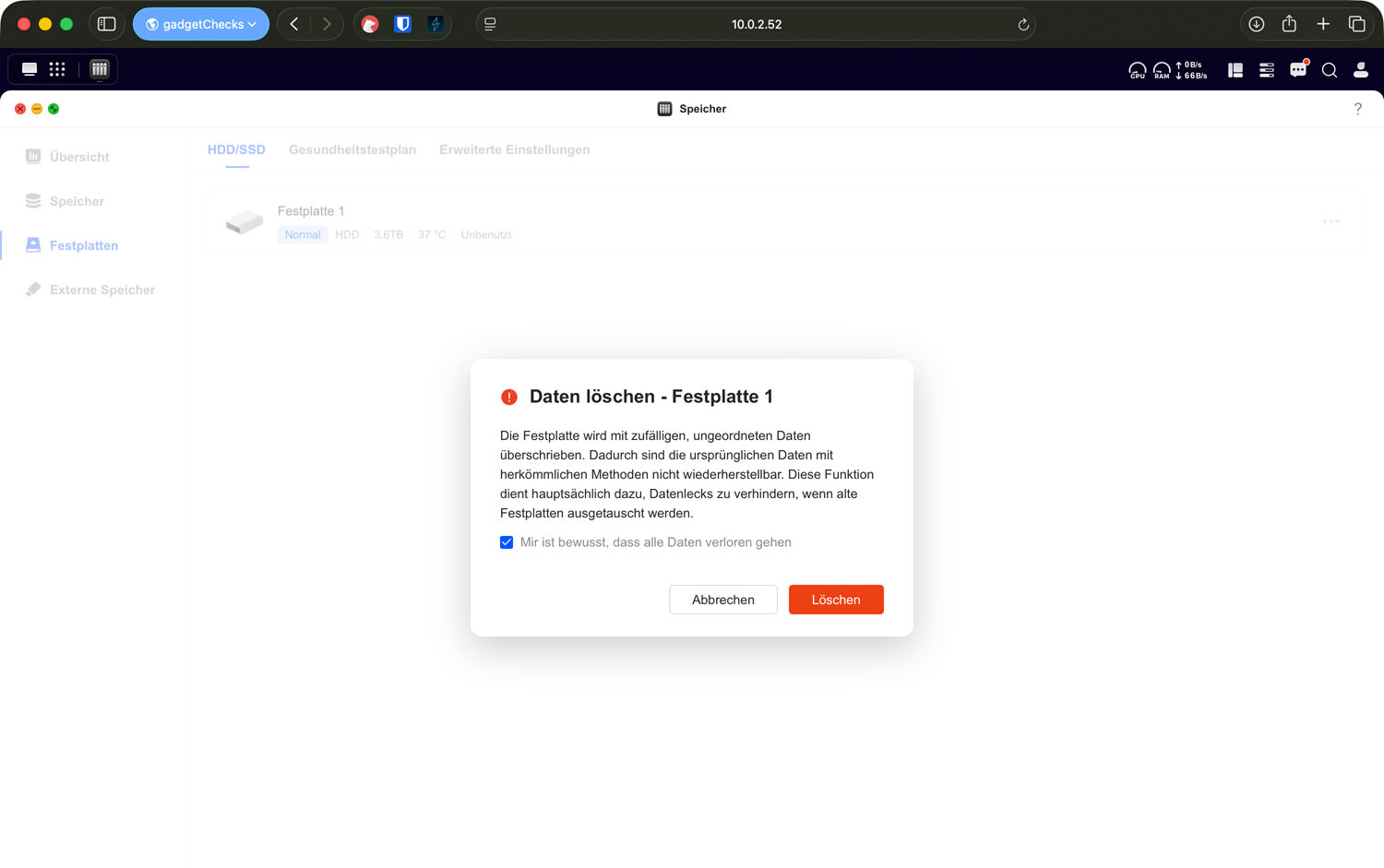
Sicheres Löschen überschreibt die Platte mit Zufallsdaten; herkömmliche Wiederherstellung ist danach nicht mehr möglich.
Der Vorgang gilt je Festplatte und kann mehrere Stunden dauern (im Test rund 7,5 Stunden für eine 3,6-TB-Platte). Einmal gestartet, lässt er sich nicht unterbrechen.
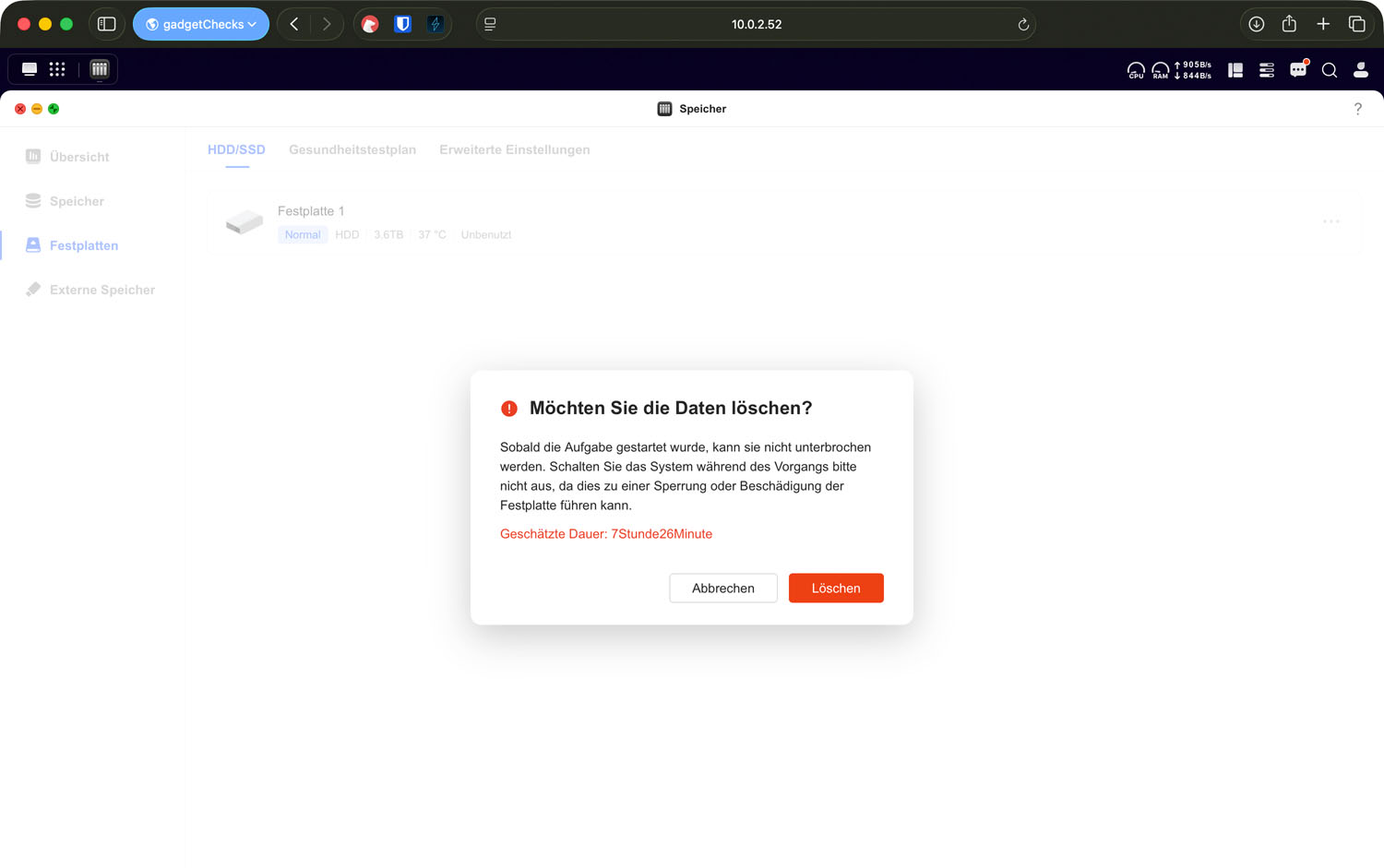
Der Hinweis zur Dauer: Das sichere Löschen kann nicht abgebrochen werden und beansprucht je nach Plattengröße viele Stunden.
Technische Einordnung am Rande: Das Überschreiben mit Zufallsdaten ist bei klassischen Festplatten (HDD) das passende Verfahren. Bei SSDs ist es kein zuverlässiges Verfahren, weil interne Mechanismen wie Wear-Leveling Daten umverteilen und sich nicht alle Speicherzellen gezielt überschreiben lassen. Für SSDs ist stattdessen ein echtes Secure Erase die richtige Wahl. Ob die Löschfunktion von UGOS Pro bei einer SSD tatsächlich ein solches Secure Erase ausführt, ist nicht zugesichert; wer eine SSD weitergibt, sollte daher das Secure-Erase-Werkzeug des Herstellers oder des Mainboard-BIOS nutzen, um sicherzugehen.
Ein praktischer Hinweis zum Datenschutz: Auf einem NAS liegen häufig Daten mehrerer Personen. Werden Speichermedien ohne zuverlässige Löschung weitergegeben, liegt die Verantwortung dafür beim bisherigen Besitzer.
Schritt 2 – UGREEN-Konto trennen
Dieser Schritt ist der eigentliche Kern und in vielen Anleitungen die Leerstelle. Wichtig ist, zwei Vorgänge auseinanderzuhalten, die leicht verwechselt werden.
Der erste Vorgang findet am NAS statt und betrifft nur die Systemkonfiguration (Ebene 2): Unter Geräteverbindung → Remotezugriff lässt sich der UGREEN-Link deaktivieren. Das beendet den Fernzugriff über UGREENlink. Dieser Schritt ist empfohlen, löst aber für sich genommen noch nicht die Kontobindung. Das eigentliche Entkoppeln passiert nicht hier.
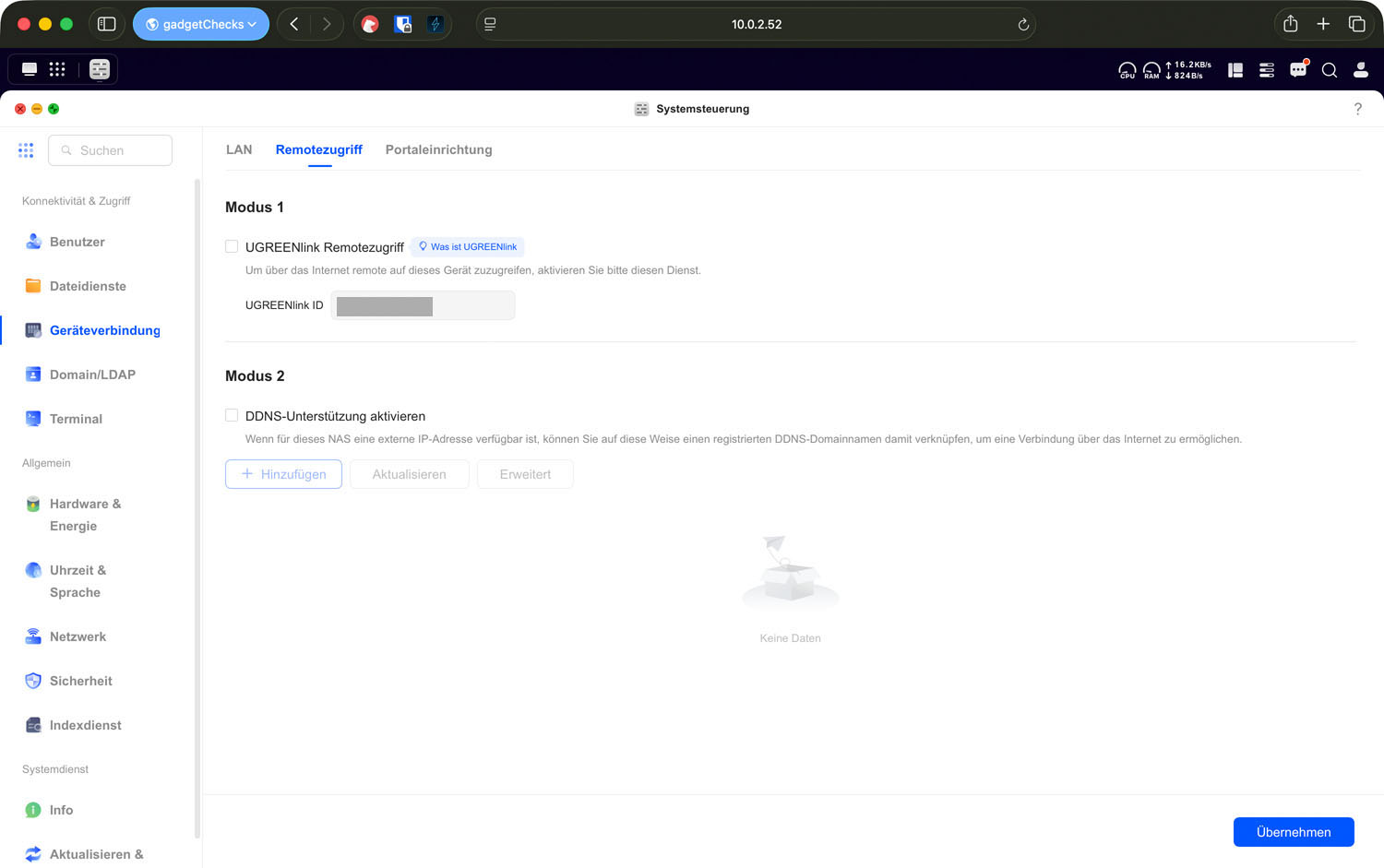
Der UGREEN-Link wird in UGOS Pro deaktiviert. Das beendet den Fernzugriff, nicht jedoch die Kontobindung.
Der zweite Vorgang ist der entscheidende und findet nicht am NAS, sondern im UGREEN-Konto statt (Ebene 3): über die Website unter web.ugnas.com (alternativ in der UGREEN-App). Dort erscheint das Gerät unter „Meine Geräte“, und über das Kontextmenü lässt es sich entkoppeln. Vor der Bestätigung ist das Kontopasswort einzugeben. Erst dieser Schritt trennt das Gerät tatsächlich vom alten Konto. Und nur er ist für eine saubere Weitergabe zwingend.
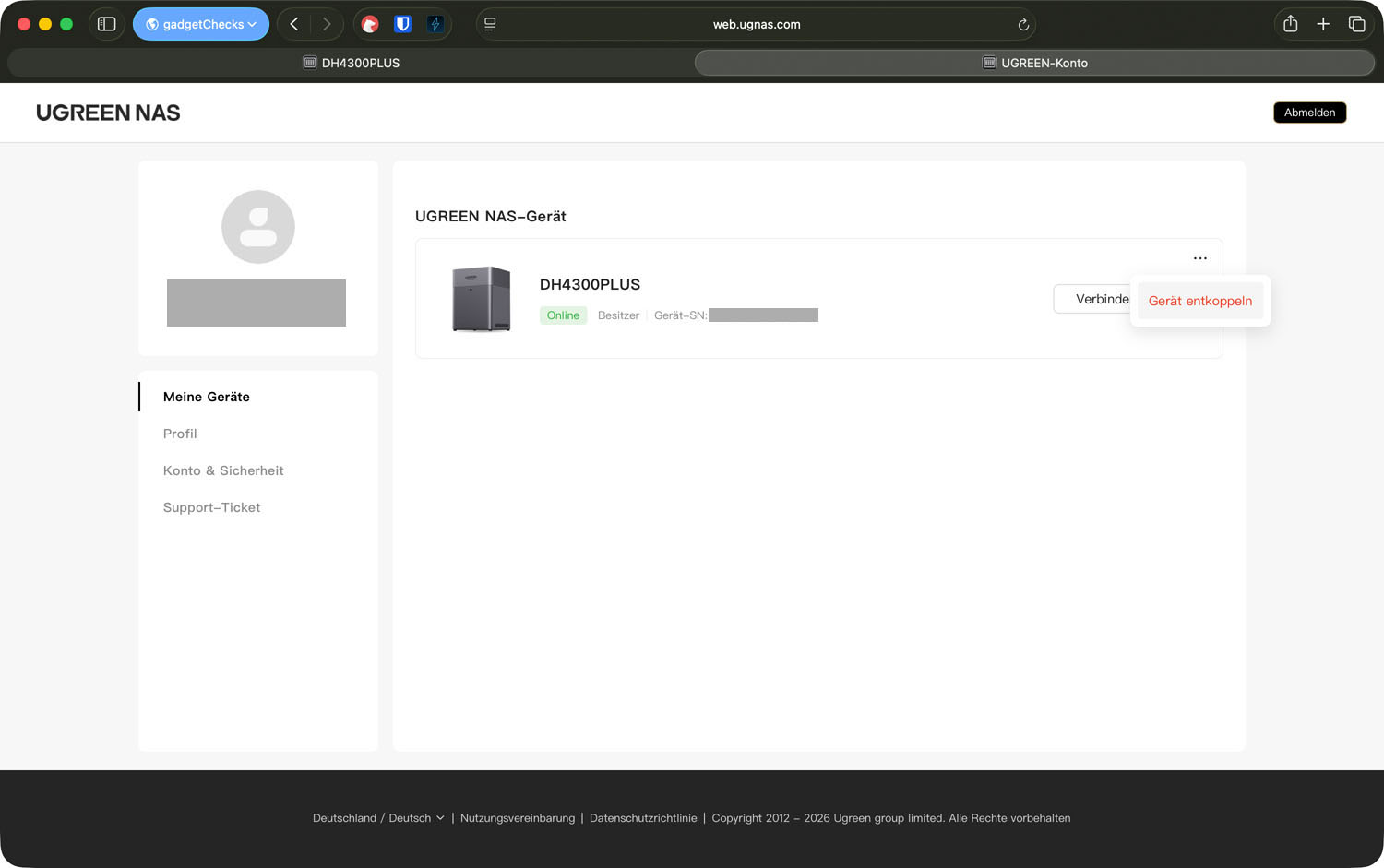
Das Entkoppeln erfolgt im UGREEN-Konto unter https://web.ugnas.com, nicht am Gerät selbst.
Der Warnhinweis beim Entkoppeln klingt zunächst dramatisch, betrifft aber ausschließlich den Zugriff: Nach dem Lösen der Verknüpfung ist das Gerät nicht mehr über das UGREEN-Konto erreichbar, weder über die Website noch über App oder PC-Client. Festplattendaten werden dabei nicht gelöscht. Auf dem NAS verschwindet lediglich der Eintrag des Gerätebesitzers aus den Informationen.
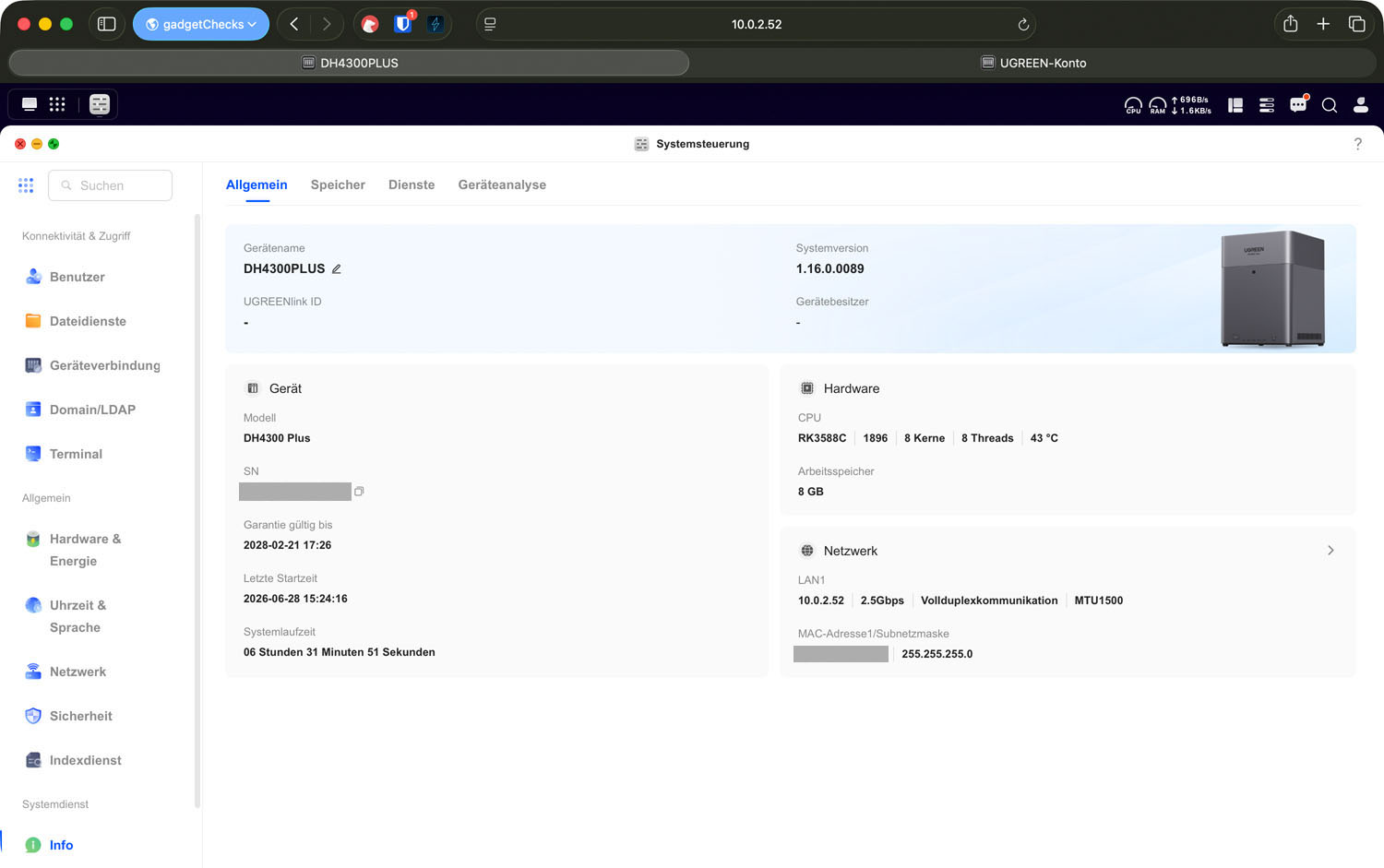
Nach dem Entkoppeln stehen UGREENlink-ID und Gerätebesitzer auf ‚-‚. Die Bindung ist gelöst.
Einstellungen wie Zwei-Faktor-Authentifizierung oder die Benachrichtigungs-E-Mail gehören zum UGREEN-Konto, nicht zum Gerät. Sie bleiben im Konto des Vorbesitzers und müssen dort verwaltet werden. Für den neuen Besitzer ist allein wichtig, dass das Gerät aus der Bindung gelöst ist.
Schritt 3 – Auf Werkseinstellungen zurücksetzen
Erst wenn die Bindung gelöst ist, folgt der Reset. In UGOS Pro führt der Weg über Systemsteuerung → Aktualisieren & Wiederherstellen → Zurücksetzen → „Auf Werkseinstellungen zurücksetzen“. Der Dialog formuliert zwei wichtige Punkte selbst: Die Systemkonfiguration wird gelöscht, Festplattendaten bleiben erhalten, und für das Lösen der Kontobindung wird ausdrücklich auf die UGREEN-Website verwiesen → die Bestätigung aus Schritt 2.
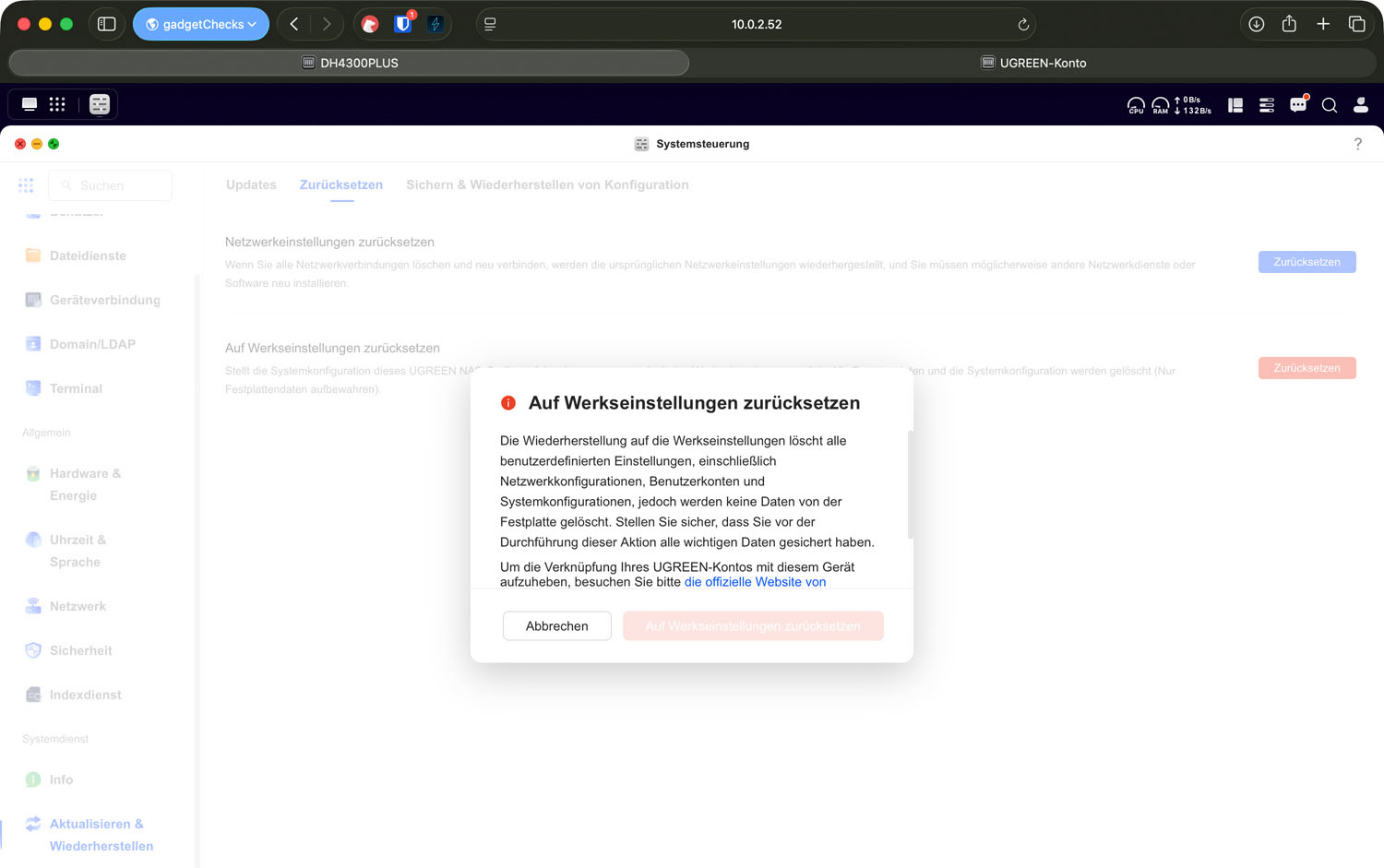
Der Reset-Dialog stellt klar: keine Daten von der Festplatte werden gelöscht, das Konto ist über die Website zu trennen.
Nach Eingabe des Passworts läuft der Reset etwa zehn Minuten. Anschließend startet das Gerät neu und zeigt den Einrichtungsassistenten: der sichtbare Beleg, dass das NAS im Auslieferungszustand ist.
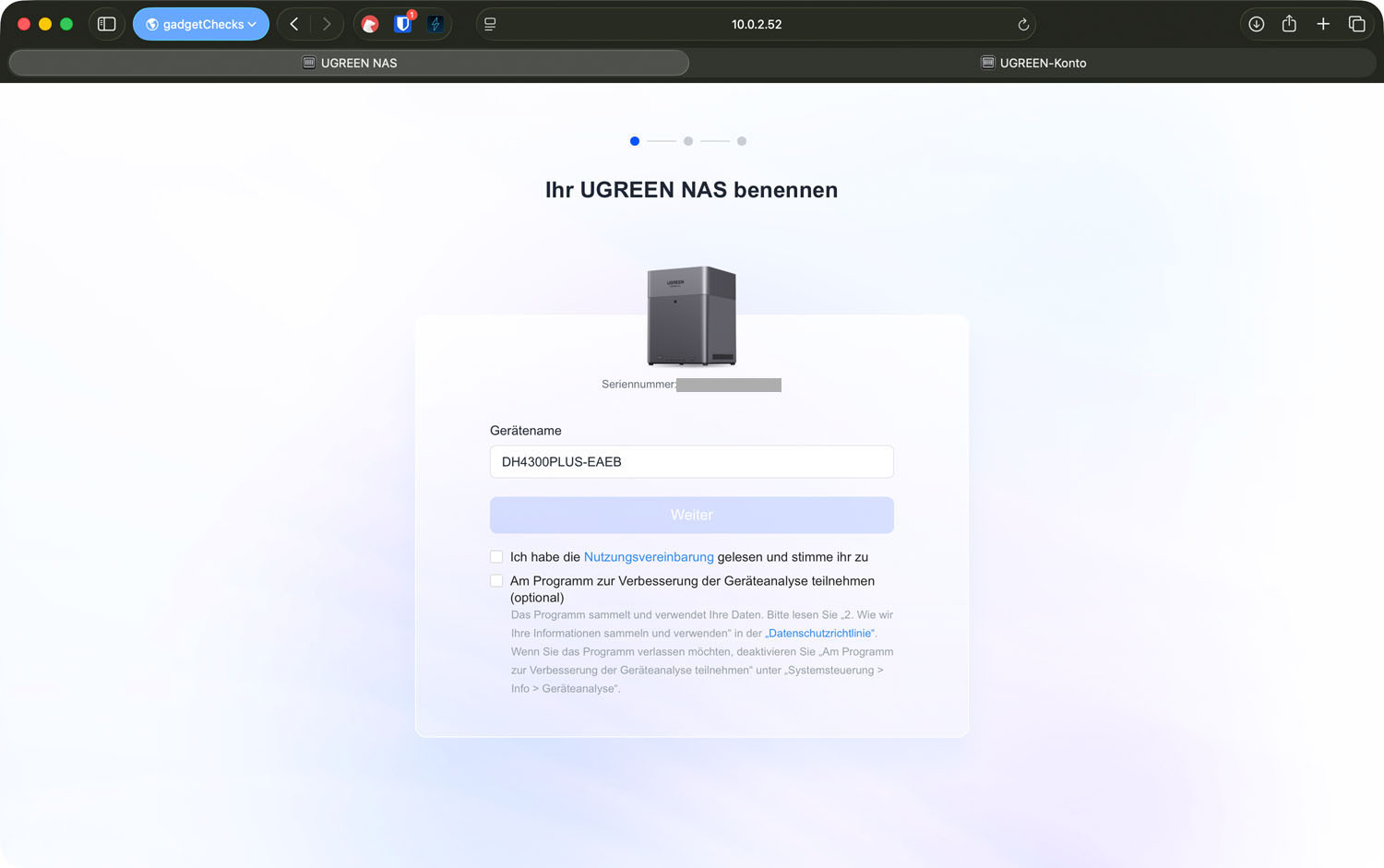
Nach dem Reset begrüßt der Einrichtungsassistent wie bei einem fabrikneuen Gerät.
Ein verbreiteter Irrtum betrifft den Reset-Knopf am Gehäuse: Er ist kein Factory Reset. Rund fünf bis acht Sekunden gedrückt gehalten, bis ein Piepton ertönt, setzt er ausschließlich die Netzwerkeinstellungen zurück und aktiviert ein temporäres Notfall-Administratorkonto (Benutzername „admin“, kein Passwort). Dieses Vorgehen ist für den Fall eines ausgesperrten Zugangs gedacht. Systemkonfiguration, Benutzerkonten, Apps und die Kontobindung bleiben dabei vollständig erhalten. Für die Vorbereitung zur Weitergabe hat dieser Knopf also keine Wirkung; ein echtes Zurücksetzen führt allein über die Oberfläche.
Kontrolle – ist das NAS wirklich wie neu?
Eine kurze Prüfung am Ende schafft Sicherheit:
- Der Einrichtungsassistent erscheint beim ersten Start nach dem Reset.
- Es ist kein alter Benutzername oder Admin-Account mehr sichtbar.
- Kein UGREEN-Konto ist verknüpft; in den Informationen steht beim Gerätebesitzer ein „-„.
- Ein neues UGREEN-Konto lässt sich ohne Fehlermeldung binden.
- Es sind keine Freigaben und keine zuvor installierten Apps vorhanden.
Dass die Neubindung funktioniert, lässt sich direkt im Assistenten nachvollziehen: Gerätename, neuer Administrator und ein frisches UGREEN-Konto werden ohne Hürde gesetzt.
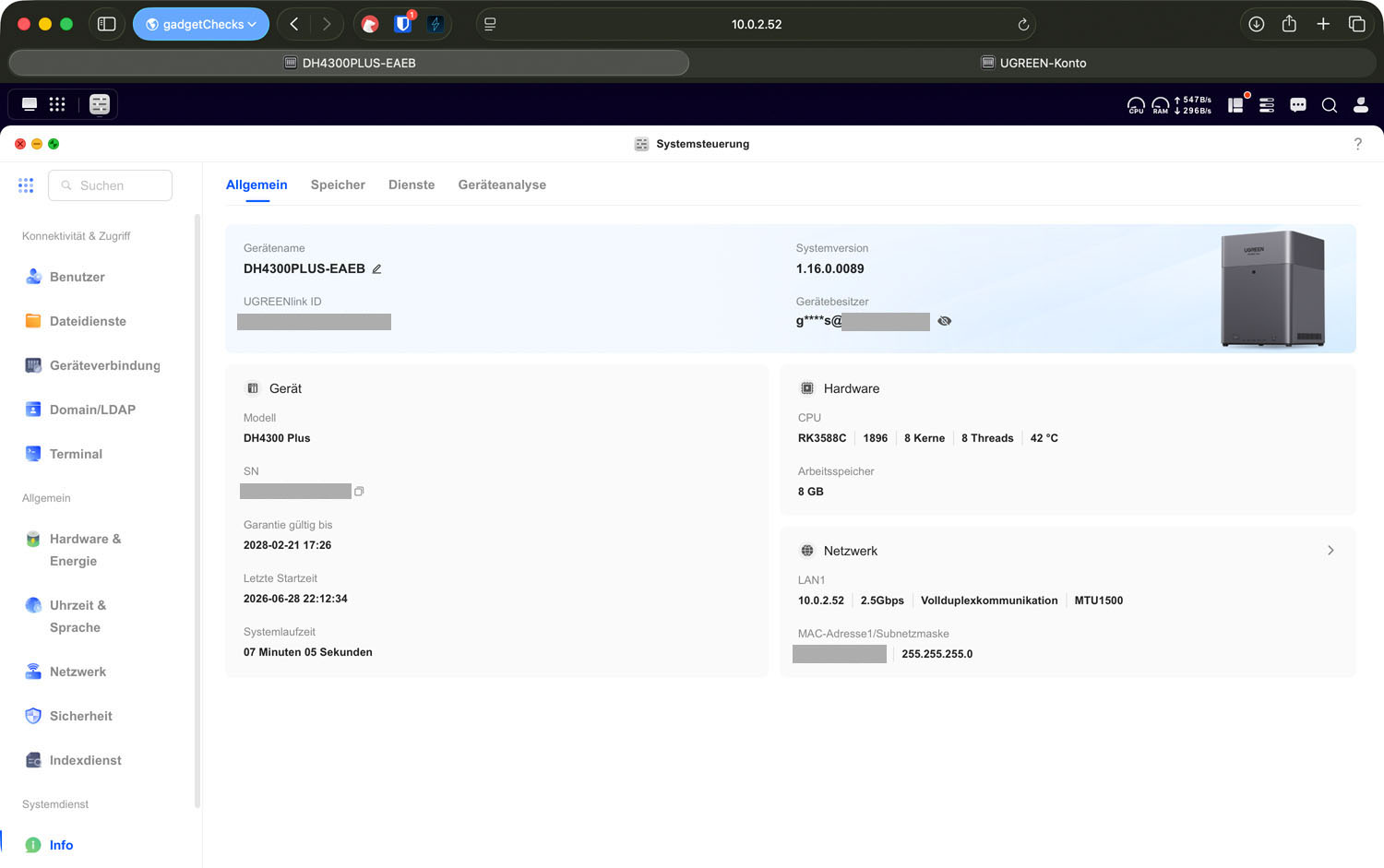
Nach der Neueinrichtung steht wieder eine frische UGREENlink-ID, und ein neuer Gerätebesitzer ist eingetragen.
Für Fortgeschrittene – wenn das System nicht mehr startet
Sollte UGOS Pro gar nicht mehr starten oder der normale Factory Reset nicht greifen – etwa bei einem gebraucht gekauften Gerät, das der Vorbesitzer nicht zurückgesetzt hat -, gibt es einen tiefergehenden Wiederherstellungsweg über das GRUB-Menü des NAS. Dabei wird die System-Partition auf der internen eMMC neu formatiert. Der Weg erfordert Monitor, Tastatur und direkten Gerätezugang; anschließend lässt sich das NAS wieder selbst einrichten und auf den aktuellen Stand bringen. Der genaue Ablauf wird hier bewusst nicht Schritt für Schritt wiedergegeben: UGREEN stellt die Anleitung auf Anfrage über den Support bereit (nas-support@ugreen.com), und sie kursiert in den einschlägigen UGREEN-Communitys. Für eine normale Weitergabe oder einen Verkauf ist dieser Weg weder erforderlich noch empfehlenswert.
Tutorial-Abschluss
Ein UGREEN NAS gilt erst dann als sauber übergeben, wenn alle drei Ebenen behandelt wurden: die Daten gesichert beziehungsweise sicher gelöscht, das System auf Werkseinstellungen zurückgesetzt und (der oft vergessene Schritt) die Bindung an das UGREEN-Konto über die Website gelöst. Der Reset allein genügt nicht, und das bloße Entfernen der Festplatten erst recht nicht. Wer in dieser Reihenfolge vorgeht, übergibt ein Gerät, das der neue Besitzer wie ein fabrikneues einrichten kann.
Alles Wichtige zur Einrichtung, Nutzung und Optimierung deines UGREEN NAS.
Jetzt ansehen →Unsere aktuelle UGREEN NAS Empfehlung
UGREEN NAS Angebote!
Entdecke gadgetChecks.de!
Technik-Deals im Überblick
Ausgewählte Angebote und zeitlich begrenzte Preisaktionen rund um Technik und Gadgets.
Mehr auf gadgetChecks
Entdecke mehr bei gadgetChecks
Was sich für dich ändert
Regeln, Fristen, Kosten und Warnungen mit ihren konkreten Folgen für Verbraucher.
Alltag Aktuell öffnenGames, Plattformen und Deals
Aktuelle Meldungen zu Releases, Konsolen, PC Gaming, Mobile, Studios und Abos.
Gaming öffnenProdukte, Angebote und Ideen
Neues für Küche, Reinigung, Wohnen, Garten und Balkon – verständlich und praktisch eingeordnet.
Zuhause öffnen