UGREEN NAS-App: Systemsteuerung, Dateien und Monitoring im Alltag – Tutorial

Tutorial-Reihe
Für diese Tutorial-Reihe setzt das NAS-Team auf aktuelle Modelle von UGREEN und arbeitet dabei mit den Systemen DXP4800 Plus (Review), DXP4800 Pro (Review) und DH4300 Plus (Review) sowie dem KI-NAS iDX6011 Pro (Review). Als Speichermedien kommen Festplatten aus den Serien Seagate IronWolf sowie Western Digital Red Plus zum Einsatz. Beide Reihen haben sich im bisherigen Dauerbetrieb als zuverlässig und leistungsstabil erwiesen und können daher bereits vorab empfohlen werden. Einen direkten Vergleich findet ihr im Festplattenvergleich.
Teil 1 hat die UGREEN NAS-App als Einstiegspunkt erklärt: Anmeldung, Startseite, App Center und die Grundlogik der Navigation. Nach dieser Orientierung rücken im Alltag schnell andere Fragen in den Vordergrund. Dann geht es nicht mehr nur darum, eine App zu öffnen, sondern um Benutzer, Dateizugriff, Speicherzustand, laufende Aufgaben und die Frage, wann die mobile Oberfläche ausreicht.

Ziel des Tutorials
Dieses Tutorial ordnet die Verwaltungsbereiche der UGREEN NAS-App ein: Welche Aufgaben lassen sich unterwegs gut prüfen, welche Einstellungen sind mobil sinnvoll erreichbar, und an welchen Stellen bleibt die Weboberfläche am PC die bessere Wahl?
Der Schwerpunkt liegt auf Systemsteuerung, Dateien, Speicher und Monitoring. Der Artikel erklärt nicht jeden Schalter, sondern zeigt, welche Rolle diese Bereiche im Alltag spielen und wo die Grenzen der mobilen Verwaltung liegen.
Voraussetzungen
- Ein UGREEN-NAS mit UGOS Pro ist eingerichtet und über die UGREEN NAS-App erreichbar.
- Anmeldung, Navigation und Grundbedienung sind bekannt; sie werden in [Teil 1](Tutorial-Teil-1-Einstieg-und-Bedienung.md) erklärt.
- Für Verwaltungsaufgaben braucht das angemeldete Konto ausreichende Rechte; einige Bereiche der Systemsteuerung sind nur für Administratoren sichtbar.
- Die Screenshots in diesem Artikel stammen von der iPad-Version der App; iPhone und Android folgen derselben Logik, das Layout kann abweichen.
Systemsteuerung im Alltag
Die Systemsteuerung ist das Verwaltungszentrum von UGOS Pro. In der mobilen App erreicht man sie über Startseite, App Center oder die untere Navigationsleiste, je nachdem, welche Apps auf der Startseite platziert sind. Statt jede Kategorie einzeln zu dokumentieren, lohnt sich der Blick auf typische Alltagsfragen.
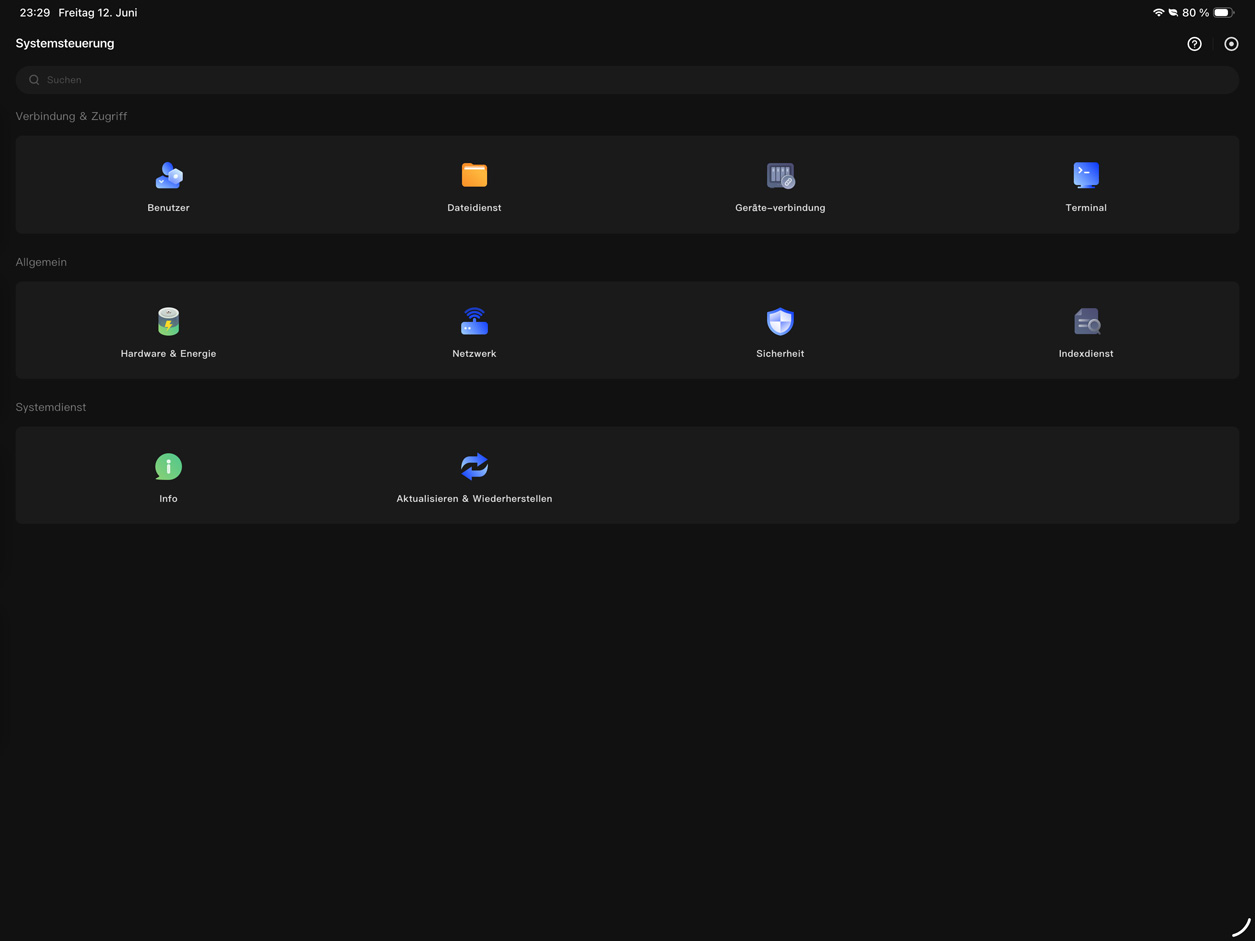
Die Systemsteuerung bündelt Benutzer, Dienste, Netzwerk, Sicherheit und Wartung in Kategorien.
Zugriffsrechte prüfen: Unter Benutzer und Gruppen sieht man Konten, Rollen und Freigaben. Für schnelle Checks reicht oft die Benutzerliste: Ist ein Gastkonto aktiv? Hat ein Familienmitglied noch Zugang? Neue Benutzer anlegen oder komplexe Rechtevergabe sind mobil möglich, bei umfangreichen Berechtigungsstrukturen ist die Weboberfläche aber meist übersichtlicher.
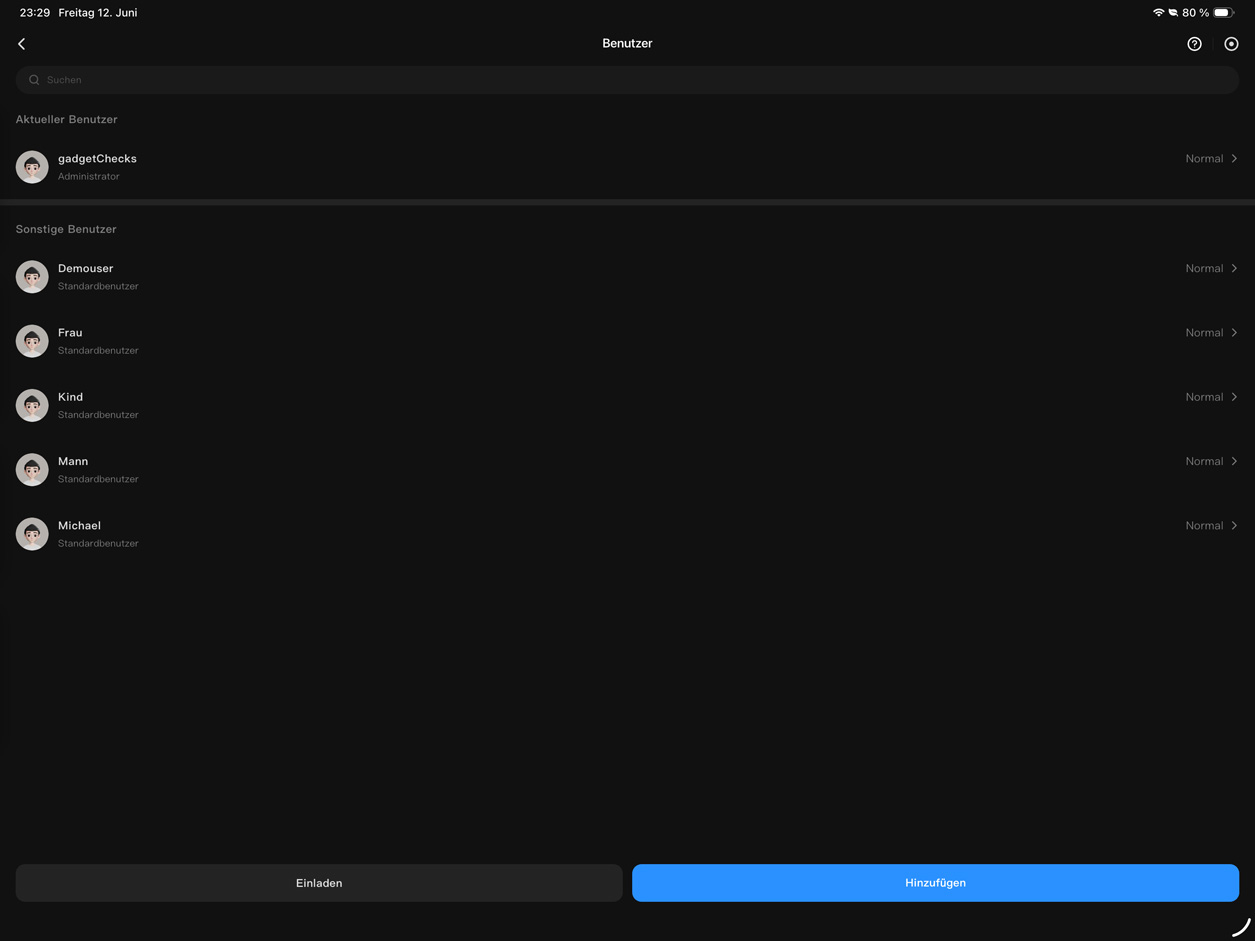
Die Benutzerverwaltung zeigt Konten und Rollen, zentral für Zugriffsfragen im Alltag.
Welche Dienste laufen? Unter Dateidienste sieht man auf einen Blick, welche Protokolle gerade aktiv sind: SMB, FTP, WebDAV und andere. SMB ist meist der Grund, warum der Windows-Rechner oder der Smart-TV die NAS-Freigabe überhaupt findet; WebDAV taucht eher bei bestimmten Mobil- und Sync-Apps auf. Für die Frage „läuft der Dienst, den ich gerade brauche?“ reicht der Blick auf die Schalter. Wer dagegen Ports ändern oder den Zugriff feiner einstellen will, findet die passenden Optionen eher am PC.
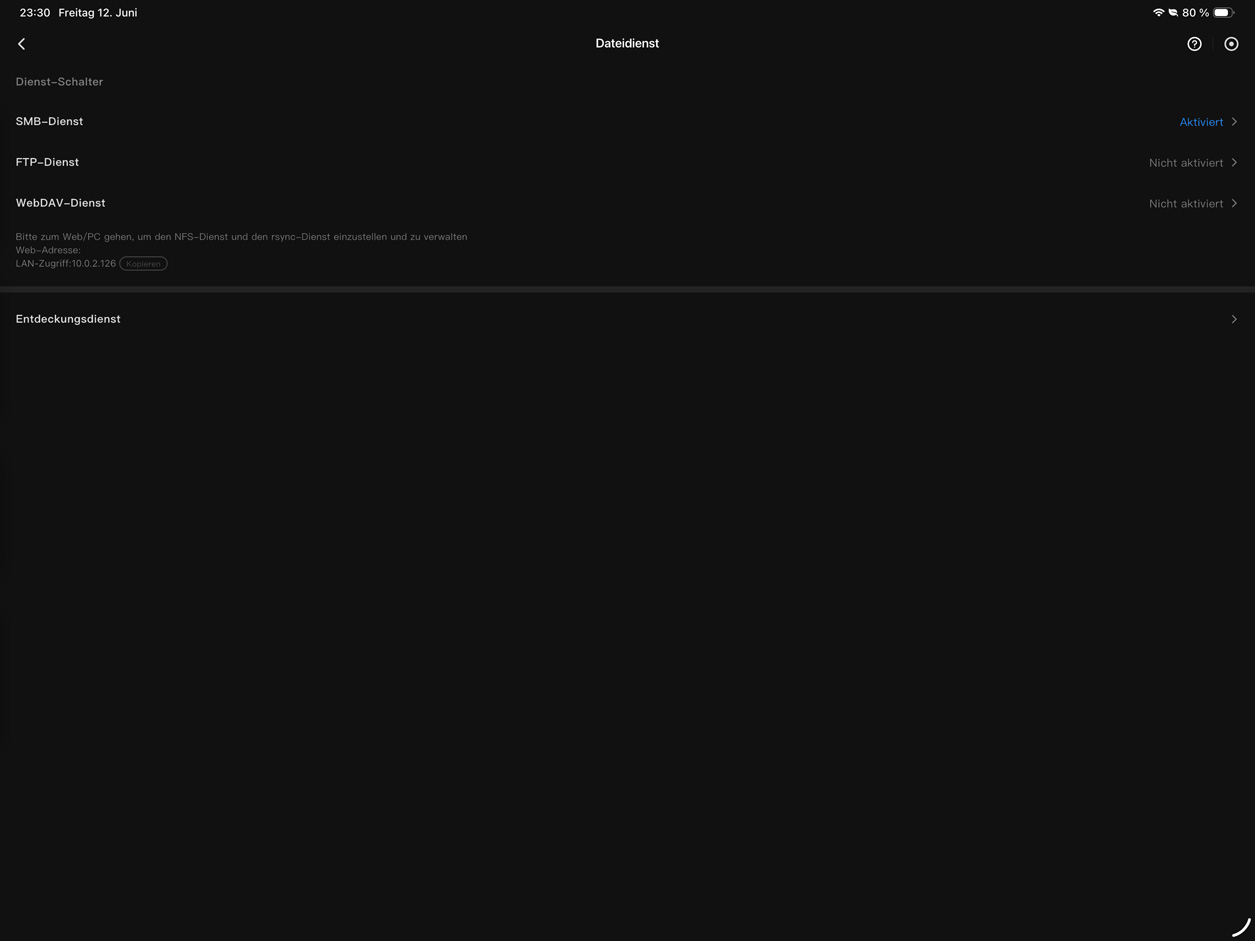
Dateidienste lassen sich per Schalter aktivieren: SMB, FTP und WebDAV auf einen Blick.
Ist das NAS lokal und von unterwegs erreichbar? Unter Geräteverbindung lassen sich lokaler Zugriff und Remotezugriff prüfen. UGREENlink ist die einfachste Variante für den Fernzugriff ohne Router-Eingriff; DDNS oder VPN-Lösungen wie Tailscale sind Alternativen für fortgeschrittene Setups. Die mobile Ansicht eignet sich vor allem zum Statuscheck, nicht zur vollständigen Ersteinrichtung.
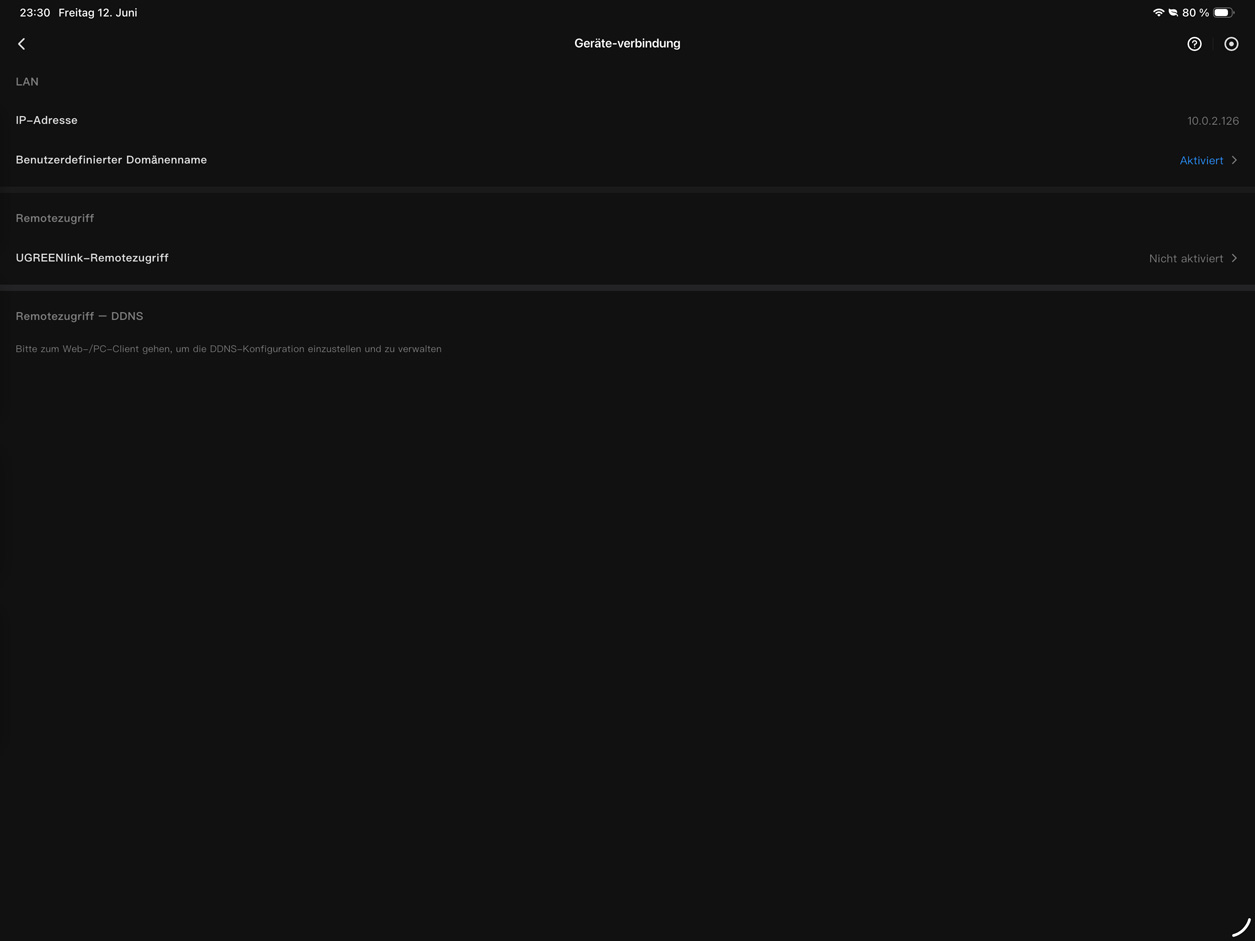
Geräteverbindung fasst lokalen Zugriff und Remotezugriff zusammen.
Gibt es Updates oder Sicherheitsprobleme? Unter Sicherheit, Firewall, Zertifikat und Aktualisieren/Wiederherstellen zeigt sich, ob ein Firmware-Update bereitsteht oder die Firewall seit der letzten Änderung noch so läuft wie gedacht. Oft reicht ein kurzer Blick auf dem Sofa, um zu wissen: alles unverändert, oder gibt es etwas, das man sich am PC in Ruhe ansehen sollte.
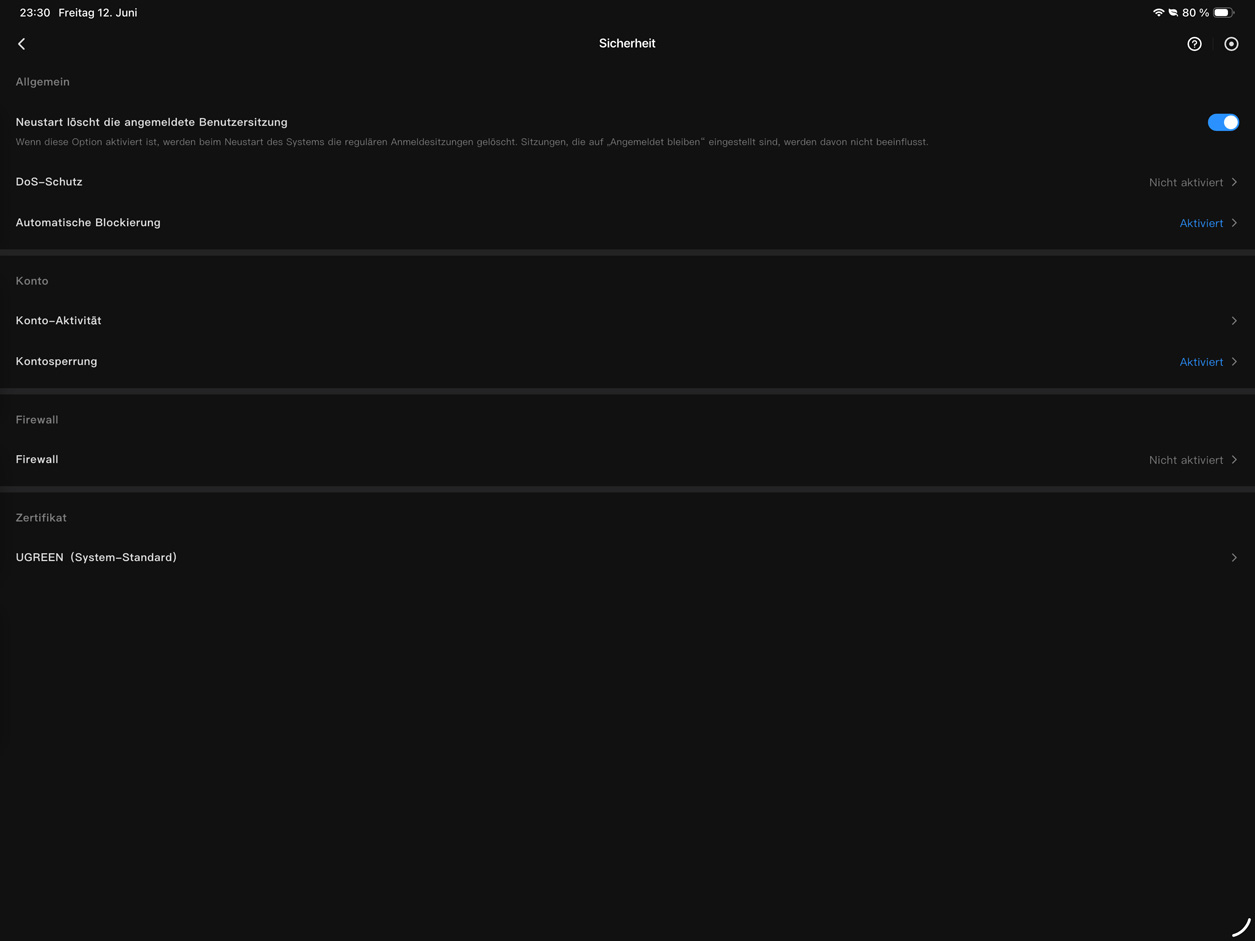
Sicherheit, Firewall und Zertifikat gehören zu den Bereichen, die man mobil zumindest prüfen kann.
System-Info liefert Modell, IP-Adresse, MAC-Adresse, Seriennummer und Laufzeit, also genau die Angaben, die sonst erst mühsam zusammengetragen werden müssen, wenn der Support danach fragt oder das NAS im Router als Gerät eingetragen werden soll. Wer diese Seite einmal kennt, hat sie im Bedarfsfall sofort zur Hand, statt erst in Einstellungen oder Verpackung nachzuschauen.
Terminal, SSH und tiefe Netzwerkeinstellungen sind in der Systemsteuerung sichtbar, bleiben im Alltag aber meist unberührt. Wer den Zugang einmal aktiviert hat, um per SSH oder über eine Container-Verwaltung zu arbeiten, tut das in der Regel am Schreibtisch – mit Tastatur und der Möglichkeit, Befehle und Ausgaben in Ruhe zu lesen.

Dateien und Freigaben
Der Dateimanager ist über die untere Navigationsleiste direkt erreichbar und neben der Startseite einer der meistgenutzten Bereiche. Er zeigt persönliche Ordner, freigegebene Ordner und Teamordner in einer Struktur, die der Weboberfläche ähnelt, aber für Touch optimiert ist.
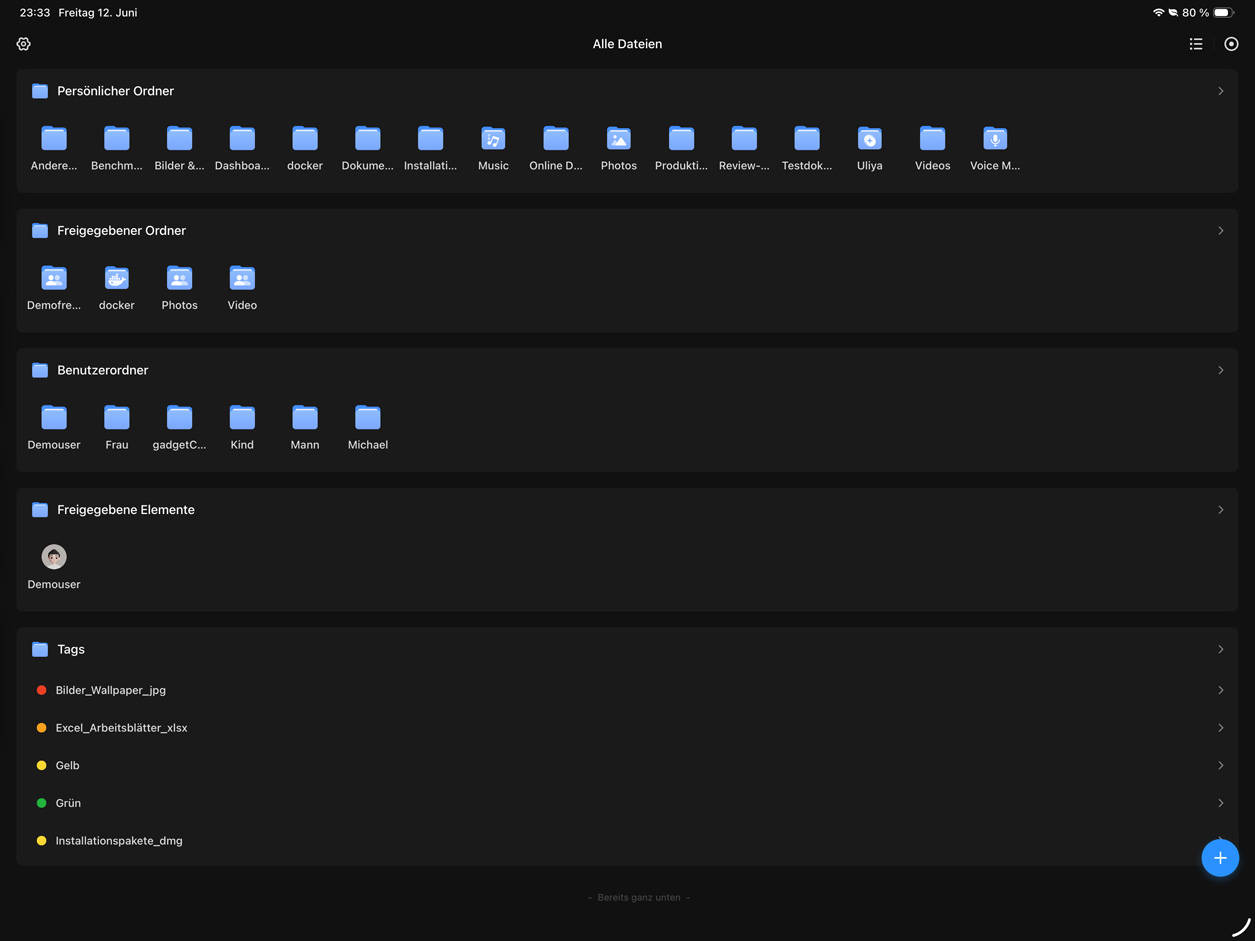
Der Dateimanager zeigt persönliche und freigegebene Ordner als zentralen mobilen Dateizugriff.
Typische Aufgaben lassen sich mobil erledigen: Dateien öffnen und ansehen, Ordner durchsuchen, Inhalte vom Smartphone oder Tablet hochladen und Dateien teilen. Praktisch ist das vor allem, wenn ein Dokument oder Foto schnell unterwegs weitergereicht werden soll, ohne dafür erst den PC zu starten.
Damit man in diesen Ordnern nicht jedes Mal neu sucht, helfen Favoriten und Tags. Tags funktionieren quer über Ordner hinweg, etwa um alle Rechnungen oder alle Urlaubsfotos unabhängig vom Speicherort zu kennzeichnen, während sich Favoriten eher für feste Arbeitsverzeichnisse eignen, die man immer wieder ansteuert. Einen Schritt weiter geht die Universelle Suche auf der Startseite: Sie durchsucht Inhalte app-übergreifend und findet damit nicht nur Dateinamen, sondern auch Treffer in anderen NAS-Apps. Wie sie sich gezielt einsetzen lässt, würde dieses Tutorial sprengen – dafür gibt es ein eigenes Tutorial zur Universellen Suche.
Auch Rechte an freigegebenen Ordnern lassen sich anpassen, sofern das eigene Konto die nötigen Berechtigungen hat. Für einzelne Anpassungen reicht das mobil gut aus; bei komplexen Freigabekonzepten mit vielen Gruppen und Ausnahmen ist ein größerer Bildschirm aber spürbar angenehmer.
Im Hintergrund laufen diese Zugriffe über SMB und WebDAV, dieselben Protokolle, die auch Windows-Rechner oder andere Geräte zum Zugriff auf NAS-Ordner nutzen. Ein- und ausschalten lassen sich diese Dienste in der Systemsteuerung, im Dateimanager selbst spielen sie keine Rolle. Wer ein iPad oder iPhone nutzt, kann das NAS darüber zusätzlich in die iOS-eigene App Dateien einbinden und hat dann einen zweiten, systemweiten Zugang neben der UGREEN NAS-App, etwa um Dateien direkt aus anderen Apps heraus zu öffnen oder zu speichern.
Speicher und Laufwerke
Unter Speicher zeigt sich, wie es um Festplatten und freien Platz steht. Die App gliedert das in Speicherpool, Volume und Festplattenliste, drei Begriffe, die einem auch in der Weboberfläche immer wieder begegnen und die man einmal sortiert haben sollte.
Der Speicherpool fasst die physischen Laufwerke zu einer logischen Einheit zusammen, meist mit RAID-Schutz gegen den Ausfall einzelner Platten. Das Volume ist der Teil davon, den Apps und Freigaben tatsächlich nutzen, also der Speicherplatz, der am Ende für Dateien zur Verfügung steht. Im Alltag genügt meist ein Blick auf zwei Dinge: Wie voll ist das Volume, und wirkt der Pool insgesamt gesund?
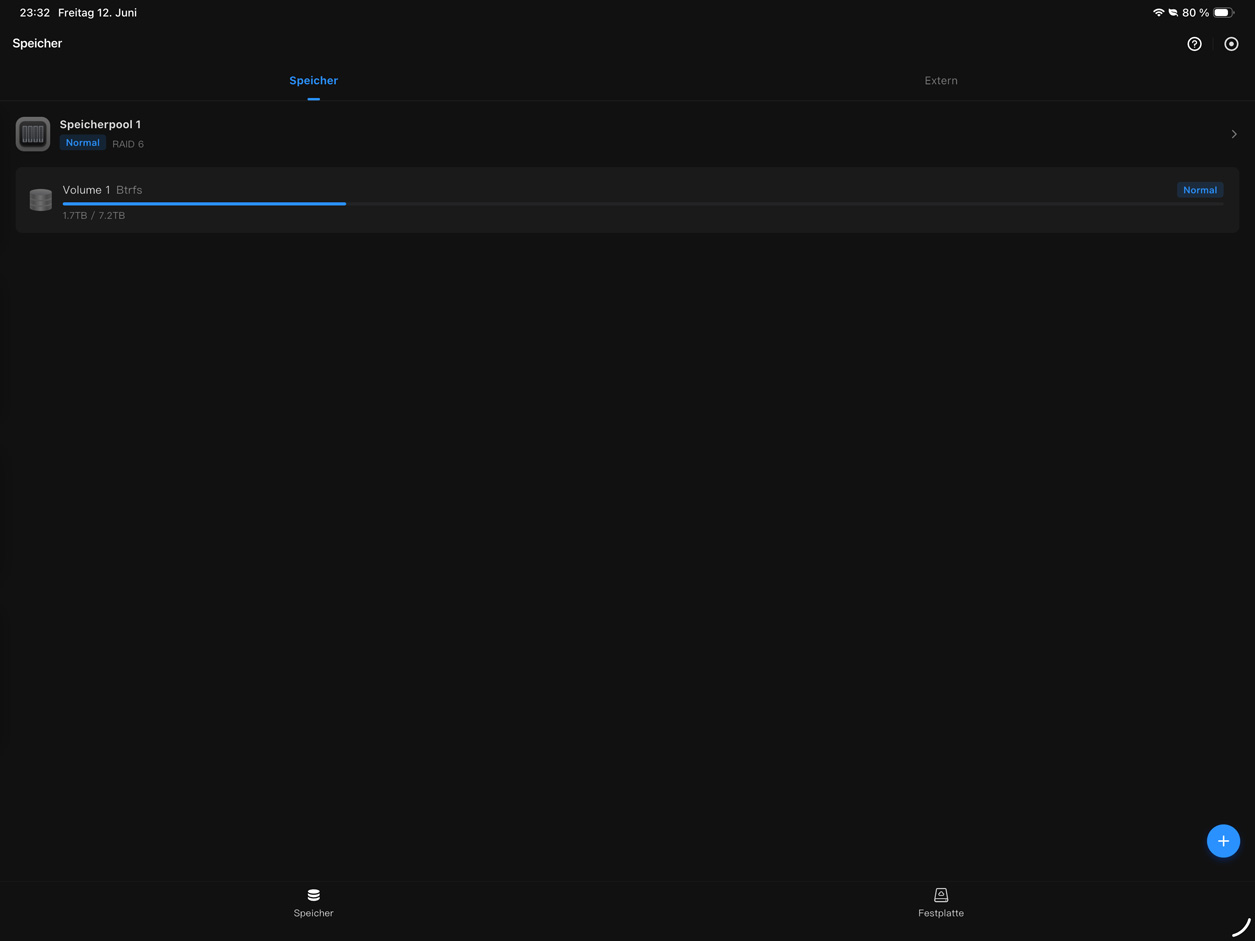
Speicherpool und Volume zeigen, wie der verfügbare Platz auf dem NAS aufgebaut ist.
Genauer wird es in der Festplattenliste. Sie zeigt zu jedem Laufwerk Modell, Temperatur, Zustand und Belegung. Eine auffällig hohe Temperatur, ein Warnstatus oder eine Platte, die deutlich stärker ausgelastet ist als die anderen, sind die Stellen, an denen sich ein zweiter Blick lohnt.
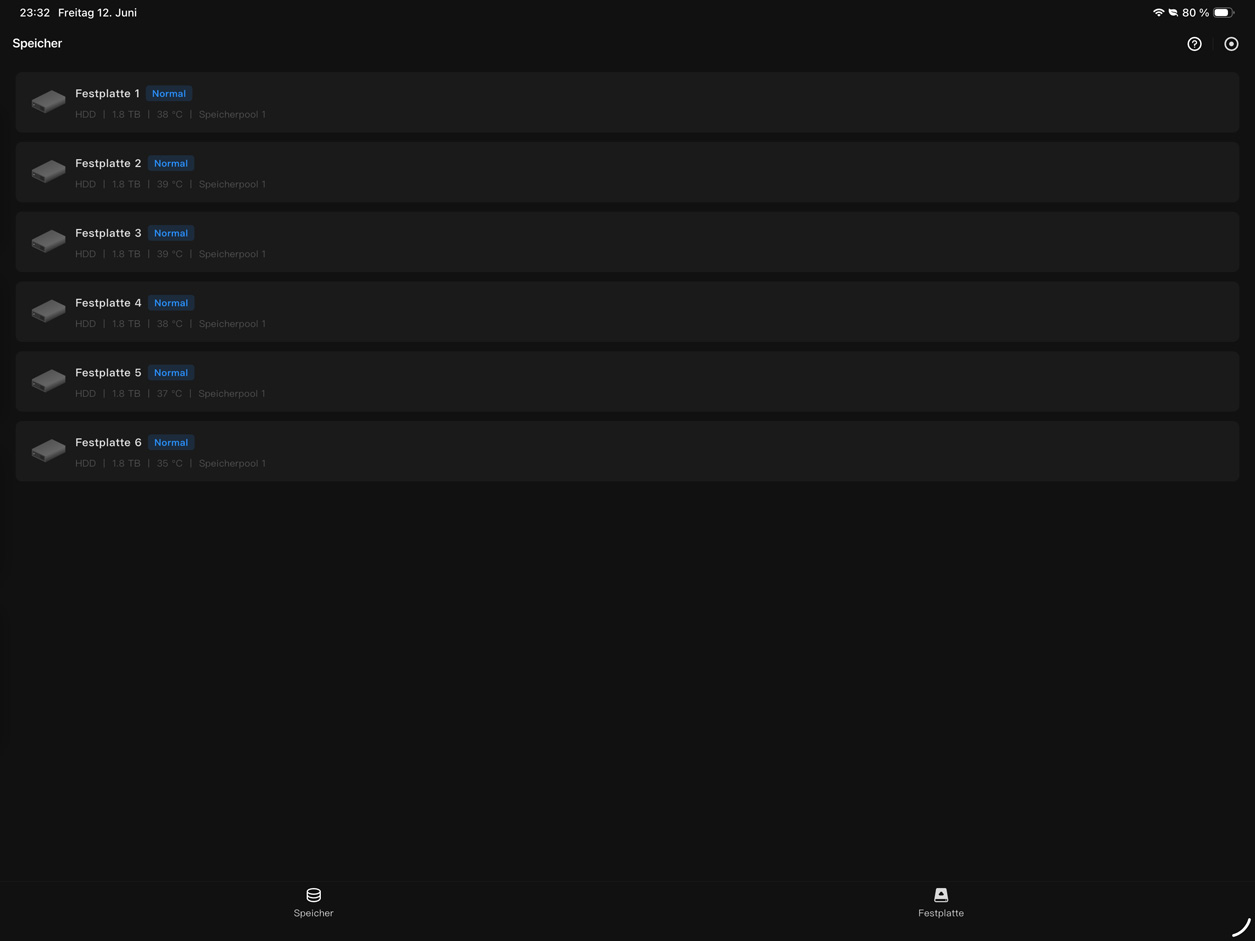
Die Festplattenliste fasst Zustand und Auslastung aller Laufwerke zusammen.
Wer es genauer wissen will, findet im Gesundheitstest-Verlauf die Ergebnisse der S.M.A.R.T.-Tests. Ein kürzlich abgeschlossener Test mit unauffälligem Ergebnis ist beruhigend, ein angeschlagener Wert dagegen ein guter Anlass, die betroffene Platte im Blick zu behalten oder einen weiteren Test anzustoßen.
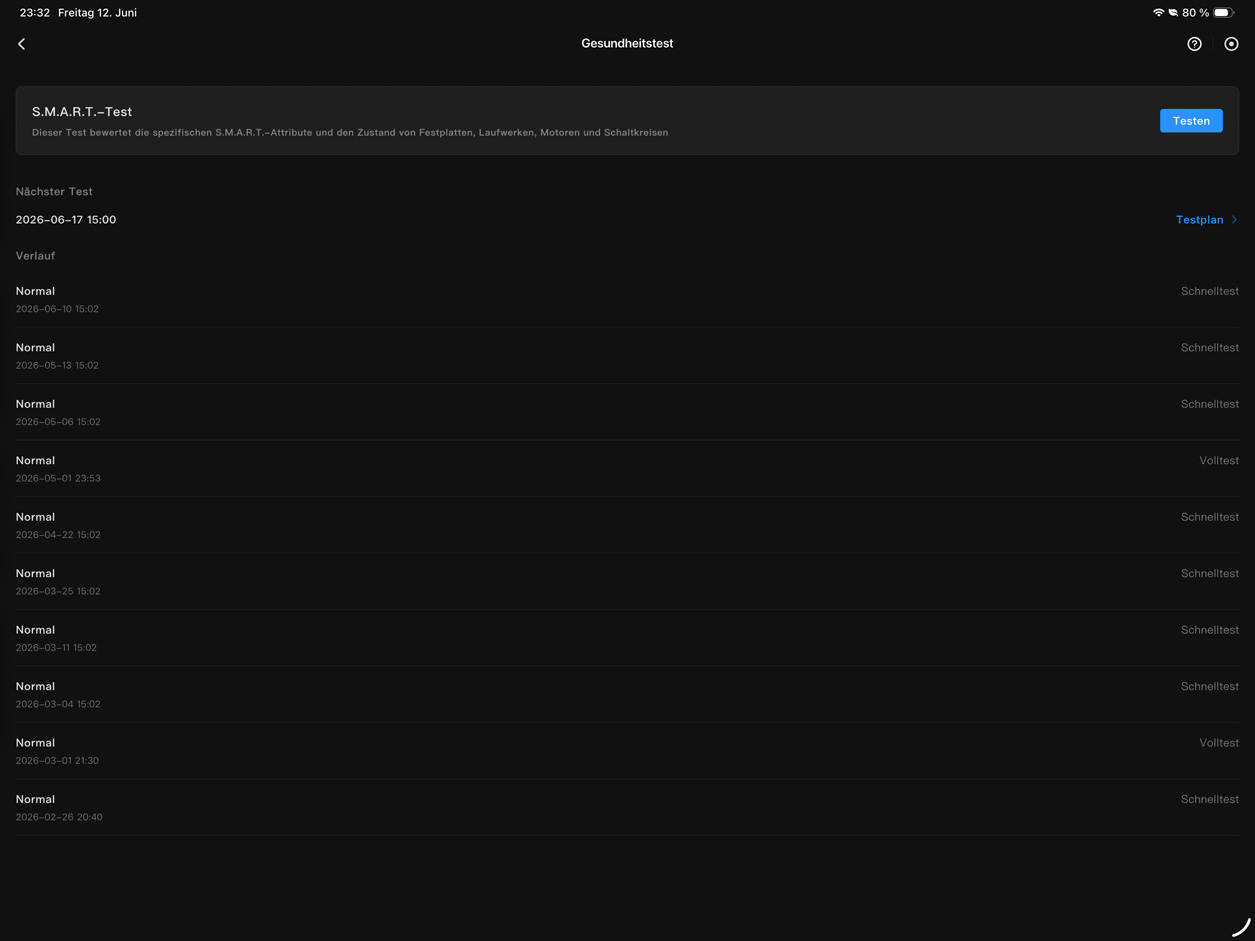
S.M.A.R.T.-Tests und der Gesundheitstest-Verlauf helfen, den Zustand der Laufwerke einzuschätzen.
Status und Trends lassen sich also gut von unterwegs ablesen. Den Speicher zu erweitern, einen Pool umzustrukturieren oder das RAID-Level zu ändern, sind dagegen Eingriffe, bei denen ein Fehler teuer werden kann, weshalb sie sich besser für einen ruhigen Moment am PC eignen, mit Zeit für jeden einzelnen Schritt.
Monitoring und Task Manager
Wenn das NAS langsam reagiert oder eine App hängt, liefert der Task Manager unter Aufgaben in der unteren Leiste Orientierung. Er zeigt CPU, RAM, Netzwerk, Festplatten und Volumes als Kurzüberblick oder in Detailansichten.
Damit lässt sich einschätzen, ob hohe Last von einer bestimmten App, einem Backup oder einer Indexierung kommt. Die mobile Ansicht eignet sich vor allem für die schnelle Einordnung: Welche Dienste laufen, welche Ressource ist auffällig, und lohnt sich der spätere Blick in die Weboberfläche?
Der Task Manager ersetzt keine tiefe Log-Analyse, aber er beantwortet die häufige Frage „Was belastet das NAS gerade?“ schneller als ein Wechsel zur Desktop-Oberfläche. Die Startseiten-Widgets zu Ressourcen und Hardware-Temperatur (siehe Teil 1) liefern einen noch kürzeren Überblick; der Task Manager geht einen Schritt tiefer.
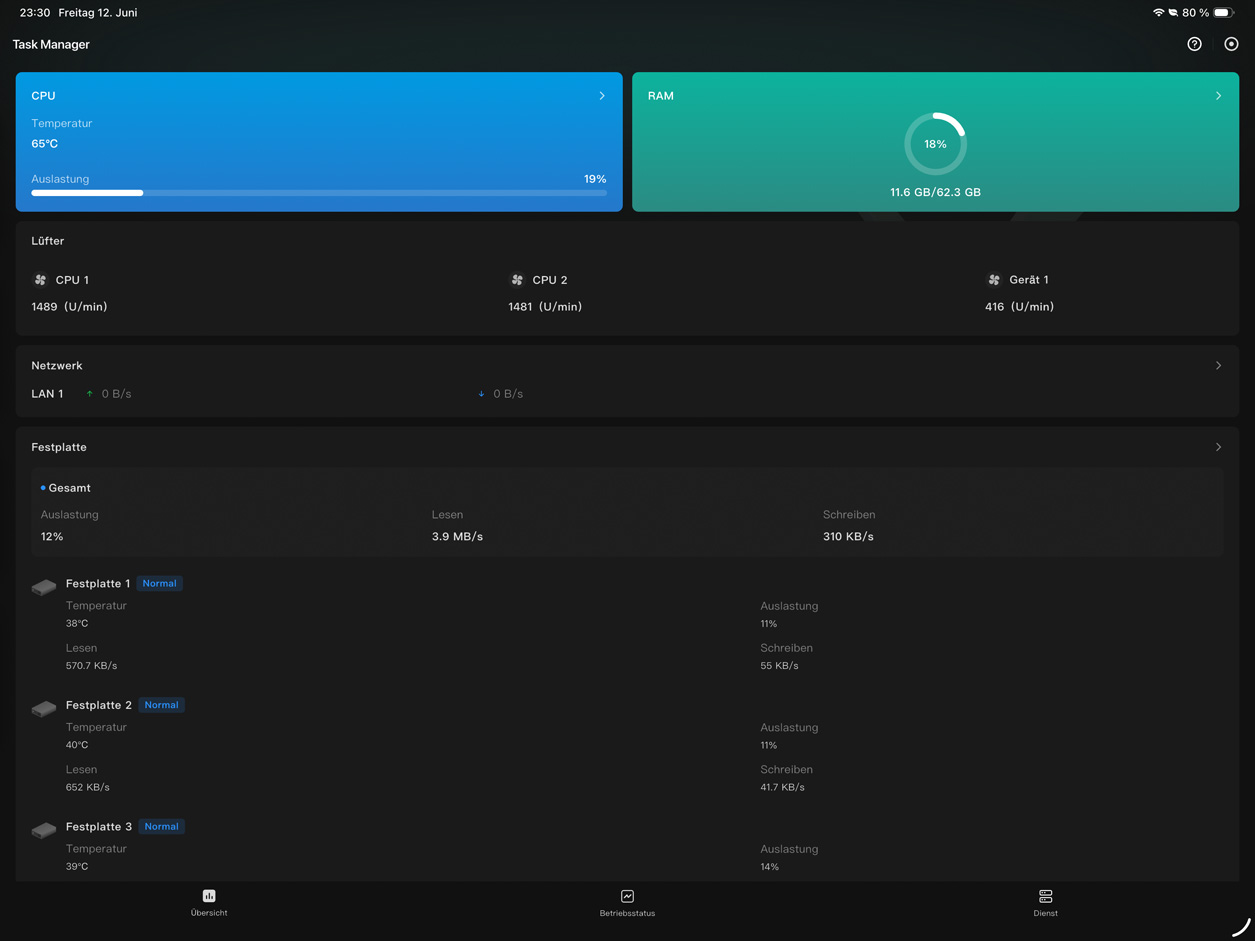
Der Task Manager zeigt Systemlast und laufende Dienste, hilfreich bei Performance-Fragen.
KI-Funktionen und Profi-Themen
Im App Center sind UGREEN AI und Uliya als eigene NAS-Apps sichtbar; in Teil 1 wurden sie bereits kurz eingeordnet. UGREEN AI bündelt KI-Funktionen wie Modellauswahl, intelligente Befehle und App-Autorisierung für KI-Dienste. Uliya ergänzt das Ökosystem um weitere KI-gestützte Werkzeuge.
Beide sind vollwertige Apps innerhalb der UGREEN NAS-App, ein separates Login ist nicht nötig. Modelle, semantische Suche und KI-Befehle hängen an diesem Bereich. Wer dort einsteigt, findet die Grundlagen für KI-Funktionen auf dem NAS. Setup und Feintuning brauchen allerdings oft Zeit und Geduld; die Einrichtung der Universellen Suche oder die Freigabe einzelner Modelle gehört in eigene, ausführlichere Tutorials.
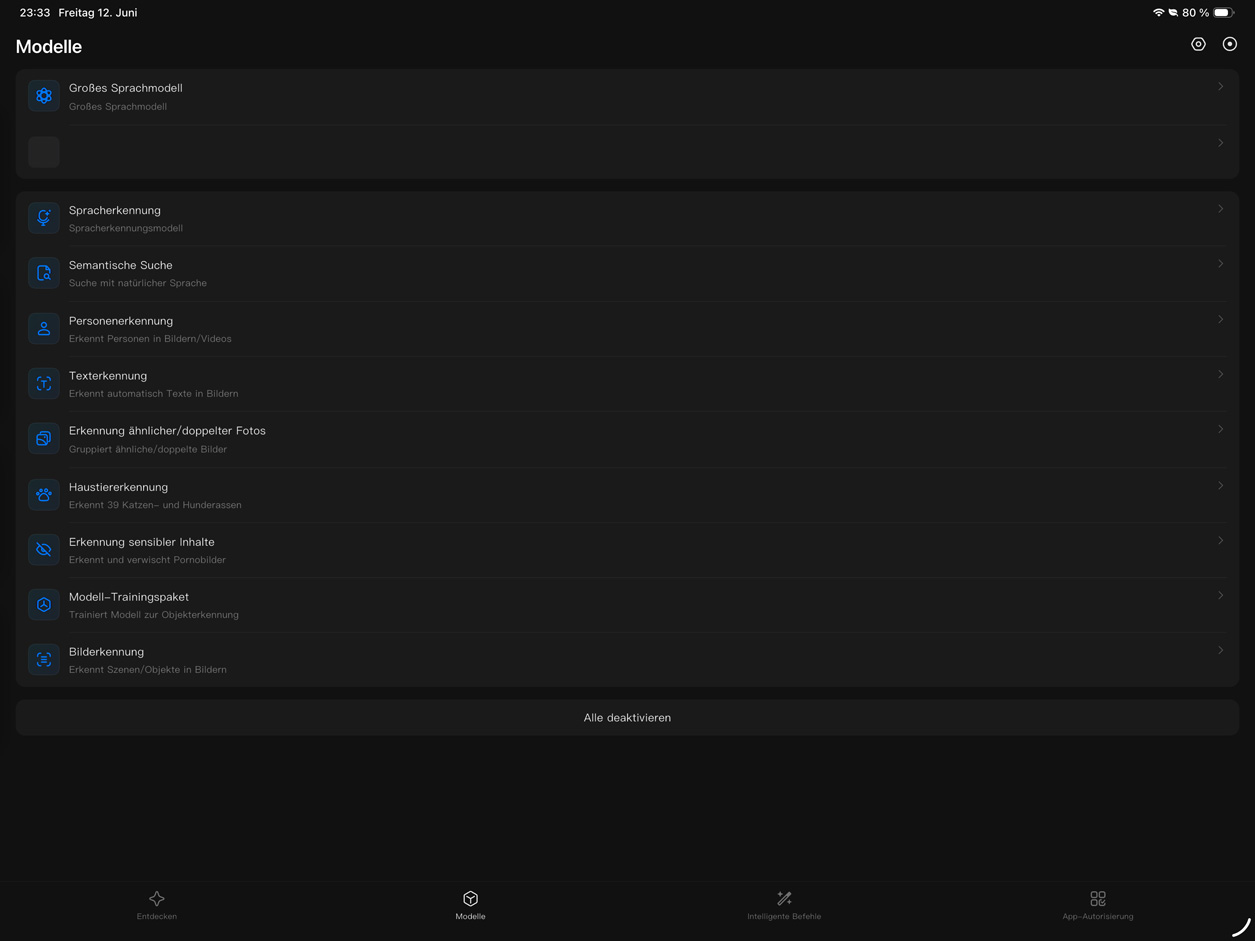
UGREEN AI zeigt verfügbare Modelle und Freigaben als Einstieg in KI-Funktionen auf dem Mobilgerät.
Profi-Themen wie Docker, Virtuelle Maschinen, Terminal oder Drittanbieter-Apps aus dem App Center tauchen auch in der mobilen App auf. Ob ein Container noch läuft oder eine VM gerade neu startet, lässt sich von unterwegs schnell nachsehen. Neue Container aufsetzen, VM-Images importieren oder über das Terminal arbeiten ist dagegen etwas, das selten zwischen Tür und Angel passiert: Wer dabei mehrere Fenster offen haben oder eine Ausgabe in Ruhe nachlesen will, greift lieber zum größeren Bildschirm.
Auch Sync & Backup lässt sich vom Tablet aus öffnen, etwa um den Status eines laufenden Backups zu prüfen. Ein neues Sync-Ziel mit NFS oder rsync einzurichten ist dagegen ein Vorgang mit mehreren Eingabefeldern und Pfadangaben, der sich am PC einfach angenehmer tippen lässt. Ähnlich verhält es sich mit der Support-App: Im Alltag bleibt sie meist ungenutzt, wird aber wichtig, wenn der UGREEN-Support ein Diagnosepaket braucht – dann findet man sie schnell, ohne vorher suchen zu müssen.
Fazit: Wo die App stark ist und wo Grenzen bleiben
Die UGREEN NAS-App ist im Alltag vor allem dann überzeugend, wenn schnelle Orientierung gefragt ist: Systemstatus auf der Startseite, Benachrichtigungen, ein Blick in Dateidienste oder Speicher, ein Upload vom Handy, ein kurzer Check im Task Manager. Für viele Heimanwender und Homelabber deckt das den Großteil der mobilen NAS-Arbeit ab.
Ihre Stärke liegt nicht darin, jede Verwaltungsaufgabe vollständig auf das Smartphone oder Tablet zu verlagern. Sie macht häufige Kontrollen und einfache Eingriffe erreichbar: Dateizugriff, Uploads, Teilen, Benutzerübersicht, einfache Diensteschalter, Speicher- und Festplattenstatus sowie die Erreichbarkeit von App Center und KI-Apps. Genau dort wirkt die App wie ein mobiles Kontrollpult für den Alltag.
Grenzen bleiben bei Aufgaben, die Ruhe, Überblick und mehrere Abhängigkeiten brauchen. Komplexe Netzwerkkonfiguration, Firewall-Regeln, Zertifikate, Speicherumbauten, RAID-Änderungen, Docker, VMs, Terminal sowie umfangreiche Sync-&-Backup-Setups sind am Web- oder PC-Client besser aufgehoben. Die App ersetzt keine vollständige UGOS-Pro-Dokumentation. Sie ist ein mobiler Begleiter für Kontrolle und häufige Aufgaben, nicht ein 1:1-Ersatz für die Weboberfläche.
Tutorial-Abschluss
Zusammen mit Teil 1 ergibt sich ein Gerüst für den mobilen NAS-Alltag: die richtige App erkennen, sich nach der Anmeldung orientieren und einschätzen, ob ein Anliegen vom Smartphone oder Tablet aus sinnvoll ist oder besser an Rechner und Weboberfläche erledigt wird. Wer beide Teile einmal durchgegangen ist, muss beim nächsten NAS-Review oder Tutorial nicht wieder bei Null anfangen: Login, Startseite, App Center, Systemsteuerung und Speicherstatus sind dann bekanntes Terrain, und die Aufmerksamkeit kann sich auf das richten, worum es im jeweiligen Artikel eigentlich geht.
→ Zurück zu Teil 1: Einstieg, Anmeldung und Bedienung
Alles Wichtige zur Einrichtung, Nutzung und Optimierung deines UGREEN NAS.
Jetzt ansehen →Unsere aktuelle UGREEN NAS Empfehlung
UGREEN NAS Angebote!
Entdecke gadgetChecks.de!
Technik-Deals im Überblick
Ausgewählte Angebote und zeitlich begrenzte Preisaktionen rund um Technik und Gadgets.
Mehr auf gadgetChecks
Entdecke mehr bei gadgetChecks
Was sich für dich ändert
Regeln, Fristen, Kosten und Warnungen mit ihren konkreten Folgen für Verbraucher.
Alltag Aktuell öffnenGames, Plattformen und Deals
Aktuelle Meldungen zu Releases, Konsolen, PC Gaming, Mobile, Studios und Abos.
Gaming öffnenProdukte, Angebote und Ideen
Neues für Küche, Reinigung, Wohnen, Garten und Balkon – verständlich und praktisch eingeordnet.
Zuhause öffnen