UGREEN NAS: Zugriffsprotokolle verstehen: SMB, NFS, WebDAV etc. – Tutorial

Tutorial-Reihe
Für diese Tutorial-Reihe setzt das NAS-Team auf aktuelle Modelle von UGREEN und arbeitet dabei mit den Systemen DXP4800 Plus (Review), DXP4800 Pro (Review) und DH4300 Plus (Review) sowie dem KI-NAS iDX6011 Pro (Review). Als Speichermedien kommen Festplatten aus den Serien Seagate IronWolf sowie Western Digital Red Plus zum Einsatz. Beide Reihen haben sich im bisherigen Dauerbetrieb als zuverlässig und leistungsstabil erwiesen und können daher bereits vorab empfohlen werden. Einen direkten Vergleich findet ihr im Festplattenvergleich.
Ein UGREEN NAS mit UGOS Pro kann Dateien auf mehreren Wegen bereitstellen. Im Alltag wirkt das zunächst wie eine reine Komfortfrage: Am Windows-PC erscheint ein Netzlaufwerk, im Browser öffnet sich der Dateimanager, am Fernseher taucht eine Mediathek auf und ein Linux-Server bindet denselben Speicher vielleicht als festen Pfad ein.
Technisch sind das aber unterschiedliche Zugriffswege. Genau dort entstehen viele Missverständnisse. Ein freigegebener Ordner ist nicht automatisch über jedes Gerät gleich sichtbar. Benutzerrechte legen fest, wer grundsätzlich zugreifen darf. Das Protokoll bestimmt, über welchen technischen Weg dieser Zugriff erfolgt. Der Client entscheidet schließlich, wie gut sich dieser Zugriff praktisch nutzen lässt.
Dieses Tutorial erklärt die wichtigsten Zugriffsprotokolle und Zugriffswege auf einem UGREEN NAS: SMB, NFS, Webzugriff, WebDAV, FTP, FTPS, SFTP, rsync und DLNA. Es geht nicht darum, jeden Dienst vollständig einzurichten, sondern darum, die Unterschiede zu verstehen und typische Fehlentscheidungen zu vermeiden.
Ziel des Tutorials
Nach diesem Tutorial sollte verständlich sein, welcher Zugriffsweg auf einem UGREEN NAS zu welchem Zweck passt. Im Mittelpunkt steht die praktische Einordnung: SMB für normale Netzwerkordner, NFS für Linux-nahe Systeme, Webzugriff für Browser und Apps, WebDAV für kompatible Anwendungen, SFTP für technische Dateiübertragung und DLNA für Medienwiedergabe.
Das Tutorial erklärt außerdem, warum FTP nicht mehr als moderner Standard gelten sollte, weshalb WebDAV kein einfacher Ersatz für SMB über das Internet ist und warum Medienzugriff über DLNA nicht dasselbe bedeutet wie eine Dateifreigabe.
Nicht behandelt wird eine vollständige Einrichtung von VPN, Portweiterleitungen, Reverse Proxy, Zertifikaten oder Firewall-Regeln. Diese Themen sind wichtig, gehören aber in eigene Sicherheits- und Fernzugriffskapitel.
Voraussetzungen
- Die Grundeinrichtung des UGREEN NAS ist abgeschlossen.
- UGOS Pro ist im Browser erreichbar.
- Mindestens ein freigegebener Ordner ist vorhanden.
- Benutzer- und Gruppenrechte wurden grundlegend eingerichtet.
- Für praktische Tests steht mindestens ein Client bereit, etwa Windows, macOS, Linux oder ein Mobilgerät.
Hilfreich ist das vorherige Tutorial zu Benutzerrechten, Lesen, Schreiben und Vererbung. Zugriffsprotokolle ersetzen keine Rechte. Sie bestimmen nur, über welchen Weg erlaubte Zugriffe tatsächlich genutzt werden.
Ein Ordner, mehrere Wege
Ein freigegebener Ordner auf dem NAS ist nur der Ausgangspunkt. Ob dieser Ordner am Ende wie ein Netzlaufwerk, wie eine Weboberfläche, wie eine Medienbibliothek oder wie ein Linux-Pfad wirkt, hängt vom gewählten Zugriff ab.

Diese Trennung ist wichtig, weil viele Fehler nicht bei der Freigabe selbst beginnen. Ein Windows-PC erwartet meist SMB. Ein Linux-Dienst arbeitet häufig besser mit NFS. Eine mobile App nutzt eher Webzugriff, WebDAV oder eine NAS-App. Ein Fernseher sieht über DLNA keine Dateifreigabe, sondern eine Medienbibliothek.
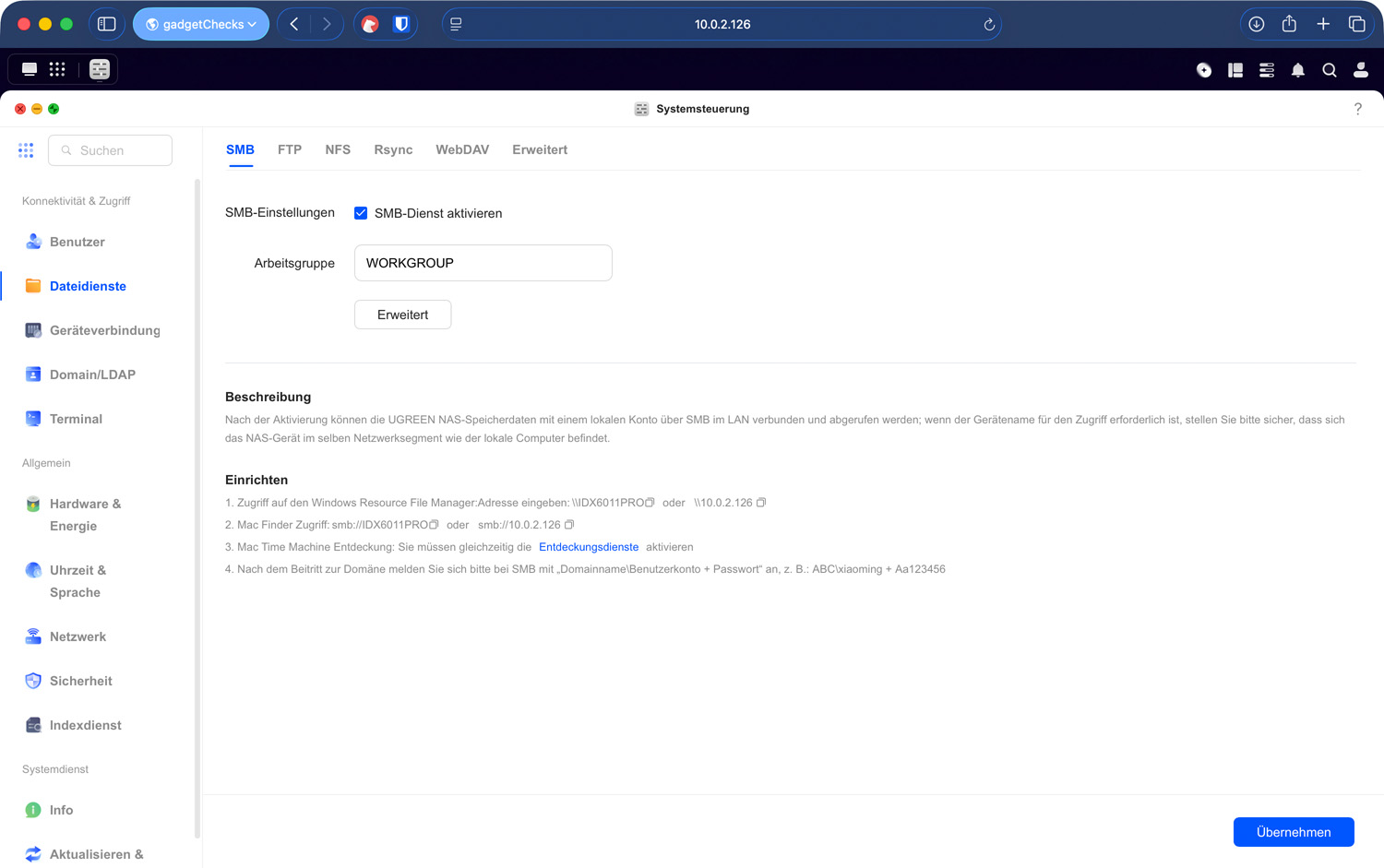
In UGOS Pro liegen viele dieser Dienste in der Systemsteuerung unter den Dateidiensten. Schon diese Ansicht zeigt: Ein UGREEN NAS bietet nicht einen einzigen Zugriff, sondern mehrere technische Wege zu gespeicherten Daten.
Die Dateidienste in UGOS Pro zeigen SMB, FTP, NFS, rsync und WebDAV als getrennte Zugriffswege.
Merksatz: Das Protokoll entscheidet nicht, wer Zugriff haben soll. Es entscheidet, wie ein erlaubter Zugriff technisch genutzt wird.
Drei Alltagsszenarien vorab
Für Anfänger ist die Protokollfrage oft erst einmal abstrakt. Im Alltag beginnt sie selten mit Begriffen wie SMB oder WebDAV, sondern mit einer einfachen Situation.
Ein Familien-PC soll auf Fotos, Dokumente oder einen gemeinsamen Scan-Ordner zugreifen. Dann ist SMB meist der naheliegende Weg, weil sich die Freigabe wie ein normaler Netzwerkordner verhält. Die wichtige Frage lautet hier nicht zuerst, welches Protokoll technisch am schnellsten ist, sondern wer lesen und wer wirklich schreiben darf.
Ein Ordner soll einer anderen Person kurz bereitgestellt werden, etwa für Urlaubsbilder, Unterlagen oder ein einzelnes Archiv. Dann ist ein Freigabelink über den Webzugriff oft verständlicher als ein neues Benutzerkonto oder ein dauerhaftes Netzlaufwerk. Der Link sollte aber begrenzt werden: mit Ablaufdatum, Passwort oder Zugriffslimit.
Ein kleiner Heimserver, Docker-Host oder Medienserver soll dauerhaft auf Daten zugreifen. Dann kommen NFS, rsync oder SFTP ins Spiel. Das ist bereits technischer und sollte nicht mit dem normalen Zugriff am Familien-PC verwechselt werden. Für Einsteiger reicht zunächst die Einordnung: SMB ist der Alltagsordner, Webzugriff ist der bequeme Browserweg, NFS und SFTP sind eher Werkzeuge für feste Systeme und technische Abläufe.
SMB: Der normale Netzwerkordner
SMB ist im Heimnetz meist der wichtigste Dateizugriff. Windows nutzt SMB für Netzwerkfreigaben, macOS kann damit ebenfalls umgehen und auch viele Linux-Desktops unterstützen es. Für gemeinsame Ordner, Dokumente, Fotos, Medienarchive und klassische Netzlaufwerke ist SMB deshalb oft die erste Wahl.
Im Alltag ist SMB beliebt, weil es sich vertraut anfühlt. Dateien lassen sich öffnen, umbenennen, kopieren, verschieben und bearbeiten, als lägen sie auf einem normalen Laufwerk. Genau deshalb sollte SMB aber auch ernst genommen werden: Wer über SMB Schreibrechte hat, kann Inhalte verändern oder löschen.
SMB eignet sich besonders für Geräte im lokalen Netzwerk. Ein Familien-PC, ein Arbeitsnotebook im Heimnetz oder ein Mac im gleichen LAN sind typische Beispiele. Für den direkten Zugriff aus dem Internet ist SMB dagegen keine gute Standardlösung. Wenn unterwegs auf SMB-Freigaben zugegriffen werden soll, ist ein VPN meist die sauberere Grundlage.
Typisch ist ein Ordner wie Familienfotos, Dokumente oder Scans, der regelmäßig am PC geöffnet wird. Weniger passend ist SMB, wenn nur kurz eine Datei an eine externe Person weitergegeben werden soll.
Die erweiterten SMB-Einstellungen zeigen, dass SMB mehr ist als ein einfacher Ein/Aus-Schalter.
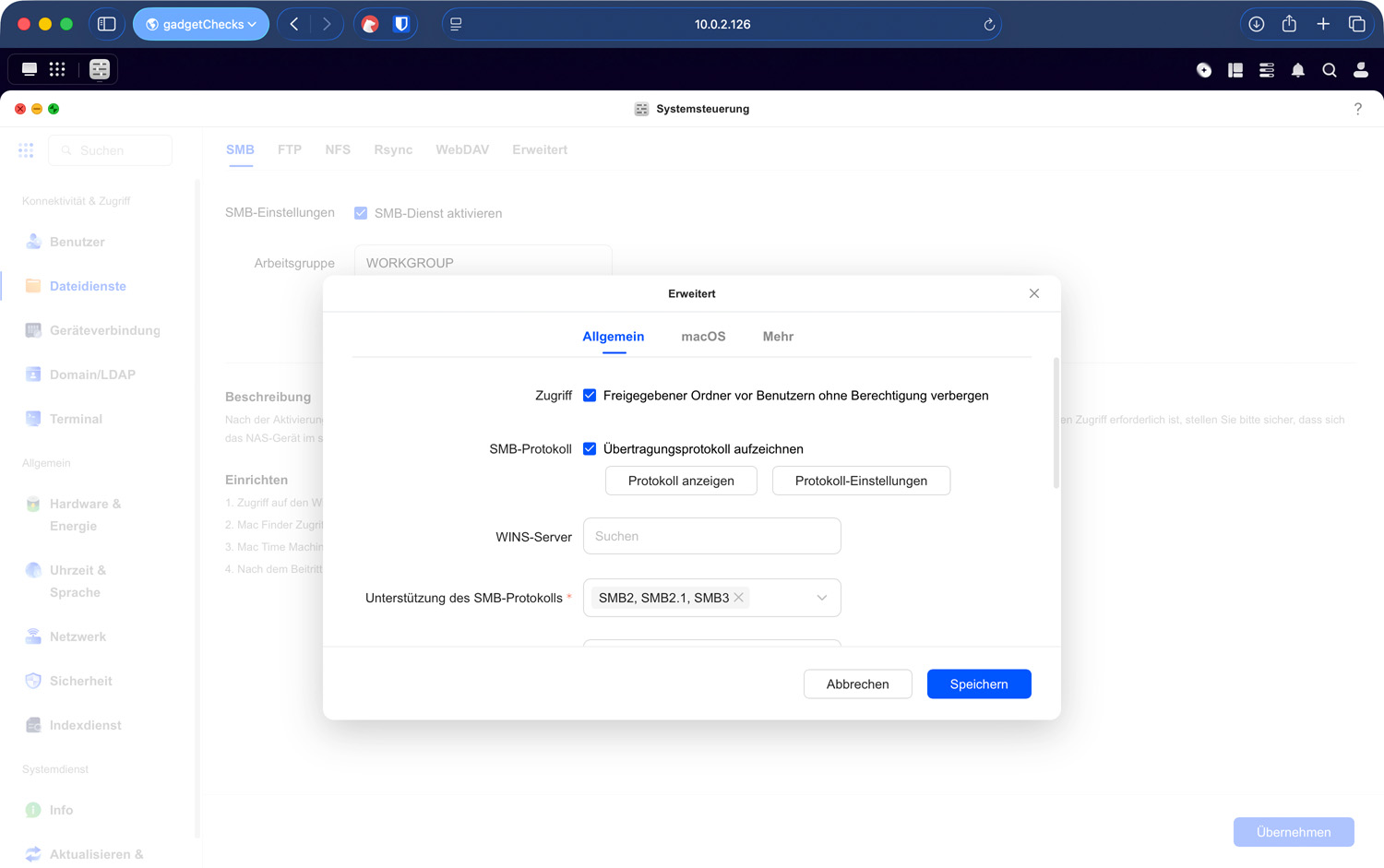
Die erweiterten Optionen sollten in einem Grundlagen-Setup nicht vorschnell verändert werden. Interessant ist vor allem die Erkenntnis: SMB bringt eigene Protokollversionen, Kompatibilitätsoptionen und Sicherheitsfunktionen mit. Wenn alte Geräte Probleme machen oder macOS sich anders verhält als Windows, liegt die Ursache nicht immer bei den Ordnerrechten. Manchmal passt der Client nicht sauber zum gewählten SMB-Verhalten.
NFS: Der Zugriff für Linux und Homelab
NFS ist stärker in der Unix- und Linux-Welt zuhause. Es passt gut zu festen Geräten im Heimnetz, zu Docker-Hosts, Mini-Servern, Medienservern oder Homelab-Systemen, die dauerhaft auf NAS-Daten zugreifen.
Der Zugriff fühlt sich weniger wie ein komfortabler Netzwerkordner an und mehr wie ein eingebundener Linux-Pfad. Dabei können Benutzer- und Gruppen-IDs, Client-Adressen und Export-Regeln wichtiger werden als bei einem typischen SMB-Zugriff. Genau hier entstehen viele NFS-Probleme: Ein Dienst sieht den Ordner, darf aber nicht schreiben, weil Rechte, UID/GID oder Client-Regel nicht zusammenpassen.
NFS wird in UGOS Pro als eigener Dienst geführt und richtet sich eher an feste Clients als an wechselnde Alltagsgeräte.
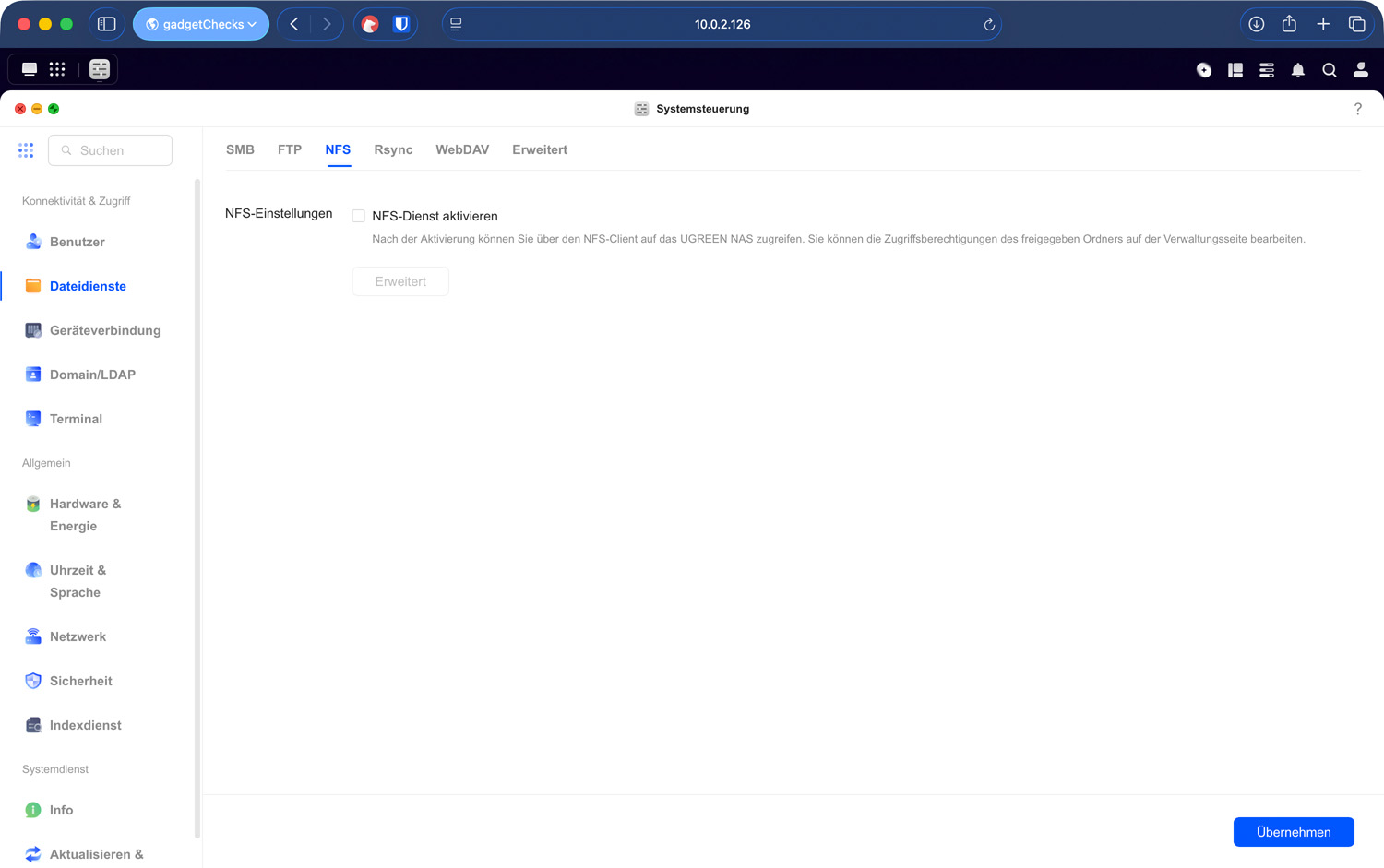
NFS ist deshalb kein allgemeiner Ersatz für SMB. Es ist ein sehr nützlicher Zugriff, wenn die Clients dazu passen und die Umgebung kontrolliert ist. Für einen Windows-PC im Familiennetz ist SMB meist naheliegender. Für einen Linux-Server, der dauerhaft Medien, Containerdaten oder Projektdateien nutzt, kann NFS die bessere Wahl sein.
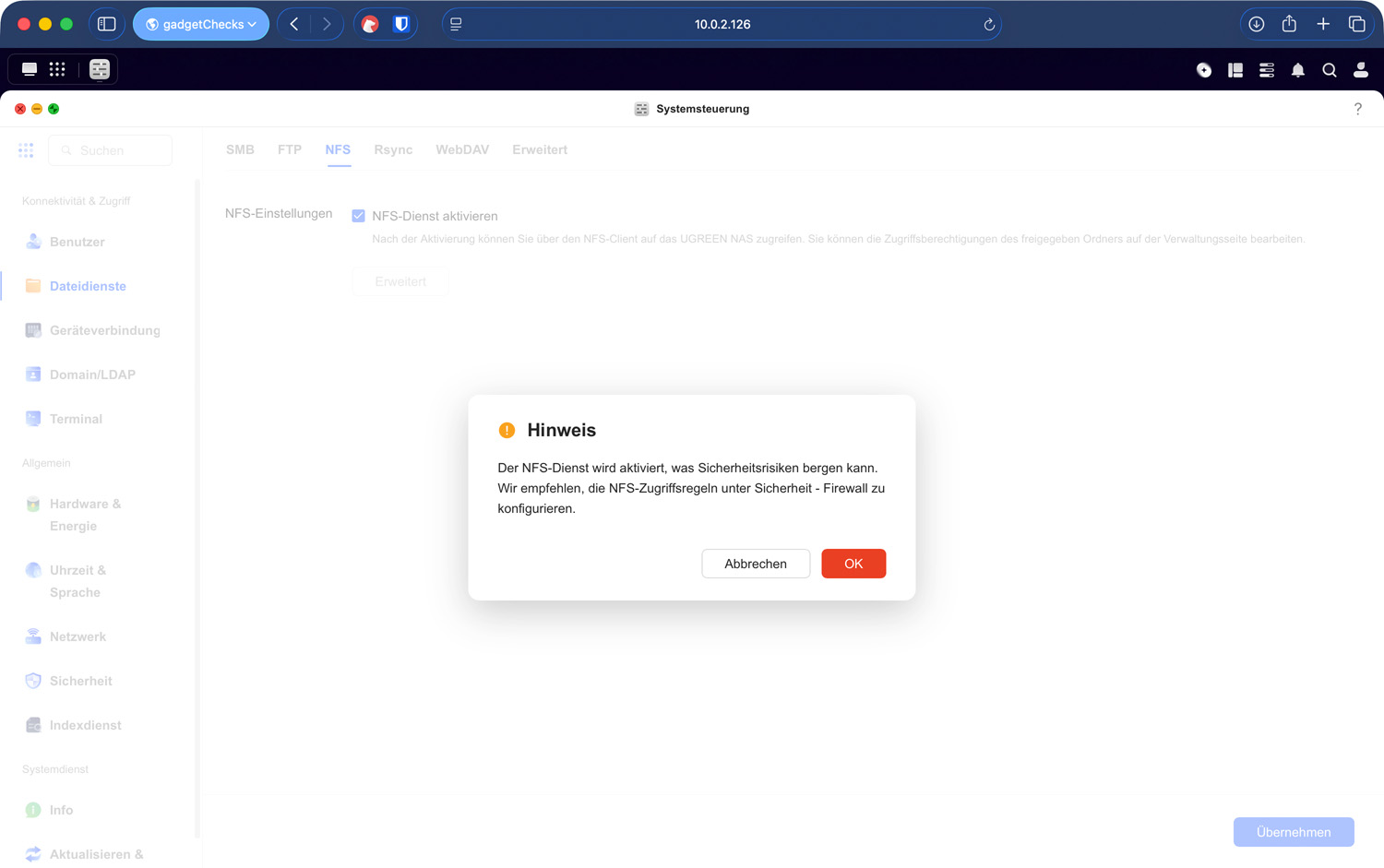
UGOS Pro weist beim Aktivieren von NFS selbst auf Sicherheitsaspekte hin. Das passt zur Grundidee: NFS sollte nicht nur aktiviert, sondern bewusst auf passende Clients und Netzbereiche begrenzt werden.
Ein praktisches Beispiel ist ein kleiner Server im Technikschrank, der dauerhaft Videos für einen Mediaserver liest oder Projektdateien für Container bereitstellt. NFS passt gut zu solchen Linux-nahen Systemen, weil Dateibesitz und Gruppenlogik dort direkter zusammenspielen. Für ein wechselndes Notebook, das gelegentlich im WLAN hängt, ist NFS meist unnötig kompliziert.
Beim Aktivieren von NFS weist UGOS Pro auf Sicherheitsrisiken und Firewall-Regeln hin.
Webzugriff: Praktisch, aber anders
Der Webzugriff über UGOS Pro, mobile Apps oder UGREENlink ist für viele Nutzer der sichtbarste Weg zum NAS. Dateien lassen sich im Browser anzeigen, herunterladen, hochladen oder per Link teilen. Für gelegentliche Nutzung ist das angenehm, besonders wenn kein Netzlaufwerk eingerichtet werden soll.
Dieser Zugriff ist aber kein SMB im Browser. Ein Browser-Dateimanager ersetzt kein dauerhaft eingebundenes Arbeitslaufwerk. Dafür bringt er andere Stärken mit: Vorschauen, Linkfreigaben, Zugriff über mehrere Geräte und eine Oberfläche, die keine Betriebssystem-Freigabe voraussetzt.
Typisch ist der schnelle Blick in einen Ordner vom Tablet aus, ein einzelner Upload aus dem Browser oder das Herunterladen einer Datei unterwegs. Für tägliche Arbeit an vielen Dateien ist ein Netzlaufwerk im lokalen Netzwerk meist angenehmer.
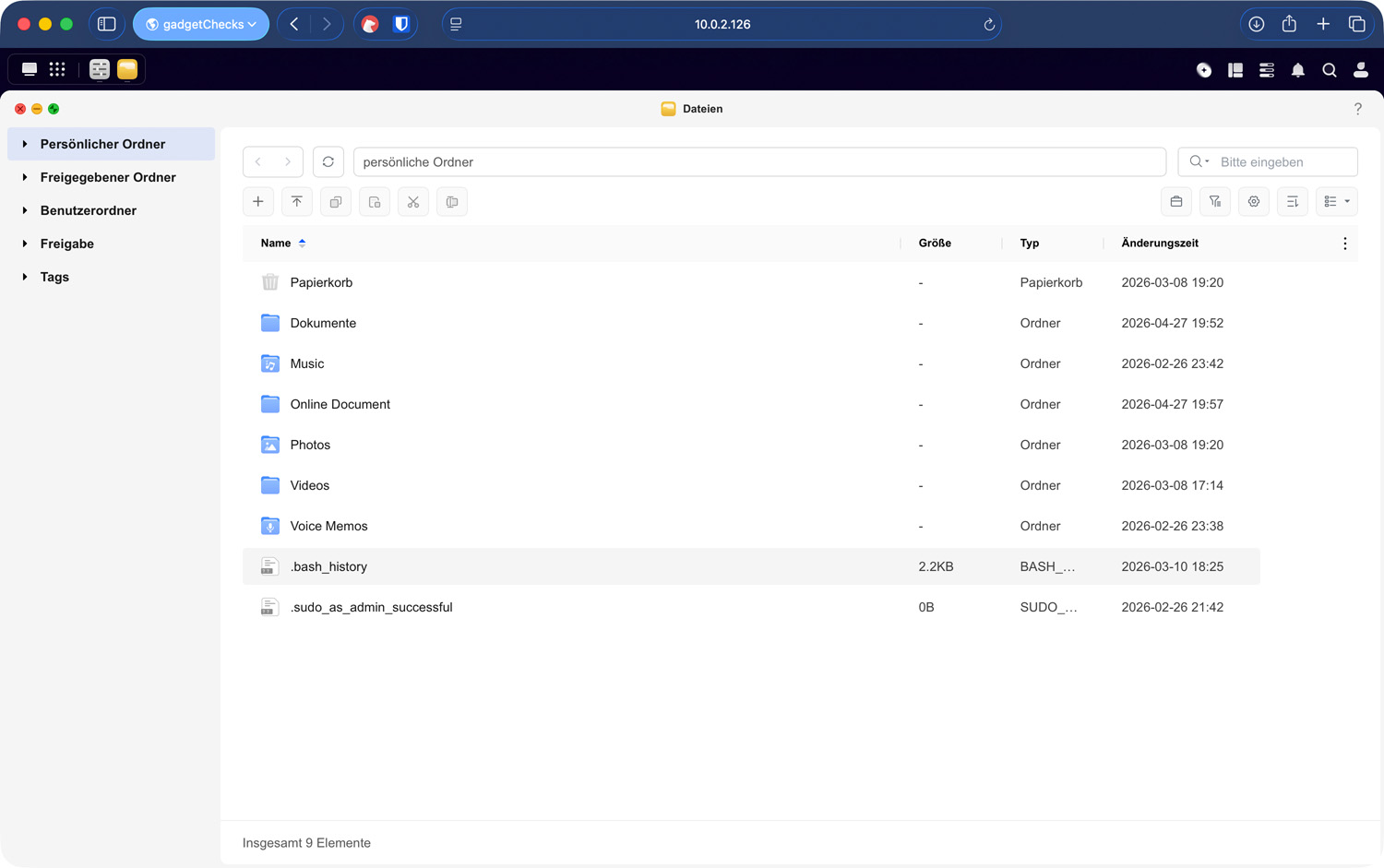
Der Dateimanager in UGOS Pro zeigt Dateien im Browser, ist aber kein eingebundenes Netzlaufwerk.
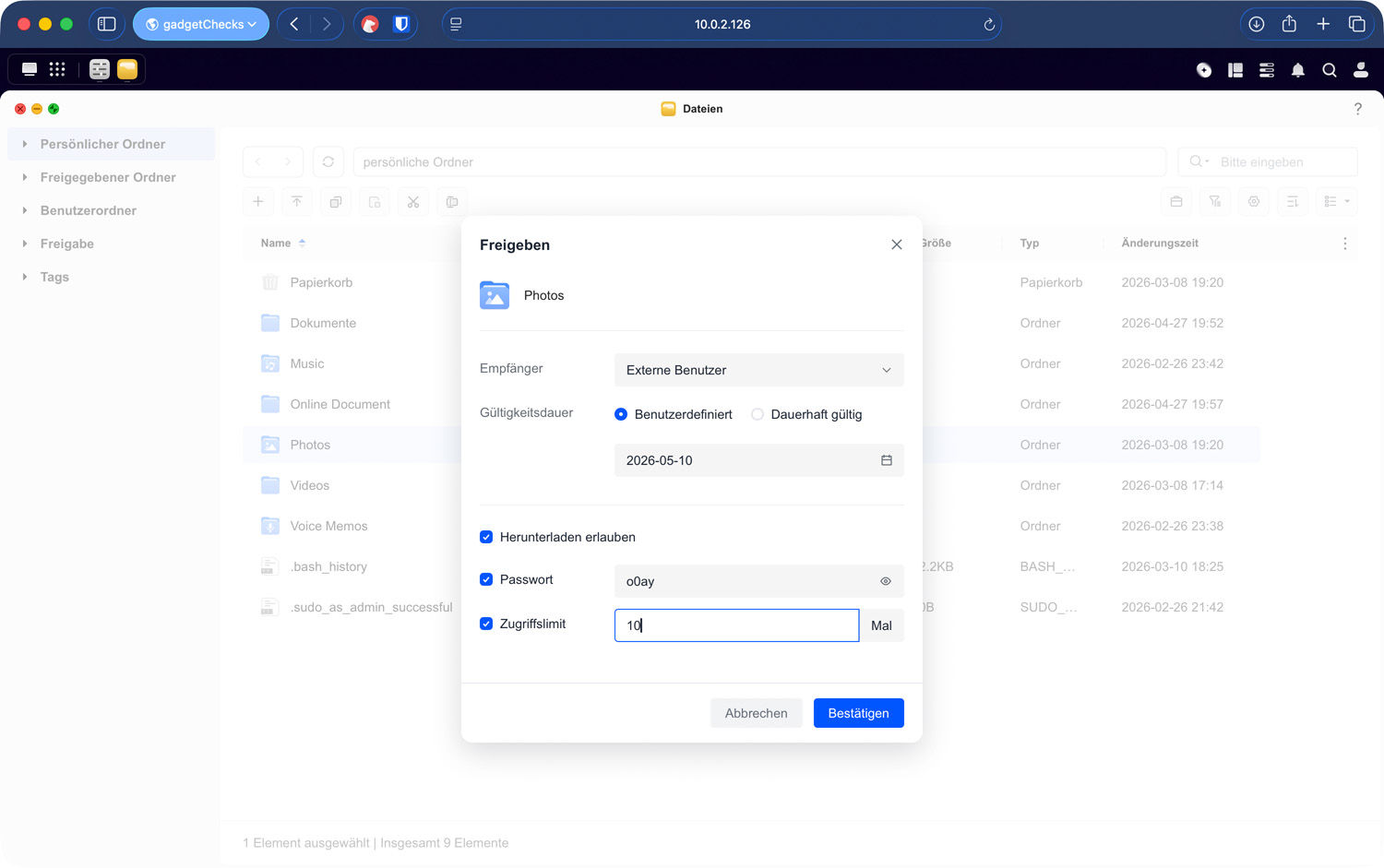
Besonders praktisch sind Freigabelinks. Damit können einzelne Dateien oder Ordner bereitgestellt werden, ohne ein vollständiges Benutzerkonto für jede Person anzulegen. Gleichzeitig entsteht damit ein eigener Zugriffspfad. Ein Link sollte deshalb nicht pauschal als harmlos gelten.
Sinnvoll sind begrenzte Freigaben: mit Ablaufdatum, Passwort, Download-Erlaubnis oder Zugriffslimit, wenn UGOS Pro diese Optionen anbietet. So bleibt eine Freigabe nachvollziehbarer als ein dauerhaft gültiger Link ohne Einschränkung.
Freigabelinks sollten bewusst begrenzt werden, etwa über Passwort, Gültigkeitsdauer oder Zugriffslimit.
WebDAV: Dateien über HTTP oder HTTPS
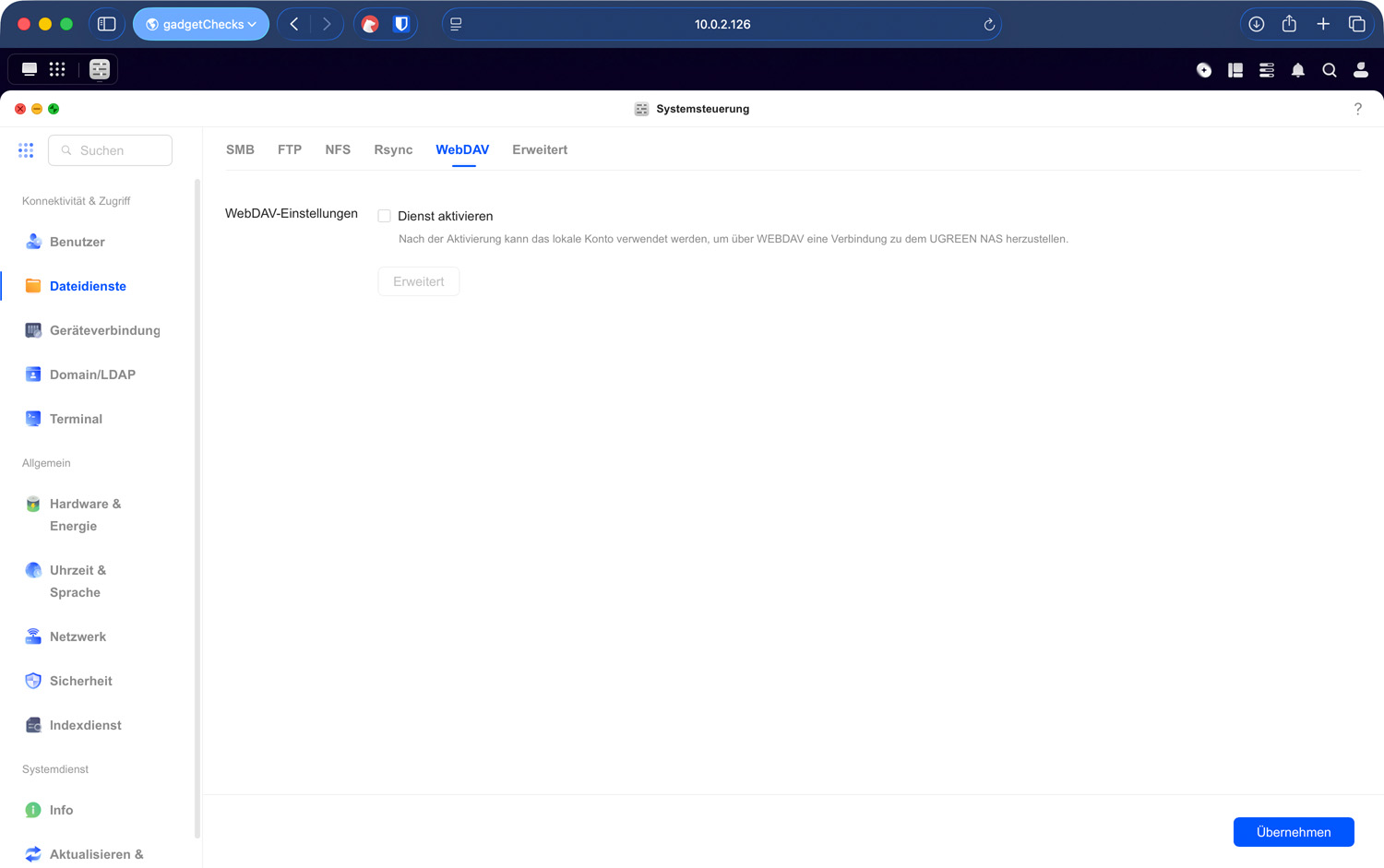
WebDAV wird oft übersehen, ist aber für bestimmte Anwendungen nützlich. Es erweitert HTTP um Dateioperationen und kann deshalb von vielen Apps als entfernter Speicher genutzt werden. Manche Dokumenten-, Notiz-, Kalender- oder Dateimanager-Apps unterstützen diese Zugriffsprotokoll direkt.
Wichtig ist die Abgrenzung zum Web-Dateimanager von UGOS Pro: Der Dateimanager ist die grafische Oberfläche im Browser. WebDAV ist dagegen ein standardisiertes Protokoll, das geeignete Apps und Dateiverwaltungsprogramme im Hintergrund verwenden können.
Es passt gut, wenn eine Anwendung einen einfachen HTTPS-basierten Speicherort erwartet. Es ist aber nicht automatisch so komfortabel wie SMB im lokalen Netz. Viele kleine Dateien, große Kopieraktionen oder gleichzeitiges Bearbeiten können je nach Client zäh oder fehleranfällig wirken.
Ein realistisches Beispiel ist eine App, die einen entfernten Ordner als Speicherort akzeptiert, aber keine normale SMB-Freigabe einbinden kann. WebDAV kann dann die Brücke sein. Für große Fotosammlungen oder tägliche Dateiablage am PC ist SMB im Heimnetz meist verständlicher.
WebDAV ist in UGOS Pro ein eigener Dienst und sollte nicht mit dem normalen Browserzugriff verwechselt werden.
Für den Zugriff von unterwegs ist WebDAV nur dann sinnvoll, wenn Verschlüsselung und Erreichbarkeit sauber gelöst sind. HTTPS sollte dabei die Regel sein. Ob WebDAV direkt erreichbar gemacht wird oder besser über VPN, Reverse Proxy oder eine andere abgesicherte Lösung läuft, hängt vom restlichen Netzwerkaufbau ab.
Typisch ist die Fehlannahme, WebDAV sei einfach SMB über das Internet. Das stimmt nicht. Das Protokoll spricht andere Clients an, arbeitet anders mit Dateioperationen und fühlt sich je nach App deutlich anders an.
FTP, FTPS und SFTP sauber trennen
FTP ist eines der älteren Dateiübertragungsprotokolle. Es ist noch in vielen Geräten und Programmen vorhanden, aber ohne Verschlüsselung nicht mehr zeitgemäß für sensible Daten. Benutzername, Passwort und Inhalte können bei einfachem FTP ungeschützt übertragen werden.
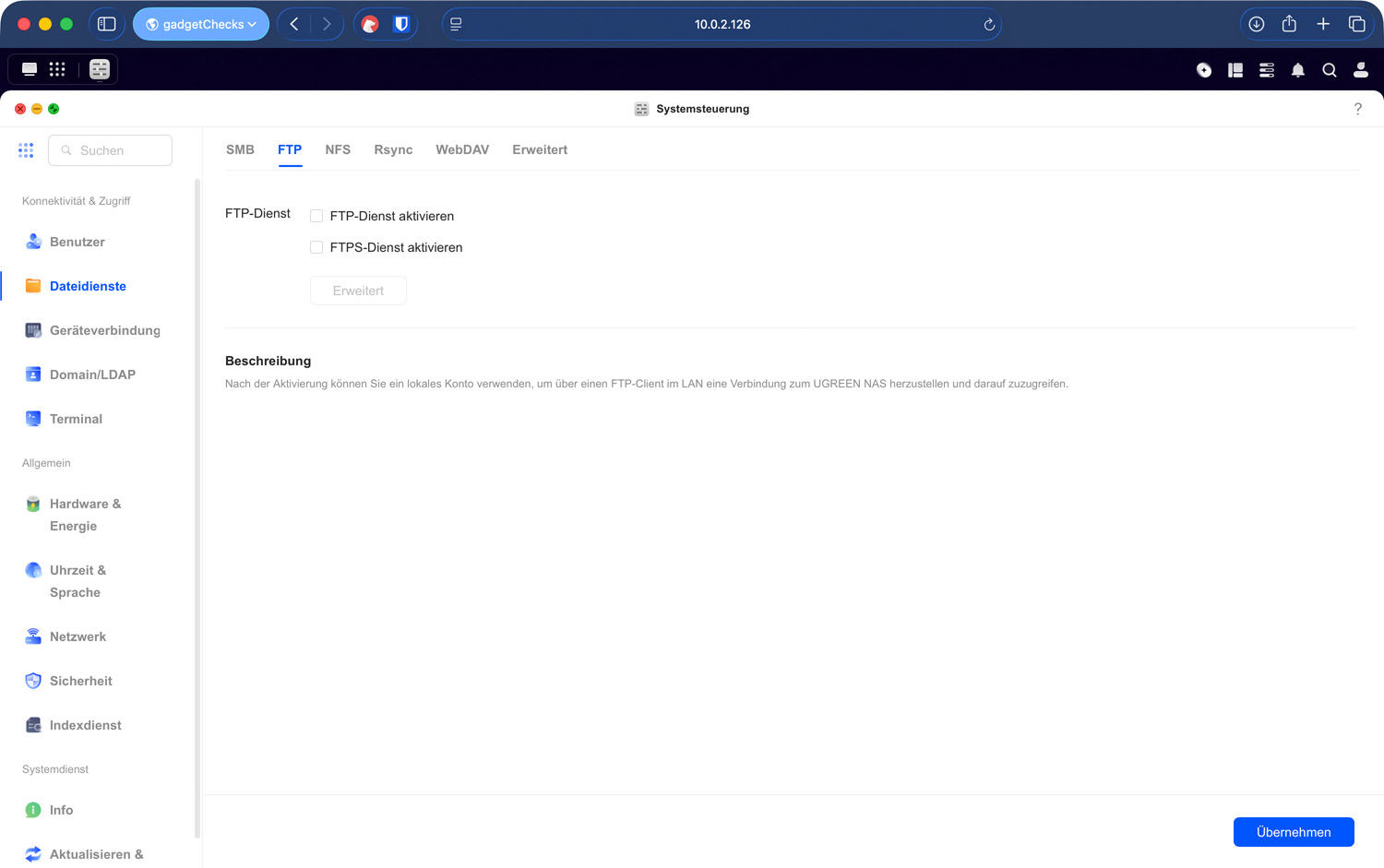
FTPS ergänzt FTP um TLS-Verschlüsselung. Das ist sicherer, kann aber bei Ports, Zertifikaten und Clients mehr Aufwand verursachen. In UGOS Pro liegen FTP und FTPS nahe beieinander, was didaktisch leicht zu Missverständnissen führt: Es handelt sich nicht einfach um dieselbe Sicherheitsstufe.
FTP und FTPS erscheinen im selben Bereich, unterscheiden sich aber deutlich bei der Verschlüsselung.
SFTP klingt ähnlich, ist technisch aber etwas anderes. Es läuft über SSH und eignet sich für verschlüsselte Dateiübertragung, Automatisierung und technische Werkzeuge. Je nach UGOS-Pro-Oberfläche erscheint SFTP nicht zwingend im selben Bereich wie FTP, weil es näher am SSH- oder Terminalzugriff liegt.
Für ein UGREEN NAS ergibt sich daraus eine einfache Einordnung: FTP nur sehr bewusst und möglichst nicht offen ins Internet. FTPS kann bestehende FTP-Workflows absichern, wenn Clients und Zertifikate passen. Für neue technische Zugriffe ist SFTP oft einfacher und moderner, sollte aber ebenfalls nicht gedankenlos aktiviert werden.
Merksatz: FTP, FTPS und SFTP klingen verwandt, sind aber keine gleichwertigen Varianten desselben Schalters.
Im Anfängeralltag sollte FTP selten die erste Wahl sein. Es kann noch bei älteren Scannern, Kameras oder Spezialgeräten auftauchen. Sobald persönliche Dokumente, Fotos oder Zugangsdaten betroffen sind, sollte mindestens eine verschlüsselte Variante oder ein anderer Zugriffspfad gewählt werden.
rsync: Synchronisation statt normaler Dateizugriff
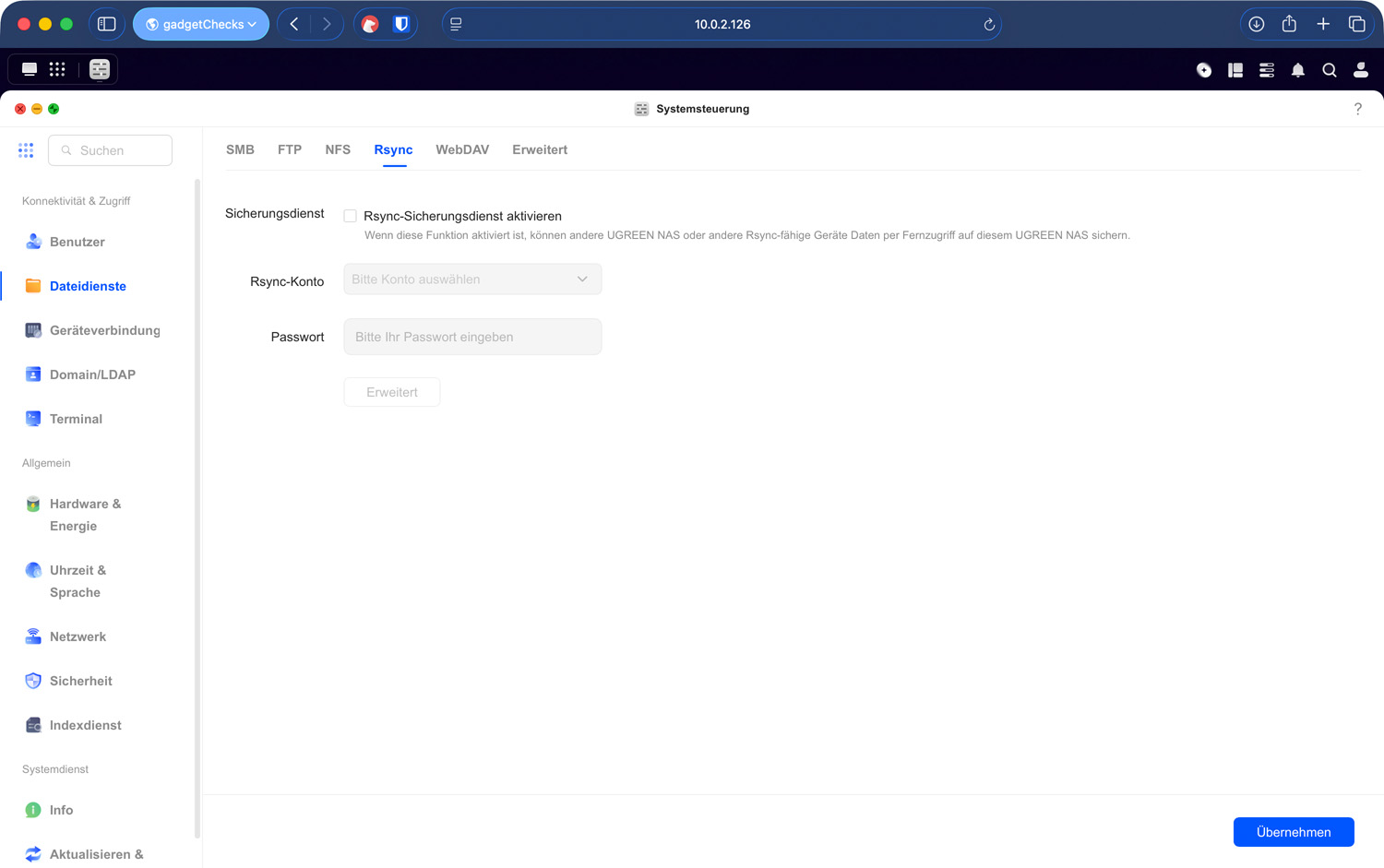
rsync gehört eher zum Thema Synchronisation und Backup als zum normalen interaktiven Dateizugriff. Es eignet sich für wiederholte Kopierläufe, Spiegelungen und technische Sicherungen. Im Alltag arbeitet man damit nicht wie in einem Netzlaufwerk, sondern stößt Übertragungen oder Synchronisationsaufgaben an.
rsync wird in UGOS Pro als Sicherungsdienst geführt und gehört eher zu Backup- und Synchronisationsaufgaben.
Gerade deshalb sollte rsync nicht mit SMB oder WebDAV verwechselt werden. Ein falsch gesetzter Zielpfad oder eine ungeprüfte Löschsynchronisation kann Daten sehr schnell verändern. rsync ist nützlich, aber kein bequemer Alltagszugriff für gemeinsame Ordner.
Ein typisches Einsatzbild ist ein regelmäßiger Sicherungslauf von einem Server auf das NAS oder zwischen zwei NAS-Systemen. Für das Öffnen und Bearbeiten einzelner Dateien am Laptop ist rsync dagegen nicht gedacht.
DLNA: Medien statt Dateiverwaltung
DLNA gehört in ein NAS-Tutorial, weil viele Fernseher, Konsolen und Player darüber Medien finden. Trotzdem ist DLNA kein Ersatz für SMB, NFS oder WebDAV. Es stellt Medienbibliotheken bereit, keine allgemeine Dateifreigabe.
Das erklärt typische Beobachtungen: Ein Film kann am Fernseher sichtbar sein, obwohl der Ordner nicht wie ein Netzlaufwerk eingebunden wurde. Umgekehrt kann ein Dokumentenordner per SMB erreichbar sein, aber für DLNA völlig irrelevant bleiben.
DLNA stellt Medien im Netzwerk bereit und ist für Wiedergabe gedacht, nicht für Dateibearbeitung.
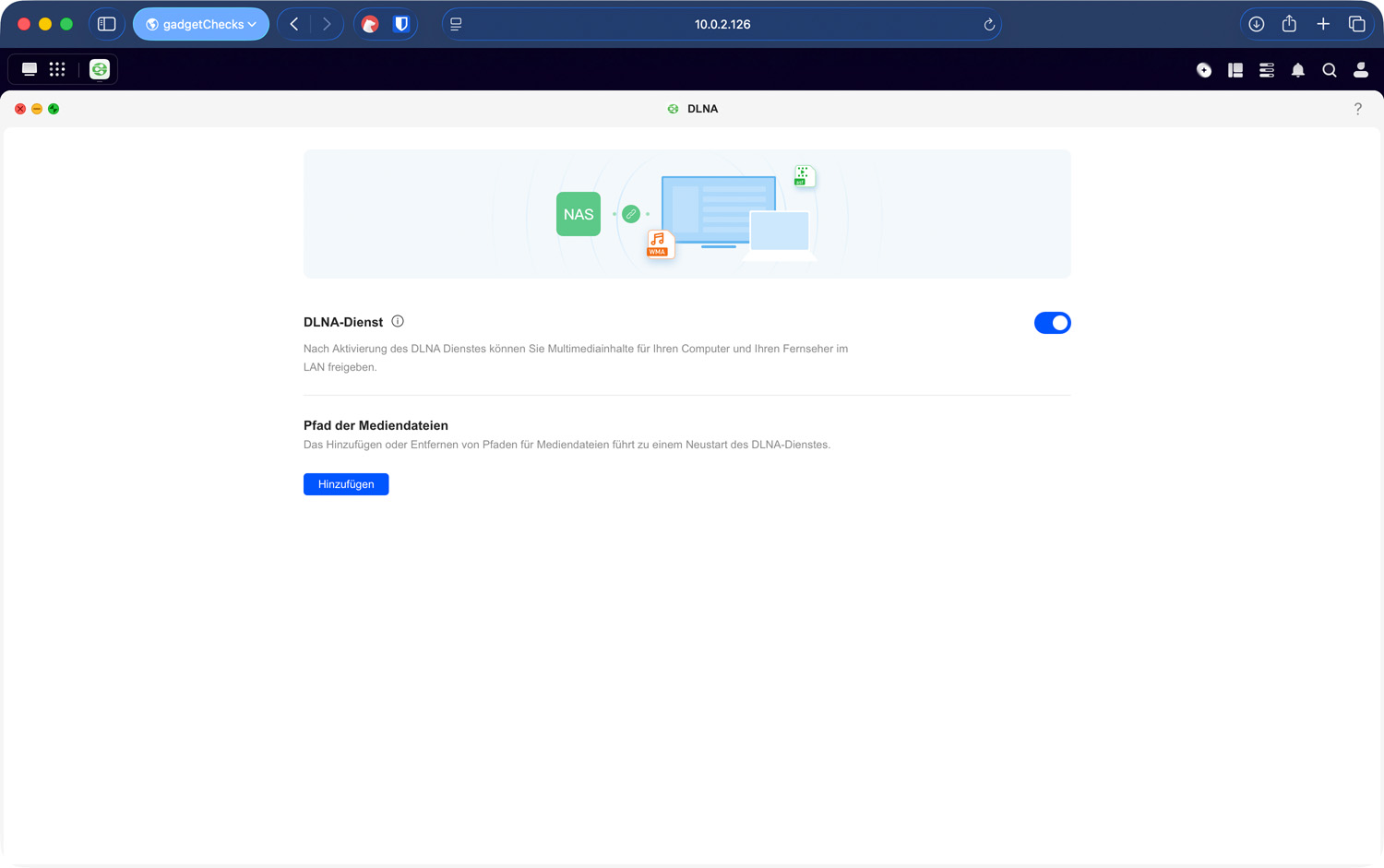
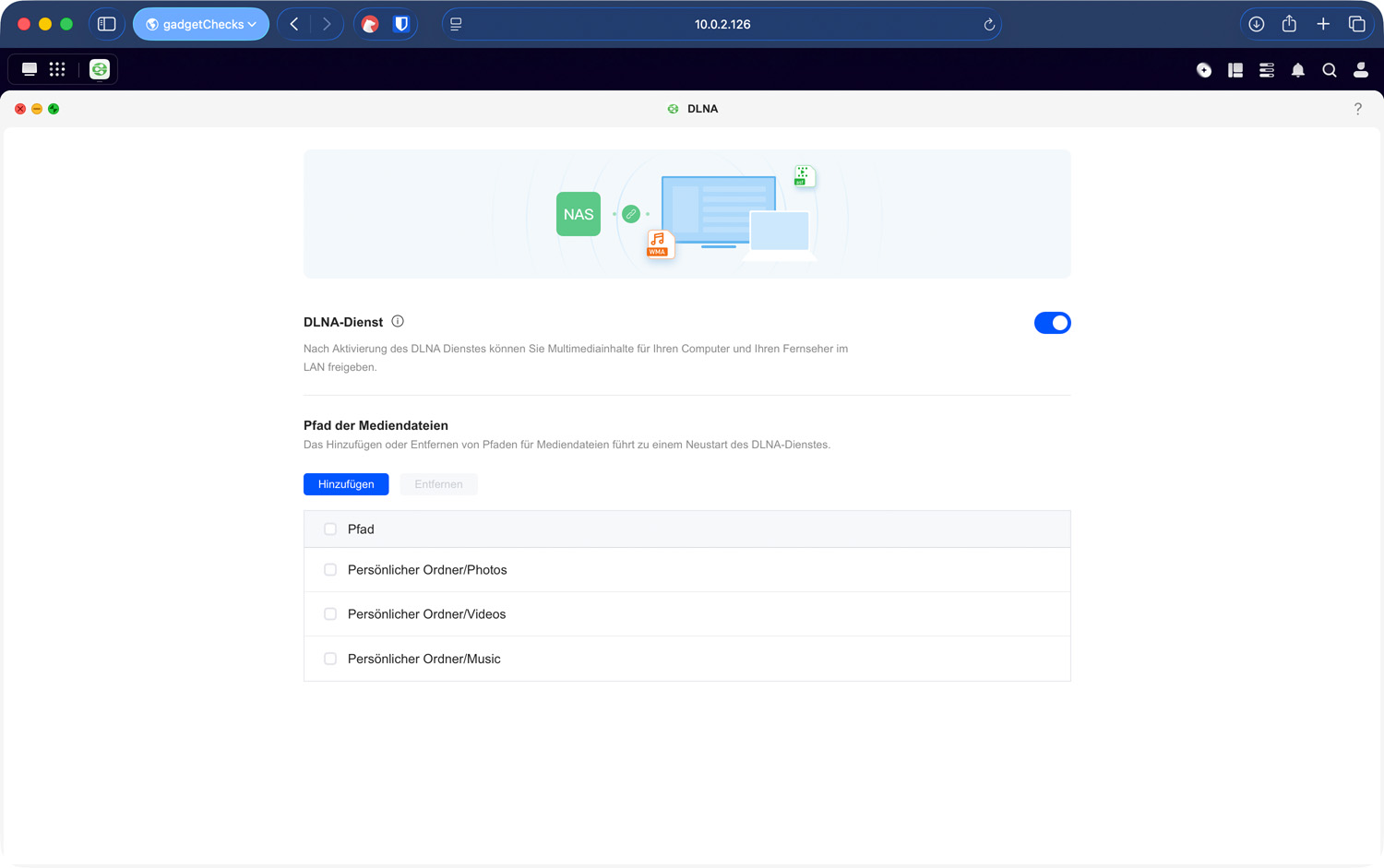
Bei DLNA zählt, welche Medienpfade eingebunden werden. Persönliche oder sensible Ordner sollten nicht beiläufig in eine Medienbibliothek aufgenommen werden, nur weil der Dienst bequem wirkt.
Die Medienpfade bestimmen, welche Inhalte über DLNA im Netzwerk sichtbar werden.
DLNA eignet sich für Konsum, nicht für Bearbeitung. Wer Dateien sortieren, löschen oder gemeinsam bearbeiten möchte, braucht einen Dateizugriff wie SMB, NFS, WebDAV oder den Web-Dateimanager.
Ein typisches Beispiel ist der Fernseher im Wohnzimmer, der Filme oder Musik vom NAS findet. Das ist praktisch, sagt aber nichts darüber aus, ob derselbe Ordner am Computer als bearbeitbarer Netzwerkordner verfügbar ist.
Netzwerk-Erkennung ist kein Dateizugriff
Ein NAS kann im Finder, Explorer oder in einer App automatisch auftauchen. Dafür sind Erkennungsdienste wie Bonjour, wsdd oder UPnP relevant. Diese Mechanismen helfen Geräten, das NAS im Netzwerk zu finden. Sie sind aber nicht dasselbe wie SMB, NFS oder WebDAV.
Erkennungsdienste helfen beim Finden des NAS, ersetzen aber kein eigentliches Zugriffsprotokoll.
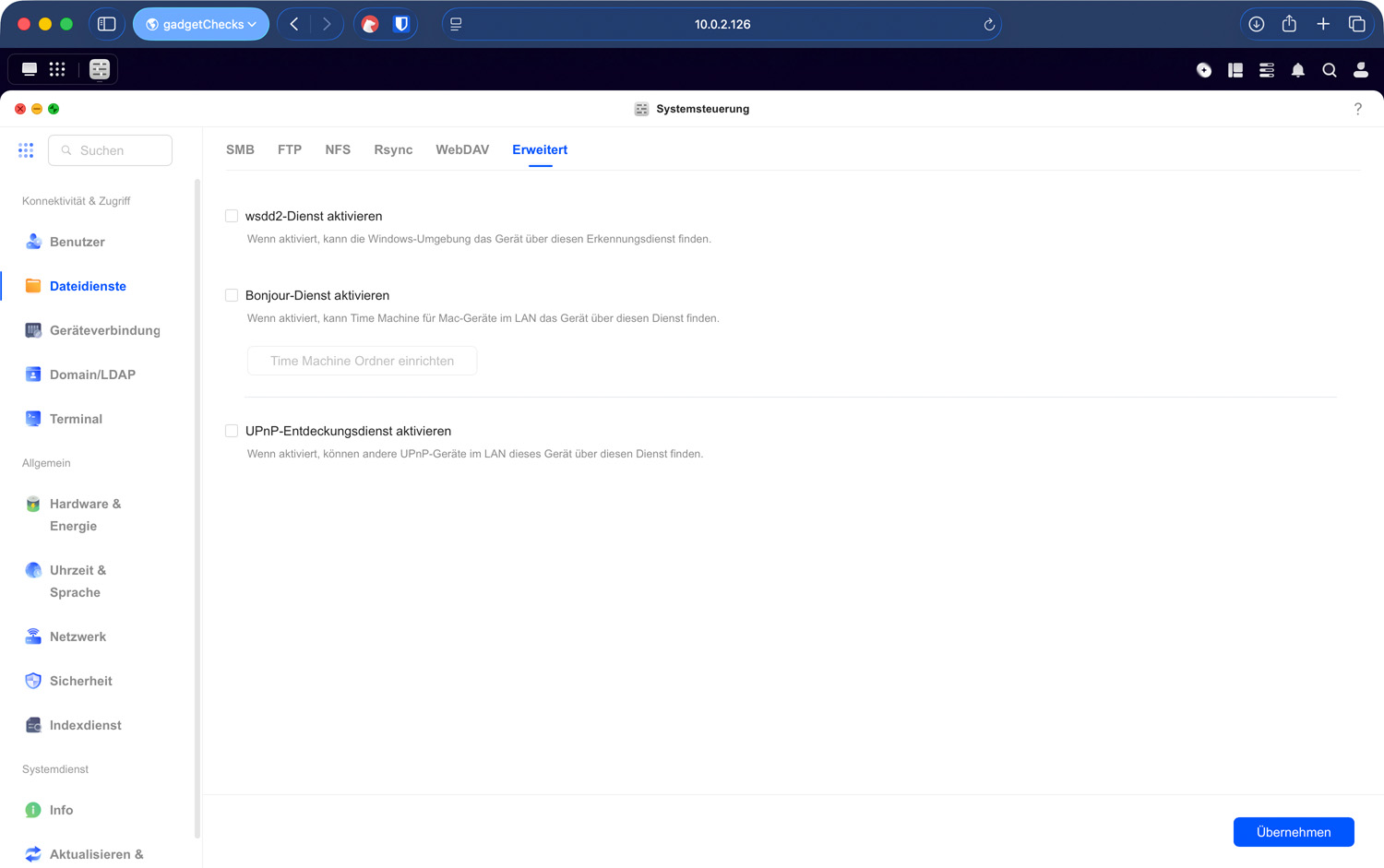
Das ist wichtig bei der Fehlersuche. Wenn ein NAS nicht automatisch angezeigt wird, kann die Erkennung gestört sein. Der eigentliche Zugriff über eine Adresse oder ein Protokoll kann trotzdem funktionieren. Umgekehrt bedeutet ein sichtbares NAS nicht automatisch, dass ein Benutzer auch Zugriff auf alle Freigaben hat.
Weitere Begriffe richtig einordnen
Einige Begriffe tauchen in NAS-Anleitungen regelmäßig auf, sollten aber nicht mit normalen Dateifreigaben verwechselt werden.
AFP war lange in Apple-Umgebungen wichtig. Für moderne macOS-Systeme ist SMB in der Praxis meist der richtige Standardweg. AFP ist vor allem relevant, wenn alte Anleitungen oder ältere Geräte eingeordnet werden müssen.
iSCSI stellt keinen gemeinsamen Ordner bereit, sondern Blockspeicher. Ein iSCSI-Ziel verhält sich eher wie eine entfernte Festplatte. Das kann für Virtualisierung oder spezielle Homelab-Szenarien interessant sein, gehört aber nicht zum normalen Teilen von Dateien.
SSH und SCP sind technische Zugriffswege. Sie können für Administration oder gezielte Transfers nützlich sein, sollten aber nicht als bequemer Ersatz für Dateidienste verstanden werden. Ein aktivierter SSH-Zugriff hat ein anderes Sicherheitsgewicht als ein reiner Medien- oder Browserzugriff.
Entscheidungshilfe für den Alltag
Für die meisten UGREEN-NAS-Setups reicht eine einfache Orientierung. Die folgende Übersicht ist bewusst praktisch gehalten und ersetzt keine Detailkonfiguration.
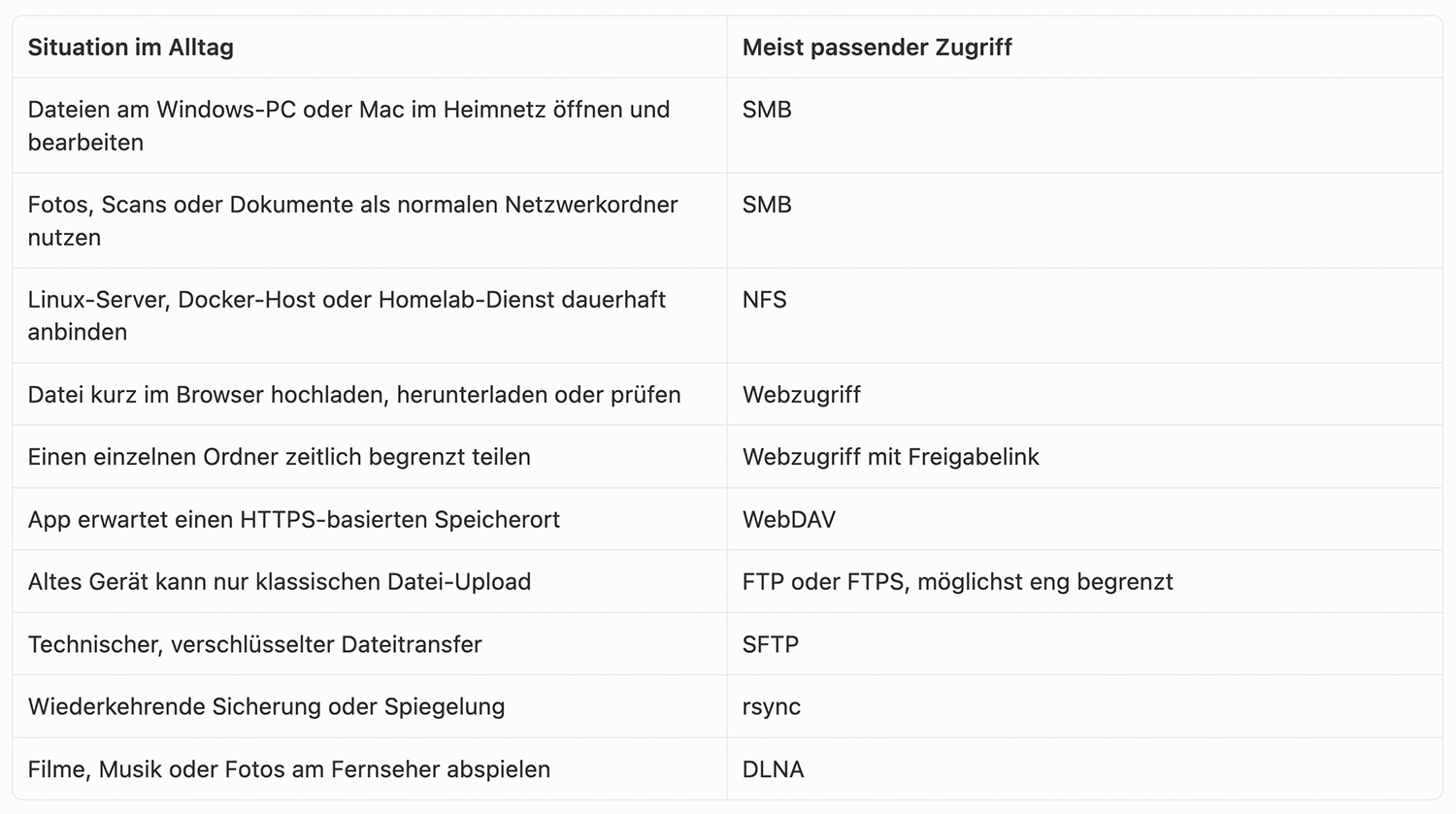
Entscheidend ist nicht, möglichst viele Dienste zu aktivieren. Jeder zusätzliche Dienst ist ein weiterer Zugriffspfad, der verstanden, begrenzt und geprüft werden muss. Ein kleines NAS-Setup wird oft stabiler, wenn nur die wirklich benötigten Protokolle aktiv sind.
Typische Fehler bei Zugriffsprotokollen
Ein häufiger Fehler ist die Annahme, ein funktionierender Zugriff im Heimnetz sei automatisch auch ein guter Fernzugriff. SMB oder NFS sollten nicht ohne klares Sicherheitskonzept ins Internet geöffnet werden. Für unterwegs sind App-Zugriff, UGREENlink, VPN oder gezielt abgesicherte Dienste meist verständlicher.
Ein zweiter Fehler ist die Vermischung von Rechteproblem und Protokollproblem. Wenn ein Benutzer eine Datei nicht ändern kann, kann die Ursache in den Berechtigungen liegen. Es kann aber auch am Client, am Protokoll, an NFS-IDs, an WebDAV-Verhalten oder an einem nur lesenden Medienzugriff liegen.
Auch DLNA führt schnell zu Missverständnissen. Sichtbare Medien bedeuten nicht, dass ein Ordner als Dateifreigabe erreichbar ist. DLNA zeigt Inhalte zur Wiedergabe, nicht zur Verwaltung.
Schließlich werden alte Protokolle oft aus Gewohnheit aktiviert. FTP funktioniert zwar noch in vielen Umgebungen, ist aber ohne Verschlüsselung kein guter Standard für persönliche Dateien, Fotos, Dokumente oder Backups.
Tutorial-Abschluss
Zugriffsprotokolle sind keine Rangliste. SMB, NFS, WebDAV, SFTP, Webzugriff, rsync und DLNA lösen unterschiedliche Probleme. Ein gutes NAS-Setup aktiviert deshalb nicht möglichst viele Dienste, sondern wählt bewusst aus.
Für den Alltag ist die wichtigste Frage nicht: Welches Protokoll ist das beste? Sinnvoller ist: Welches Gerät greift zu, in welchem Netzwerk passiert das, sollen Dateien bearbeitet oder nur konsumiert werden, und wie sensibel sind die Daten?
Wenn diese Fragen beantwortet sind, wird aus einer langen Protokollliste eine überschaubare Entscheidung: SMB für normale Netzwerkordner, NFS für Linux-nahe Systeme, Webzugriff für gelegentliche Nutzung, WebDAV für passende Apps, SFTP für sichere technische Transfers, rsync für Synchronisation und DLNA für Medienwiedergabe.
Damit ist die Grundlage gelegt, um in späteren UGREEN Tutorials konkrete Zugriffe einzurichten und Fehler gezielter einzuordnen. Wenn ein Zugriff nicht funktioniert, lässt sich dann sauberer prüfen, ob Rechte, Protokoll, Client oder Netzwerk die eigentliche Ursache sind.
Alles Wichtige zur Einrichtung, Nutzung und Optimierung deines UGREEN NAS.
Jetzt ansehen →Unsere aktuelle UGREEN NAS Empfehlung
UGREEN NAS Angebote!
Entdecke gadgetChecks.de!
Technik-Deals im Überblick
Ausgewählte Angebote und zeitlich begrenzte Preisaktionen rund um Technik und Gadgets.
Mehr auf gadgetChecks
Entdecke mehr bei gadgetChecks
Was sich für dich ändert
Regeln, Fristen, Kosten und Warnungen mit ihren konkreten Folgen für Verbraucher.
Alltag Aktuell öffnenGames, Plattformen und Deals
Aktuelle Meldungen zu Releases, Konsolen, PC Gaming, Mobile, Studios und Abos.
Gaming öffnenProdukte, Angebote und Ideen
Neues für Küche, Reinigung, Wohnen, Garten und Balkon – verständlich und praktisch eingeordnet.
Zuhause öffnen