

UGREEN NAS: Universal Search sinnvoll einrichten und nutzen – KI-Tutorial zur iDX-Reihe

Tutorial-Reihe
Für diese Tutorial-Reihe setzt das NAS-Team auf aktuelle Modelle von UGREEN und arbeitet dabei mit den Systemen DXP4800 Plus (Review), DXP4800 Pro (Review) und DH4300 Plus (Review) sowie dem KI-NAS iDX6011 Pro (Review). Als Speichermedien kommen Festplatten aus den Serien Seagate IronWolf sowie Western Digital Red Plus zum Einsatz. Beide Reihen haben sich im bisherigen Dauerbetrieb als zuverlässig und leistungsstabil erwiesen und können daher bereits vorab empfohlen werden. Einen direkten Vergleich findet ihr im Festplattenvergleich.
Die Universal Search der iDX6011 Pro ist weniger spektakulär als ein KI-Chat und weniger sichtbar als eine automatische Dateiorganisation. Im Alltag kann sie trotzdem eine der nützlicheren KI-Funktionen sein, weil sie genau dort ansetzt, wo größere NAS-Bestände unübersichtlich werden: beim Wiederfinden.
Statt nur nach Dateinamen oder Ordnern zu suchen, kombiniert Universal Search einen lokalen Suchindex mit semantischer Suche. Dadurch lassen sich Dateien, Fotos, Dokumente, App-Inhalte und teilweise auch System- oder Supporteinträge über eine zentrale Suche erreichen. Entscheidend ist dabei nicht nur das Suchfeld selbst, sondern die Frage, welche Inhalte vorher indexiert werden und welche Quellen überhaupt in die Suche einbezogen sind.
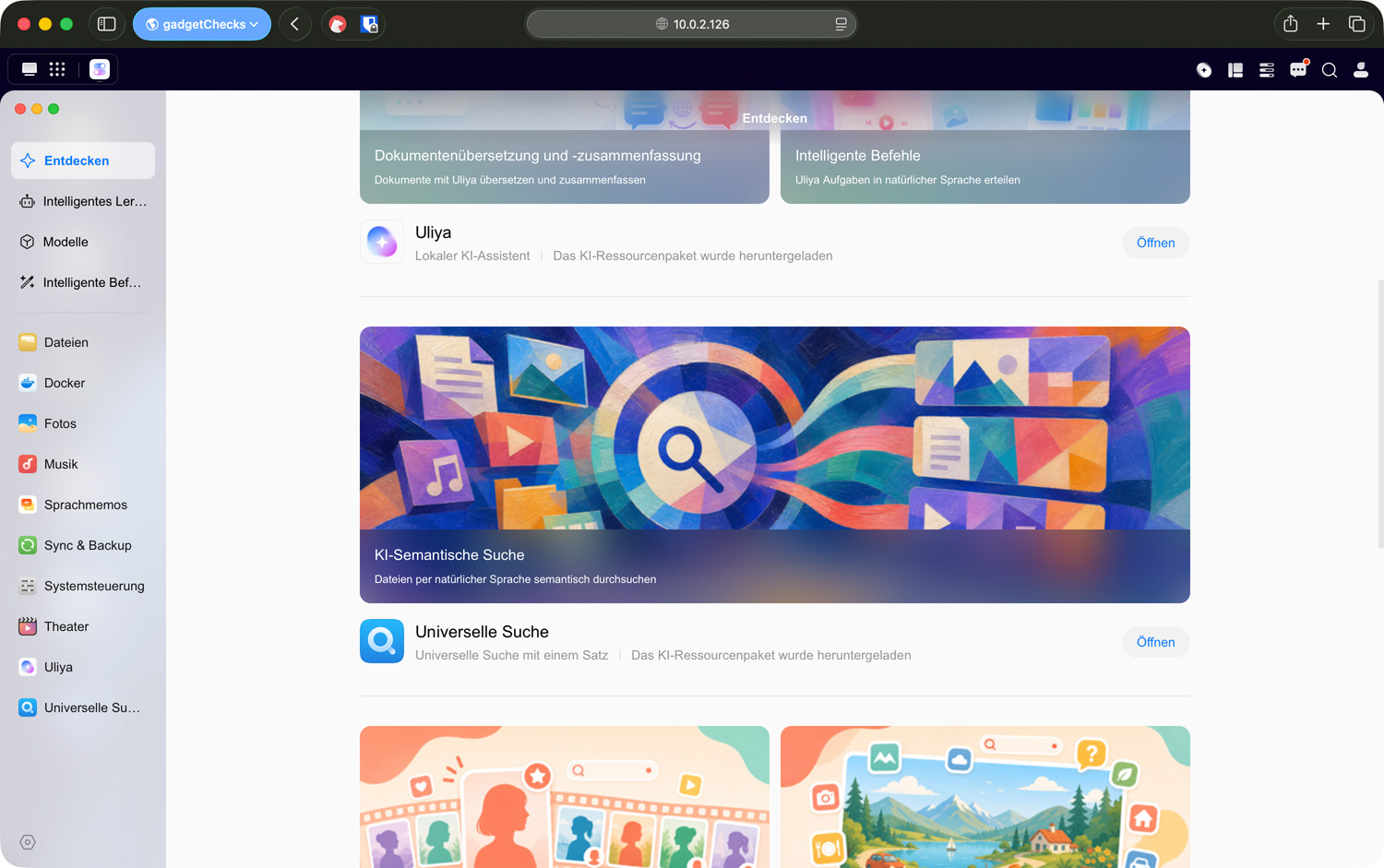
Universal Search erscheint im Umfeld der UGREEN-AI-Funktionen als eigene Suche für semantische Inhalte.

Ziel des Tutorials
Dieses Tutorial zeigt, wie die Universal Search auf der UGREEN NASync iDX6011 Pro eingeordnet, vorbereitet und sinnvoll genutzt wird. Im Mittelpunkt steht nicht jeder einzelne Klick, sondern die Logik dahinter: Welche Daten werden durchsucht, warum muss ein Index aufgebaut werden, und wo liegt der Unterschied zu einer normalen Dateisuche?
Die Funktion eignet sich besonders für Datenbestände, bei denen Dateinamen allein nicht mehr ausreichen. Das betrifft Fotoarchive, gesammelte Dokumente, exportierte Notizen, Sprachmemos oder auch Situationen, in denen eine Einstellung oder ein Hilfethema im UGOS-Pro-System gesucht wird.
Merksatz: Universal Search ersetzt keine saubere Ablage, ergänzt sie aber um eine Suchschicht über Inhalte, Quellen und erkannte Zusammenhänge.
Voraussetzungen
Benötigt wird eine eingerichtete iDX6011 Pro mit UGOS Pro und einem Firmwarestand, bei dem Universal Search verfügbar ist. Für die PC-Nutzung sollte mindestens die Firmware `1.13.1.0125` installiert sein. Bei älteren Systemständen kann vorher ein Zwischenschritt über eine Zwischenversion nötig sein.
Wichtig ist außerdem, dass die KI-Ressourcen installiert und die semantische Suche für Universal Search autorisiert sind. Ohne diese Freigabe bleibt die Suche eher auf klassische Indexfunktionen beschränkt.
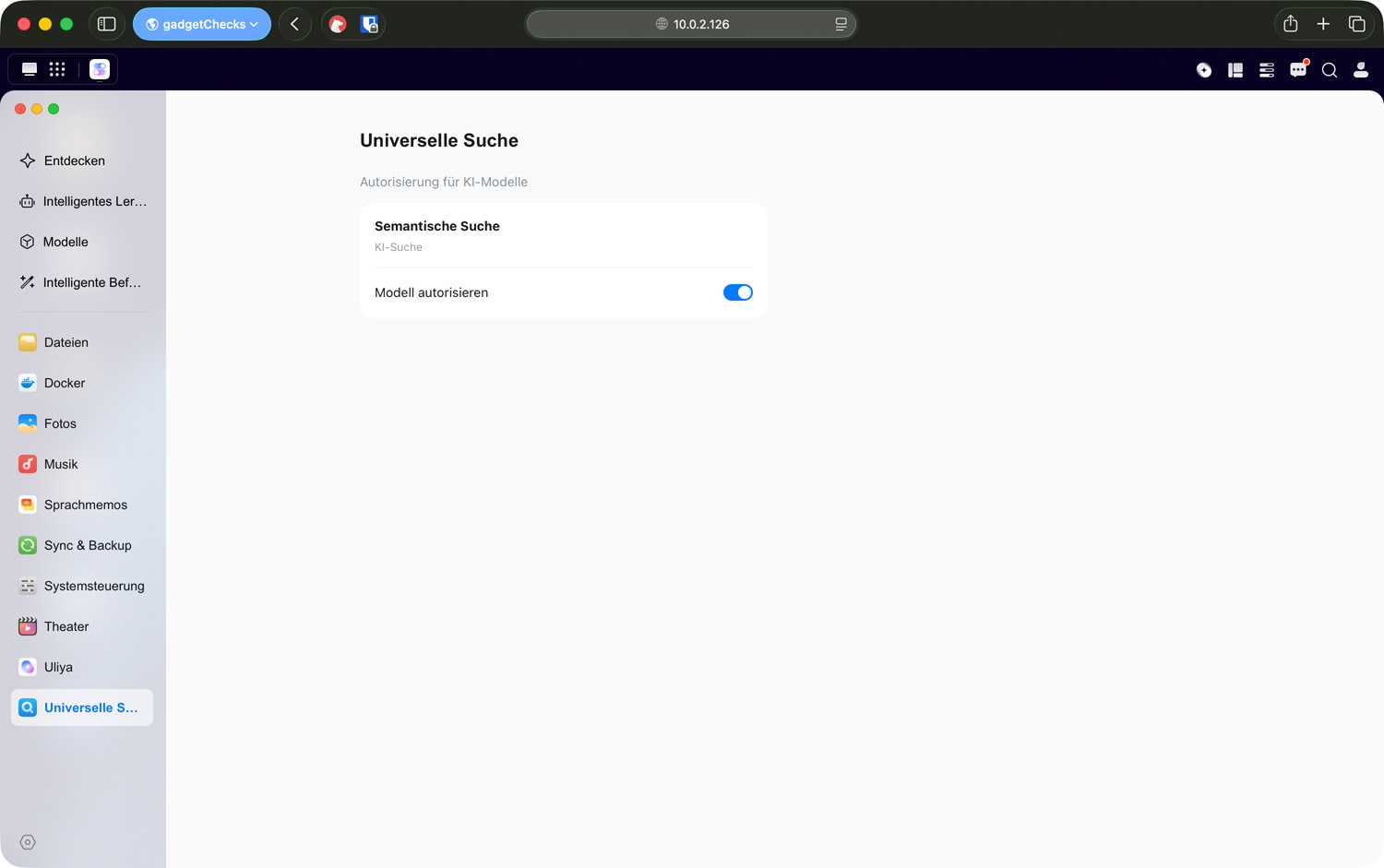
Universal Search benötigt die Freigabe des Modells für semantische Suche.
Für den ersten Test sollte bereits ein überschaubarer Datenbestand vorhanden sein. Ideal sind Fotos mit klaren Motiven, einige Dokumente und ein paar System- oder Supportthemen. So lässt sich besser beurteilen, ob die Suche nur exakte Begriffe findet oder auch inhaltlich passende Treffer liefert.
Was Universal Search anders macht
Eine klassische NAS-Suche findet Dateien meist dann gut, wenn Dateiname, Dateiendung, Ordnerpfad oder Volltext passen. Das ist nützlich, setzt aber voraus, dass man sich an den richtigen Begriff erinnert. Universal Search setzt eine Ebene darüber an. Die Suche kann auch Beschreibungen verarbeiten, etwa Motive, Szenen oder grobe Themen.
Praktisch bedeutet das: Eine Datei muss nicht zwingend perfekt benannt sein, damit sie auffindbar wird. Bei Fotos können erkannte Bildinhalte helfen, bei Dokumenten der Textinhalt, bei Systemfragen Einträge aus Hilfe und Support. Die Funktion wirkt damit eher wie eine lokale Spotlight-Suche für das NAS als wie ein einzelnes Suchfeld in einer App.
Der Unterschied zu UGREEN-NAS-Systemen ohne iDX-KI liegt also nicht darin, dass nur die iDX-Serie suchen kann. Auch klassische NAS-Systeme bieten Dateisuche. Die iDX-Serie ergänzt diese Suche aber um lokale KI-Modelle, semantische Indexierung und eine zentralere Auswertung über mehrere Quellen.
Wichtig ist die Abgrenzung zum KI-Chat: Universal Search führt kein Gespräch mit den eigenen Daten und erstellt keine langen Antworten wie ein LLM-Assistent. Die Funktion interpretiert Suchanfragen, gleicht sie mit einem lokalen Index ab und liefert Trefferlisten. Das ist weniger frei als ein Chat, im Alltag aber oft direkter und besser kontrollierbar.
Indexierung verstehen
Damit Universal Search schnell reagieren kann, durchsucht das NAS nicht bei jeder Eingabe den gesamten Speicher neu. Stattdessen wird ein lokaler Index aufgebaut. In den Einstellungen sind mehrere Ebenen sichtbar: Indexdienst, Suche nach Dateinamen, Suche nach Dokumentinhalten und semantische Dokumentensuche.
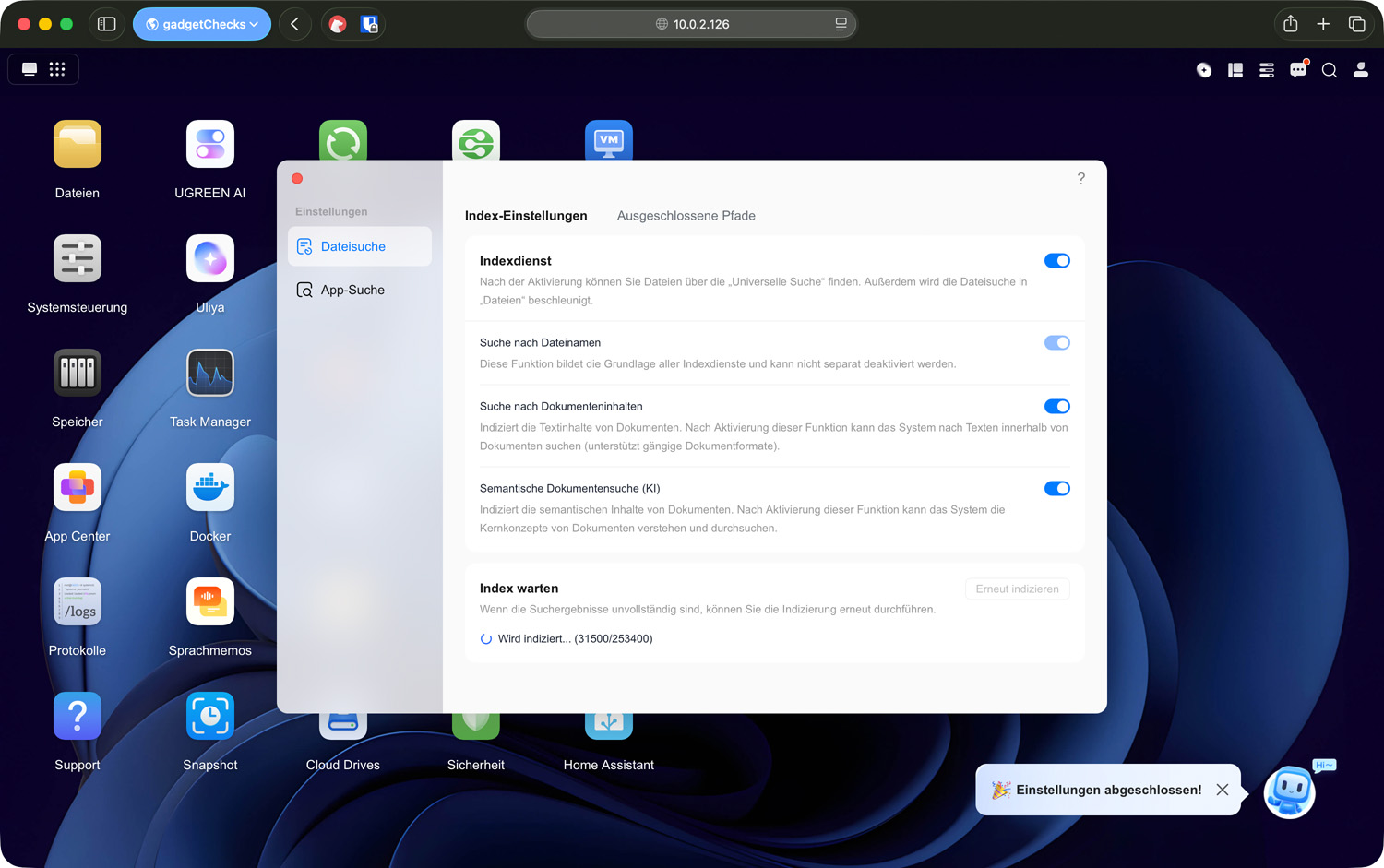
Bei größeren Datenbeständen kann die erste Indexierung einige Zeit laufen.
Gerade beim ersten Durchlauf sollte man dem System Zeit geben. Viele kleine Dateien, Fotoarchive oder Dokumentensammlungen erzeugen zahlreiche Lesezugriffe. Das NAS bleibt dabei nutzbar, aber die Suchergebnisse werden erst nach abgeschlossener Verarbeitung wirklich aussagekräftig.
Ist der Index abgeschlossen, steht die Suche deutlich stabiler zur Verfügung. Wenn Treffer unvollständig wirken oder große Datenmengen neu hinzugekommen sind, kann eine erneute Indexierung sinnvoll sein. Dieser Schritt sollte aber nicht nebenbei gestartet werden, wenn das System gerade stark ausgelastet ist.
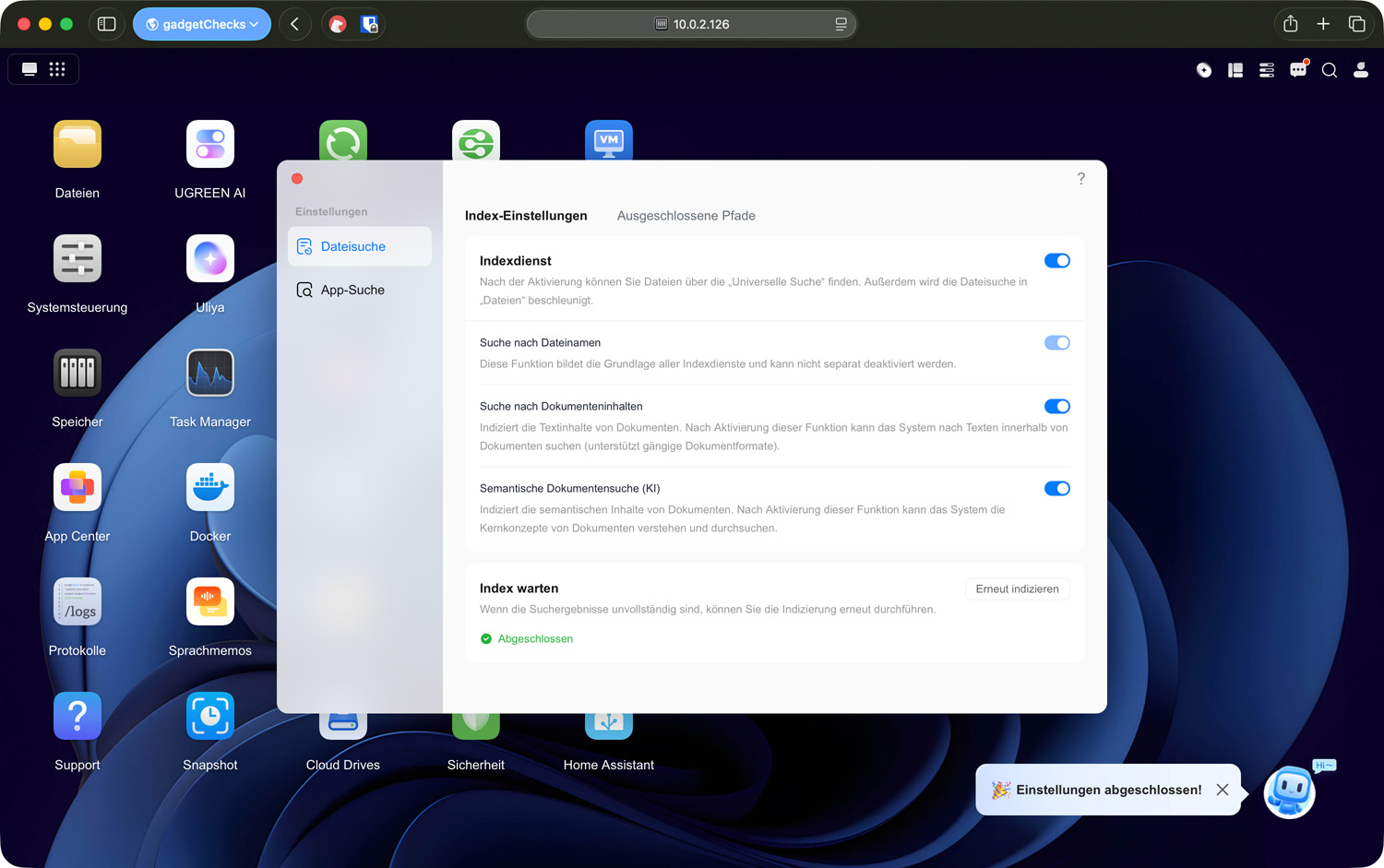
Nach abgeschlossener Indexierung ist der Suchbestand aufgebaut.
Suchquellen bewusst auswählen
Universal Search durchsucht nicht nur eine einzelne App. In den Einstellungen lässt sich festlegen, welche Quellen in die Suche einbezogen werden. Sichtbar sind unter anderem Fotos, Theater, Musik, Sprachmemos, Apps, Systemsteuerung, Support und Online Office.
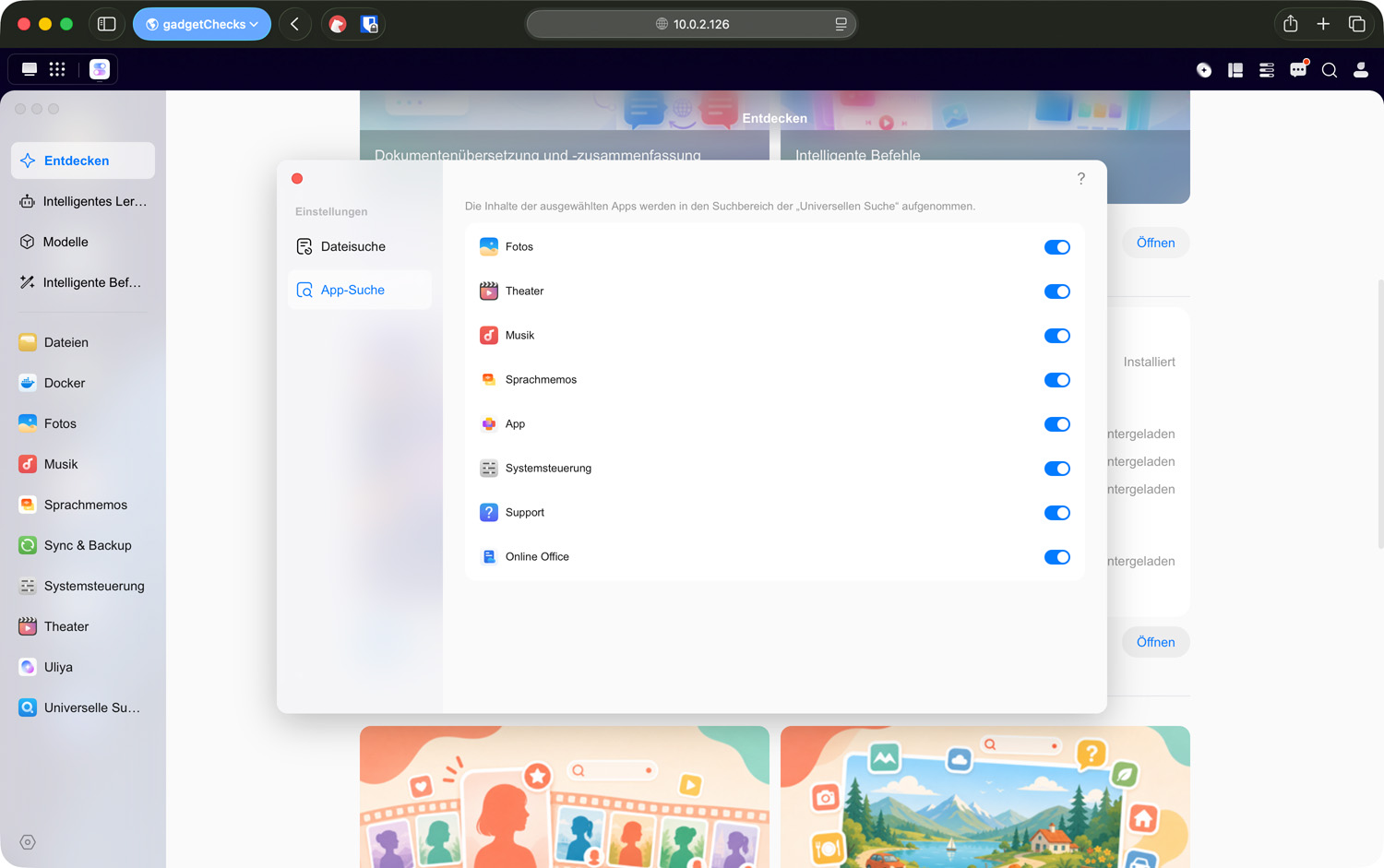
Die Suchquellen bestimmen, welche Apps und Inhalte in den Ergebnissen auftauchen.
Hier lohnt sich ein kurzer Blick auf den eigenen Alltag. Fotos und Videos sind sinnvoll, wenn das NAS als Medienarchiv genutzt wird. Sprachmemos können relevant sein, wenn Aufnahmen transkribiert oder ausgewertet wurden. Support und Systemsteuerung helfen dagegen eher bei Bedien- und Konfigurationsfragen.
Nicht jede Quelle muss dauerhaft aktiv sein. Je breiter die Suche eingestellt ist, desto gemischter werden die Ergebnisse. Das ist praktisch, wenn man wirklich global suchen möchte. Für sehr gezielte Recherchen kann es aber stören, wenn zwischen Fototreffern auch Supportartikel, Apps oder Hilfetexte erscheinen.

Pfade ausschließen
Ebenso wichtig wie die aktivierten Quellen sind ausgeschlossene Pfade. Ordner in dieser Liste werden nicht indexiert und erscheinen nicht in den Suchergebnissen. Das ist kein Nebenthema, sondern ein praktischer Kontrollpunkt.
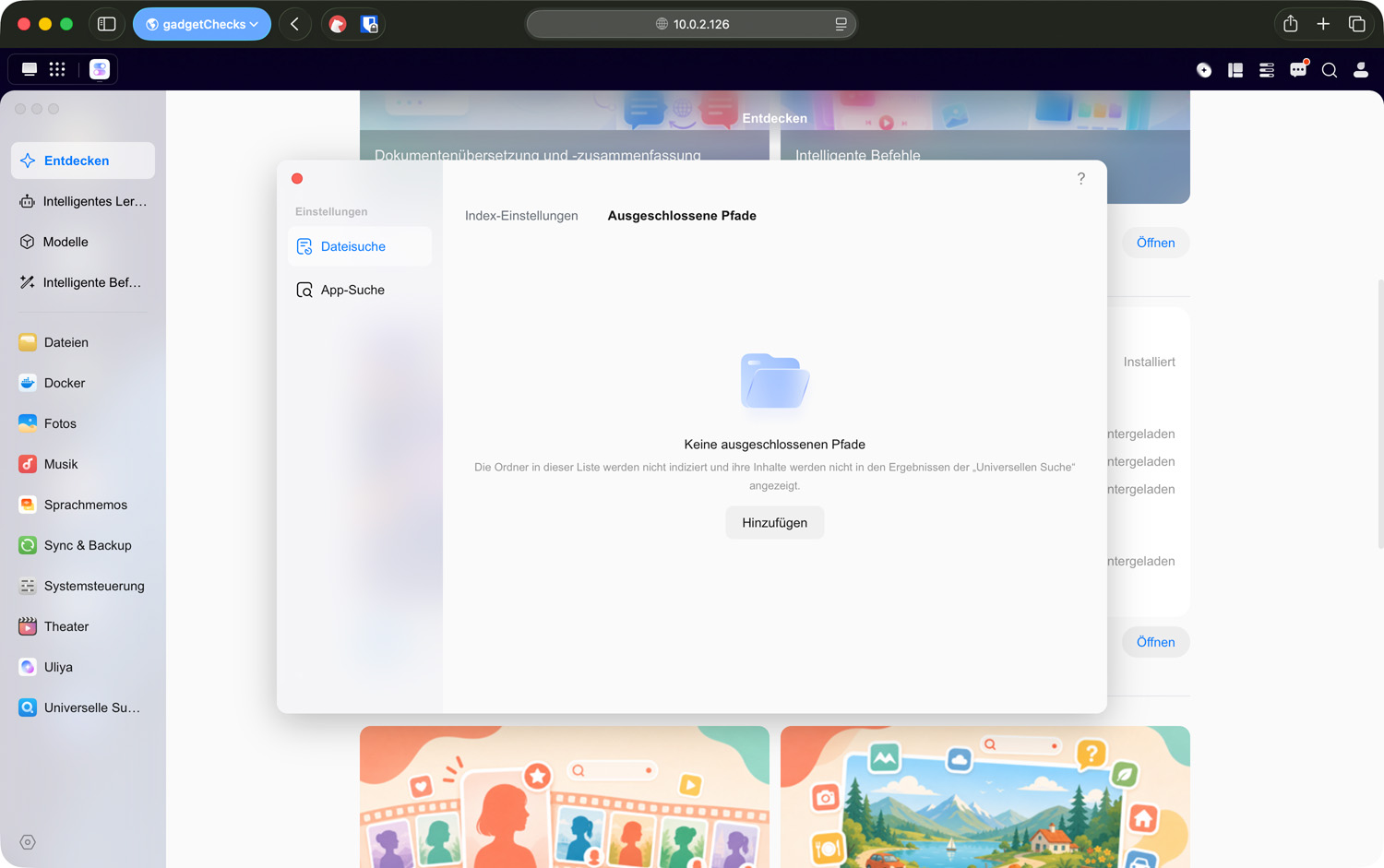
Über ausgeschlossene Pfade lassen sich Ordner bewusst aus dem Suchindex herausnehmen.
Sinnvoll kann das bei Backup-Zielen, temporären Projektordnern, sensiblen Ablagen oder großen Duplikatsammlungen sein. Universal Search soll beim Finden helfen, nicht jeden Zwischenstand und jede Sicherungskopie in die Trefferliste spülen.
Merksatz: Gute Suchergebnisse entstehen nicht nur durch mehr Indexierung, sondern durch passende Quellen und bewusst ausgelassene Bereiche.
Suche im Alltag nutzen
Die eigentliche Suche wird über das Suchfenster gestartet. Dort lassen sich Kategorien wie Dateien, Fotos, Theater, Musik, Sprachmemos, Apps und Systemsteuerung erkennen. Das macht deutlich, dass Universal Search eher als zentrale Suchoberfläche für UGOS Pro gedacht ist.
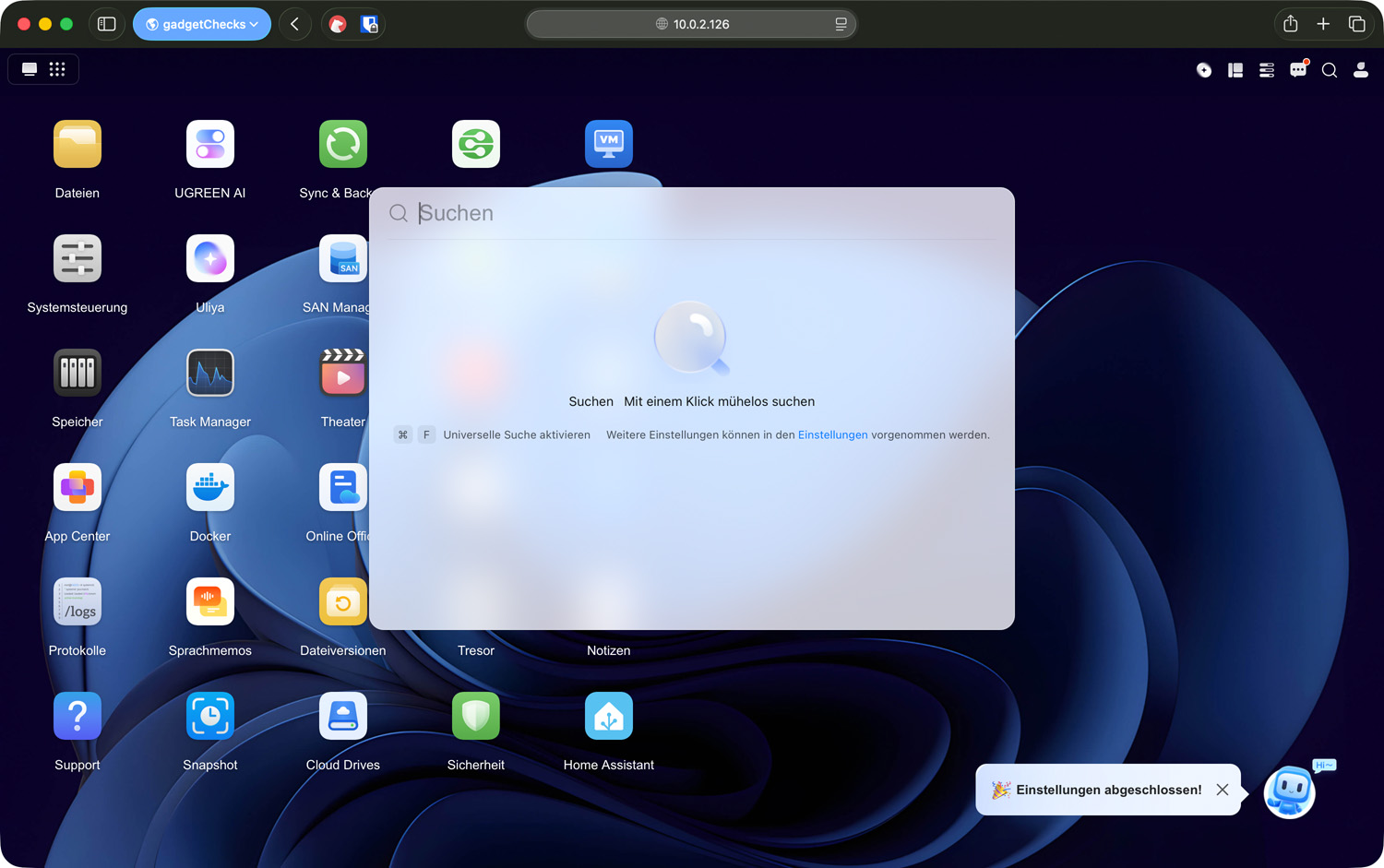
Das Suchfenster bündelt mehrere Ergebnisbereiche in einer Ansicht.
Ein gutes Beispiel ist die Suche nach `Segelboote und wolkiger Himmel`. Die Anfrage besteht nicht nur aus einem einzelnen Dateinamen, sondern kombiniert Motiv und Szene. In den Ergebnissen erscheinen passende Fototreffer mit Segelbooten und Himmel. Genau hier zeigt sich der praktische Nutzen der semantischen Suche: Man sucht eher nach einer Erinnerung als nach einem exakt bekannten Dateinamen.
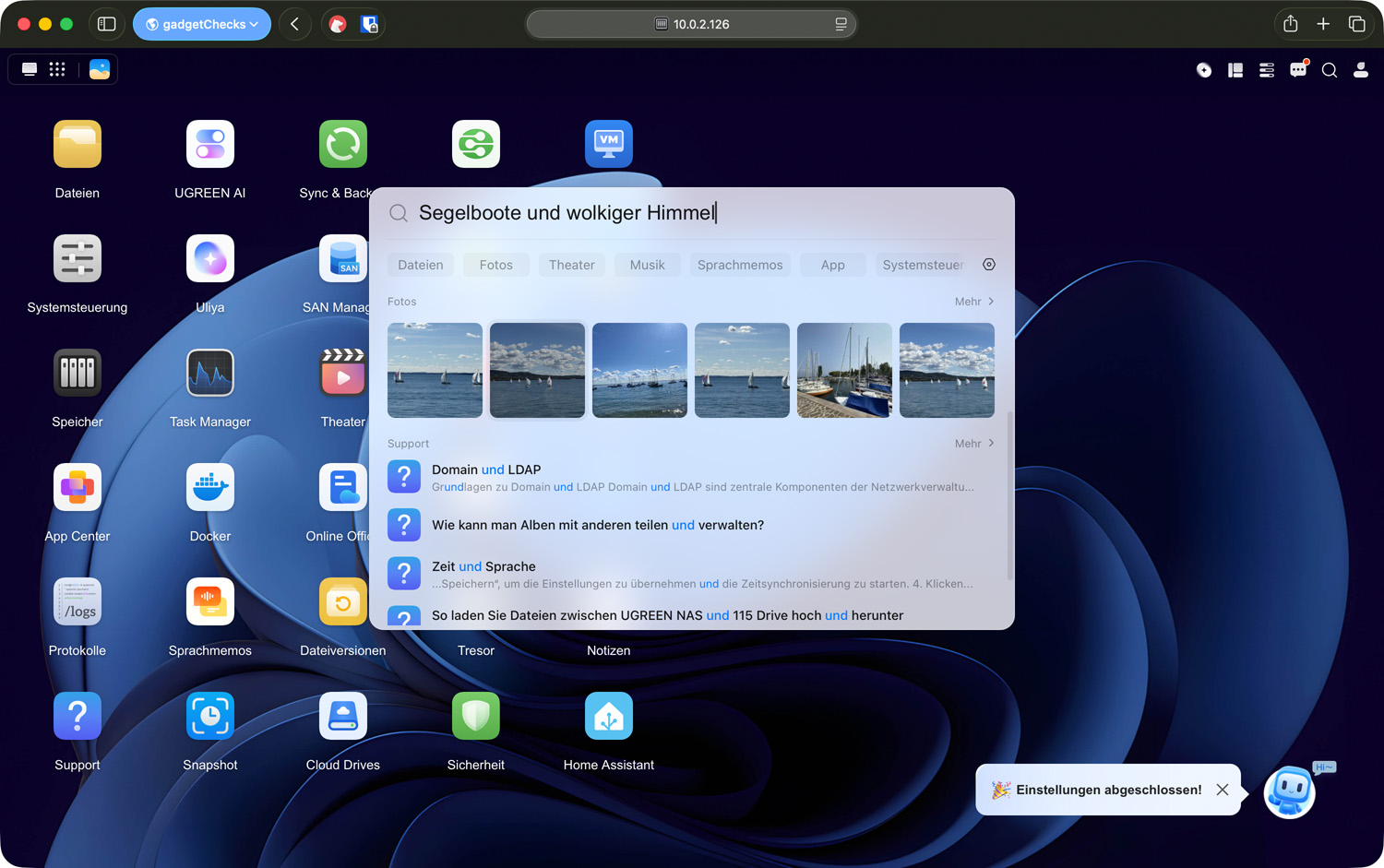
Die Suche kann Fototreffer über beschreibende Begriffe auffinden.
Ein einfacherer Suchbegriff wie roter Mohn funktioniert meist naheliegender, weil Motiv und Farbe sehr direkt sind. Kombinierte Suchanfragen sind interessanter, aber auch anspruchsvoller: Je genauer die Bildanalyse das Motiv und die Szene erkannt hat, desto besser passt die Trefferliste. Universal Search ist damit hilfreich, aber nicht unfehlbar.
Ein zweites Beispiel ist Container Berechtigungen. Hier geht es nicht um private Medien, sondern um Support- und Systemwissen. Die Ergebnisse zeigen Einträge zu Docker- und Container-Themen. Das ist hilfreich, wenn man weiß, welches Problem vorliegt, aber nicht mehr, wo sich die passende Einstellung oder Hilfe befindet.
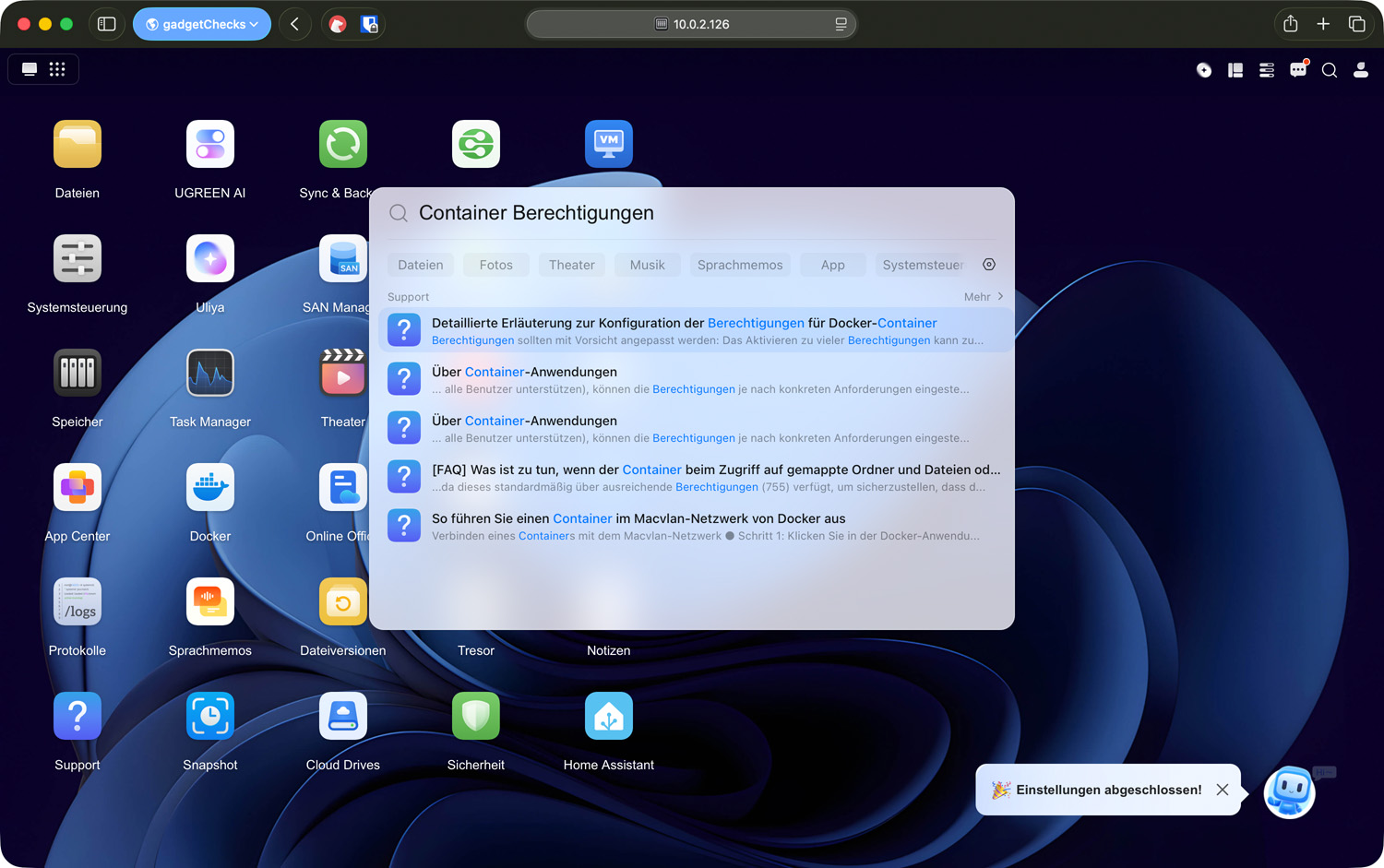
Universal Search kann auch Support- und Systemtreffer liefern.
Kurzer Hinweis zur mobilen Nutzung
Auf Smartphones und Tablets ist die universelle Suche ebenfalls in der App sichtbar und kann Suchtreffer liefern. Damit eignet sich die mobile Ansicht vor allem als schneller Suchzugang, wenn unterwegs oder vom Sofa aus nach Dateien, Fotos oder Systeminformationen gesucht wird. Die vollständige Einrichtung bleibt jedoch weiterhin Aufgabe der Desktop- bzw. PC-Oberfläche: Indexoptionen, Modellfreigaben, App-Quellen und ausgeschlossene Pfade sollten dort geprüft und angepasst werden.
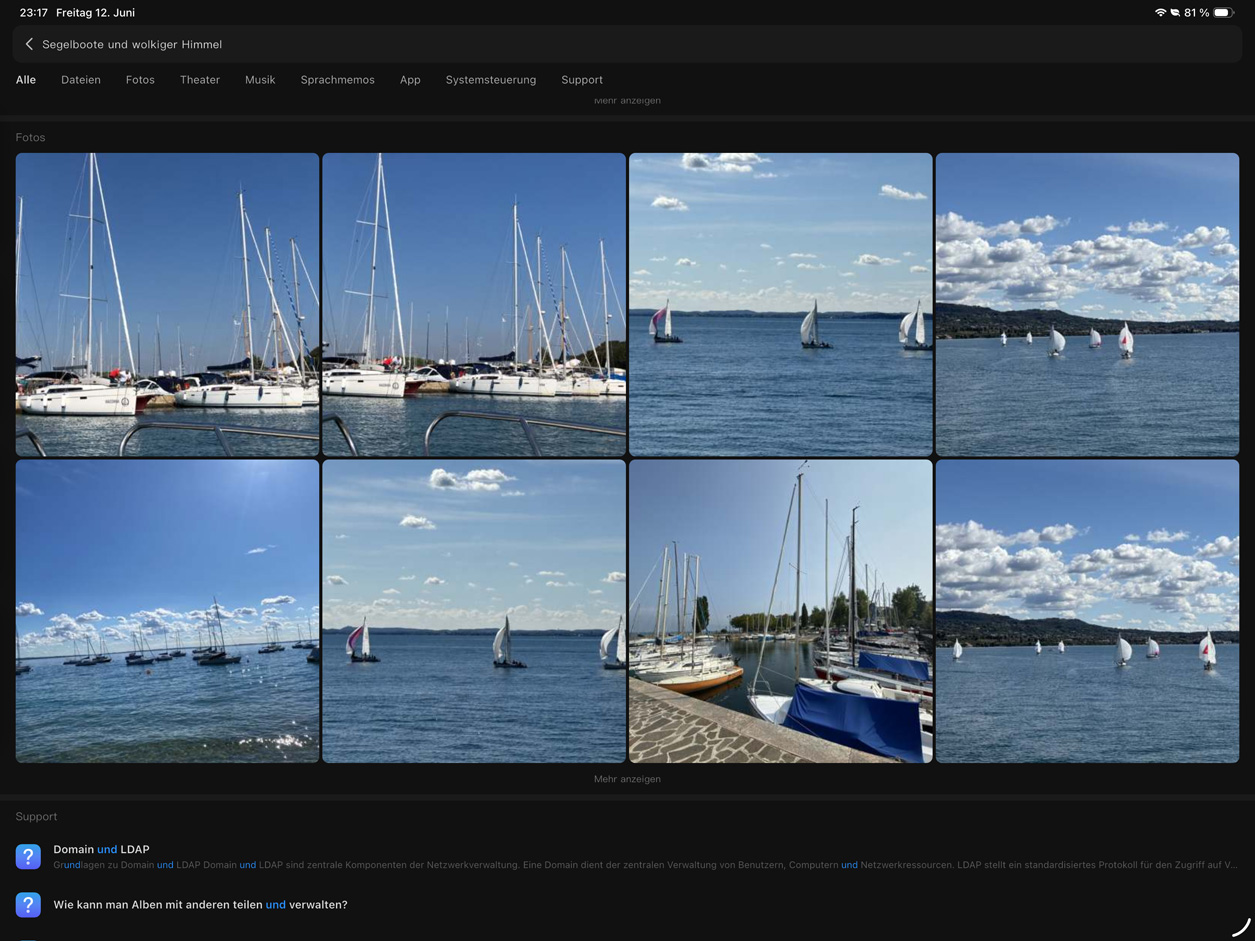
Mobile Suche ist sichtbar, die Einrichtung bleibt aber sinnvollerweise auf dem Desktop.
Grenzen und Einordnung
Universal Search ist keine magische Suche, die jede unscharfe Erinnerung perfekt auflöst. Die Qualität hängt davon ab, welche Inhalte indexiert wurden, welche Modelle aktiv sind und wie gut Fotos, Dokumente oder App-Daten analysiert werden können. Frisch kopierte Dateien können zudem fehlen, solange die Indexierung noch nicht abgeschlossen ist.
Auch eine gute Ordnerstruktur bleibt wichtig. Universal Search hilft beim Wiederfinden, ersetzt aber nicht die Entscheidung, welche Daten wohin gehören und welche Bereiche bewusst nicht durchsucht werden sollen.
Im Vergleich zu den anderen KI-Funktionen der iDX6011 Pro wirkt Universal Search kleiner. Gleichzeitig verbindet sie viele dieser Funktionen: Fotoanalyse, Dokumentinhalte, Sprachmemos und Systemwissen werden erst dann richtig nützlich, wenn sie später auch zentral auffindbar sind.
Tutorial-Abschluss
Nach Einrichtung von Modellfreigabe, Indexdienst, Suchquellen und ausgeschlossenen Pfaden ist Universal Search vor allem eine Alltagserleichterung für größere Datenbestände. Der größte Mehrwert entsteht dort, wo man sich nicht mehr an Dateinamen erinnert, sondern an Inhalte: ein Motiv, eine Szene, ein Dokumentthema oder ein technisches Problem.
Damit ist Universal Search ein passender Abschluss des KI-Blocks auf der UGREEN iDX6011 Pro. Sie ist kein eigenständiger Assistent, sondern die Suchschicht über den lokal von der KI analysierten Daten des NAS.
Alles Wichtige zur Einrichtung, Nutzung und Optimierung deines UGREEN NAS.
Jetzt ansehen →Unsere aktuelle UGREEN NAS Empfehlung
UGREEN NAS Angebote!
Entdecke gadgetChecks.de!
Technik-Deals im Überblick
Ausgewählte Angebote und zeitlich begrenzte Preisaktionen rund um Technik und Gadgets.
Mehr auf gadgetChecks
Entdecke mehr bei gadgetChecks
Was sich für dich ändert
Regeln, Fristen, Kosten und Warnungen mit ihren konkreten Folgen für Verbraucher.
Alltag Aktuell öffnenGames, Plattformen und Deals
Aktuelle Meldungen zu Releases, Konsolen, PC Gaming, Mobile, Studios und Abos.
Gaming öffnenProdukte, Angebote und Ideen
Neues für Küche, Reinigung, Wohnen, Garten und Balkon – verständlich und praktisch eingeordnet.
Zuhause öffnen