UGREEN NAS: UGOS Pro im Alltag – Systembereich, Apps und Rollen – Tutorial
Tutorial-Reihe
Für diese Tutorial-Reihe setzt das NAS-Team auf aktuelle Modelle von UGREEN und arbeitet dabei mit den Systemen DXP4800 Plus (Review), DXP4800 Pro (Review) und DH4300 Plus (Review) sowie dem KI-NAS iDX6011 Pro (Review). Als Speichermedien kommen Festplatten aus den Serien Seagate IronWolf sowie Western Digital Red Plus zum Einsatz. Beide Reihen haben sich im bisherigen Dauerbetrieb als zuverlässig und leistungsstabil erwiesen und können daher bereits vorab empfohlen werden. Einen direkten Vergleich findet ihr im Festplattenvergleich.
Ziel des Tutorials
Nach der Architektur-Einführung steht eine praktische Frage im Vordergrund: Wie findet man sich im laufenden Betrieb auf der UGOS-Pro-Oberfläche zurecht? Wo sitzt was, wie navigiert man effizient, und was zeigt die Oberfläche je nach angemeldetem Konto?
Hier geht es um Bedienlogik und Rollen-Sichtbarkeit: Welche Bereiche gehören fest zum System, welche kommen über Apps hinzu, wie bewegt man sich zwischen beiden und wo setzt die globale Suche an, wenn man nicht mehr weiß, wo eine Funktion steckt.

Voraussetzungen
- Phase 1 und Phase 2 des Einrichtungs-Tutorials sind abgeschlossen
- Das einführende Tutorial zu Aufbau und Grenzen von UGOS Pro wurde gelesen
- UGOS Pro ist im Browser erreichbar; man arbeitet mit einem Konto, das administrative Rechte besitzt (feinere Rechtemodelle folgen im späteren Rechte-Tutorial)
Startseite: eine gemeinsame Oberfläche für alles
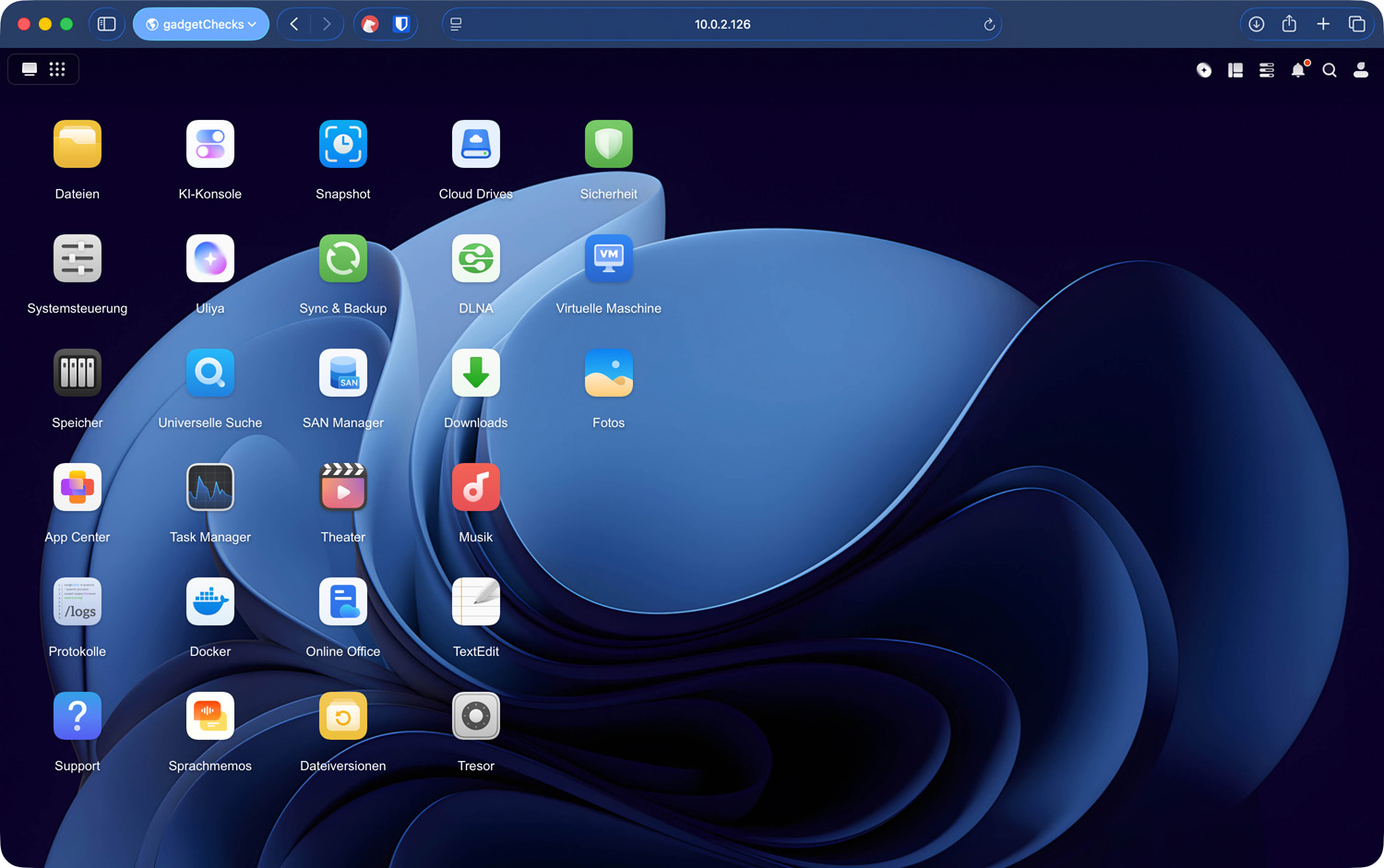
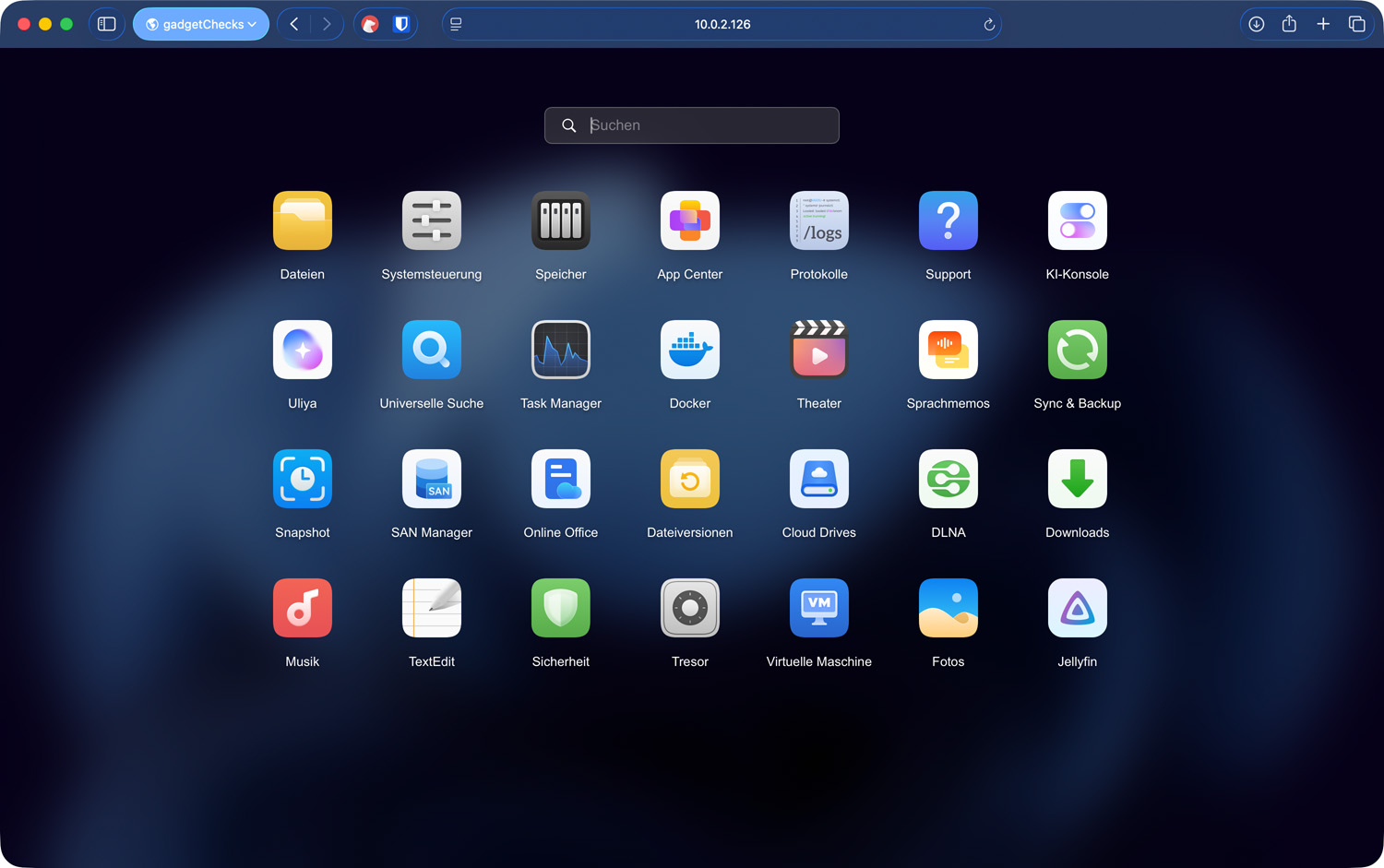
Nach der Anmeldung landet man auf einer Ansicht, die Systemfunktionen und nachinstallierte Apps zusammenführt – keine zwei getrennten Portale, keine unterschiedlichen Einstiegspunkte.
Für den täglichen Umgang ist entscheidend, dass Dateiverwaltung, Systemeinstellungen und Apps auf derselben Oberfläche zusammenlaufen. Man wechselt zwischen ihnen, ohne das Fenster zu wechseln oder eine andere Adresse aufzurufen.
Die Start-/Hauptansicht gruppiert Systemeinstiegspunkte und installierte Apps in einer gemeinsamen Übersicht.
Navigation, Rollen und was sichtbar ist
UGOS Pro hält einen ständig präsenten Navigationsbereich bereit, ob als Seitenleiste oder Zugriffsstreifen je nach UI-Stand, über den Systembereiche, installierte Apps und das App-Center erreichbar sind. Entscheidend für den Alltag: Alles läuft über dieselbe Oberfläche. Es gibt kein separates Administrationsportal, das man in einem anderen Tab offen halten müsste.
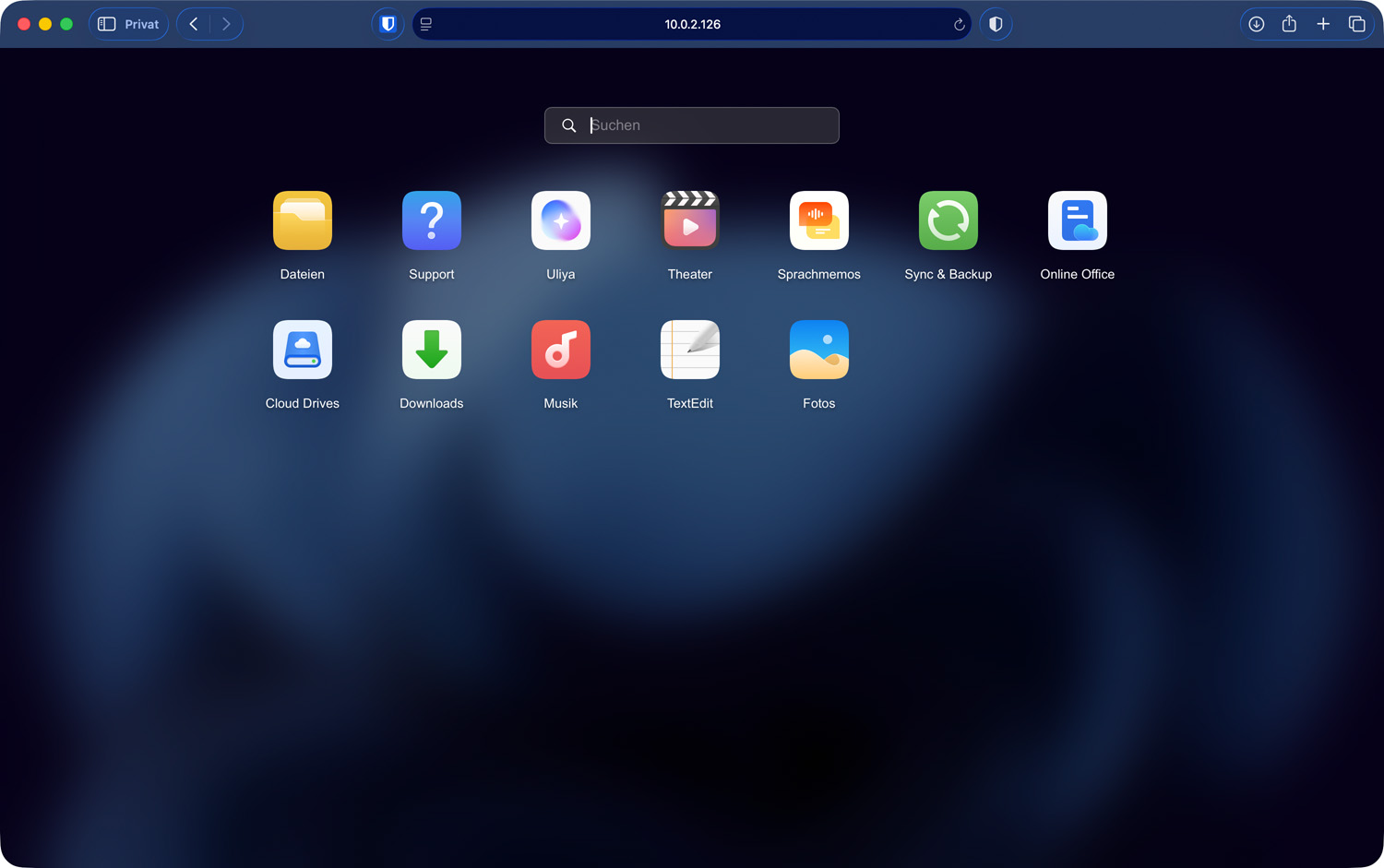
Was dabei viele zunächst überrascht: Die Oberfläche sieht für verschiedene Konten unterschiedlich aus, nicht weil es sich um verschiedene Produkte handelt, sondern weil Benutzerrechte schlicht ein- oder ausblenden, was ein Konto darf. Als Administrator sieht man mehr Bereiche und mehr Aktionen als mit einem eingeschränkten Konto. Die Oberfläche selbst bleibt dieselbe.
Wer plant, anderen Personen Zugang zum NAS zu geben, sollte das im Hinterkopf behalten: Ein eingeschränktes Konto, das nur Dateien abrufen soll, wird keine Systemeinstellungen sehen, nicht weil sie fehlen, sondern weil Rechte sie verbergen. Das Rechte-Tutorial greift das später konkret auf.
Die Hauptnavigation im Administrator-Konto: Systemsteuerung, installierte Programme und App-Center in einer Übersicht.
Dasselbe System, ein anderes Konto: sichtbar sind nur die freigegebenen Bereiche. Systemeinstiegspunkte bleiben ausgeblendet, weil das Konto keine Berechtigung dafür hat.
Der Systembereich: der stabile Kern
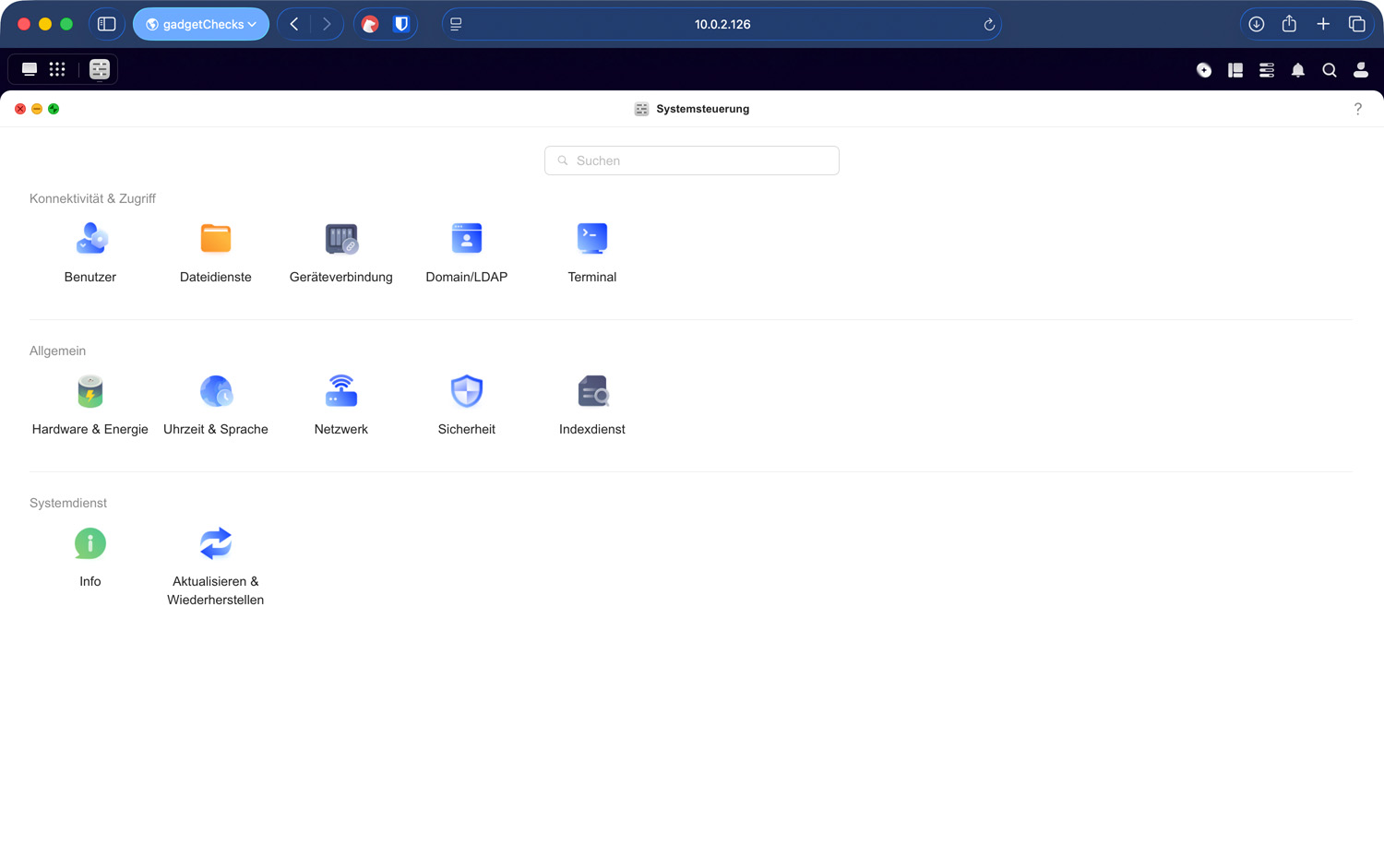
Die Systemsteuerung fasst zusammen, was unabhängig von installierten Apps immer läuft und immer konfigurierbar bleibt: Benutzer, Dateidienste, Netzwerk, Sicherheit und Systemupdates.
Für den Alltag lässt sich daraus eine klare Priorität ableiten: Wenn etwas nicht funktioniert, ob eine App nicht startet, eine Freigabe nicht erreichbar ist oder das NAS nicht auf Verbindungen reagiert, ist der Systembereich die erste Anlaufstelle. Erreichbarkeit über Adresse, DNS-Auflösung und Netzwerkkonfiguration sind die Grundlage, auf der alles andere aufbaut. Wer diese Bereiche kennt, verliert im Fehlerfall keine Zeit mit Umwegen.
Ein konkreter Einstieg: Systemsteuerung öffnen, Netzwerkbereich aufrufen. IP-Adresse, Netzwerkadapter und Verbindungsstatus, alles auf einen Blick. Es lohnt sich, diesen Bereich einmal in Ruhe durchzuschauen, solange noch alles läuft.
Die Systemübersicht fasst die Kernbereiche des Betriebssystems ohne App-Plug-ins zusammen.

Das App-Center: gezielt erweitern, nicht anhäufen
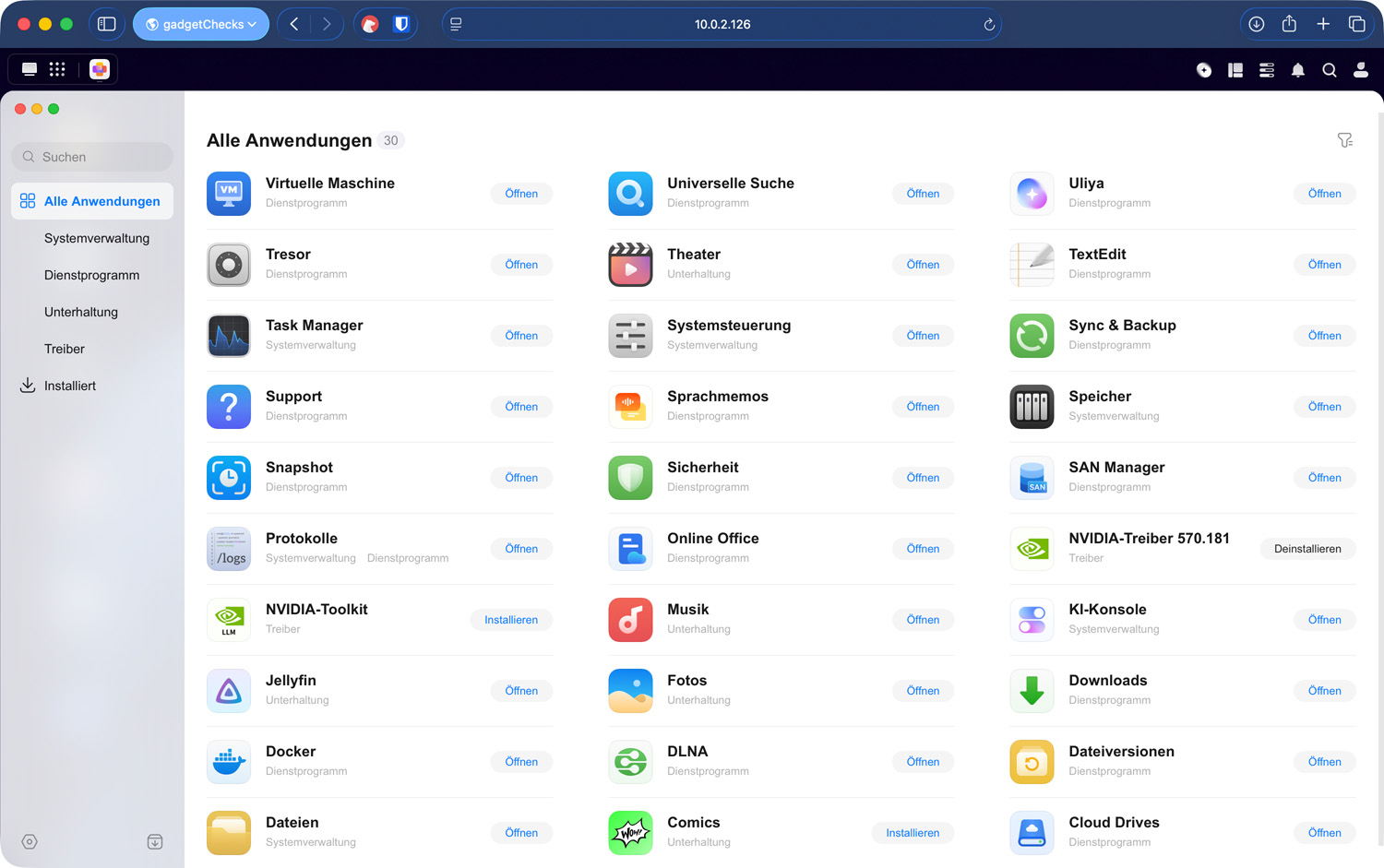
Über das App-Center lassen sich Anwendungen installieren, aktualisieren und wieder entfernen. Jede App bringt ihre eigenen Unterseiten, ihre eigenen Datenablageorte und ihren eigenen Aktualisierungsrhythmus mit, ohne den Systemkern zu verändern.
Die praktische Konsequenz: Wer eine neue Fähigkeit braucht, schaut zuerst im App-Center nach. Benötigt man Medienverwaltung, ein Backup-Werkzeug oder eine eigene Container-Umgebung, findet man dort den passenden Einstieg. Gibt es dort eine passende App, ist sie in wenigen Klicks installiert und erscheint danach auf der Startseite.
Gibt es keine passende App, ist das kein Endpunkt. Docker eröffnet in den meisten Fällen einen weiteren Weg – dazu mehr in den folgenden Tutorials.
Wichtig für den Alltag: Apps sind optional. Der Systemkern läuft unabhängig davon, ob keine oder zwanzig Apps installiert sind. Wer das App-Center noch nicht kennt, sollte sich einmal die Kategorienübersicht ansehen, nicht um sofort etwas zu installieren, sondern um ein Gefühl für den Funktionsumfang zu bekommen.
Das App-Center in der Kategorienübersicht, hier lässt sich der verfügbare Funktionsumfang auf einen Blick einschätzen.
Globale Suche: der kürzeste Weg
Wer nicht mehr weiß, wo eine bestimmte Funktion oder App steckt, greift zur globalen Suchleiste. Name eintippen, fertig. Wer etwa die Benutzerverwaltung, SMB-Freigaben oder eine installierte App sucht, landet direkt am Ziel, ohne sich durch Menüebenen zu arbeiten.
Die Suche durchforstet sowohl Systembereiche als auch installierte Apps. Das ist kein Ersatz für das Verständnis der Oberflächenstruktur, aber eine verlässliche Abkürzung für den Alltag, gerade wenn das NAS wächst und mehr Apps installiert sind.
Die universelle Suchoberfläche illustriert den schnellen Einstieg ohne Umwege über Menühierarchien.
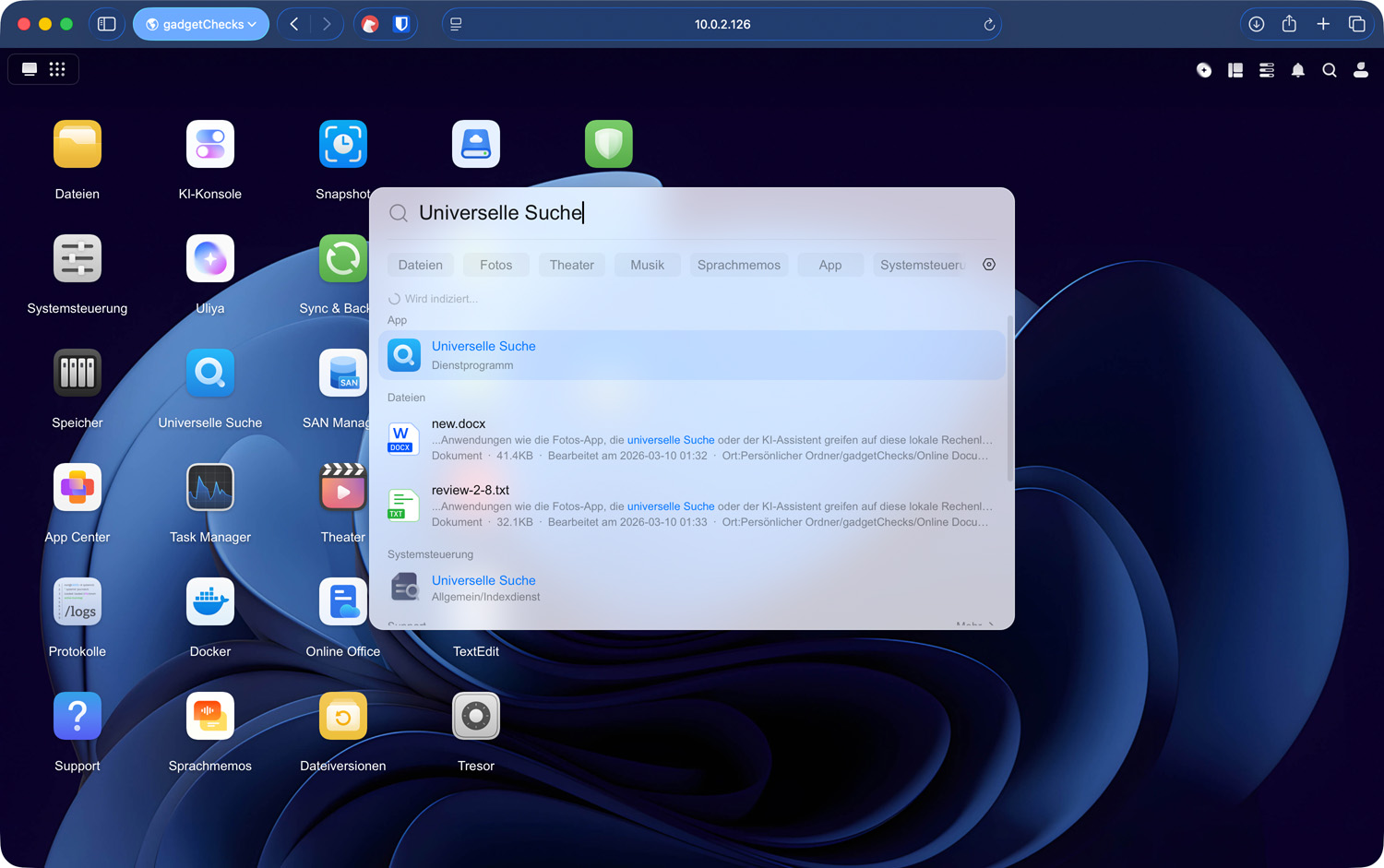
Merksatz: Systemkern und Apps sind zwei Ebenen derselben Oberfläche. Wer diese Trennung verinnerlicht hat, spart sich später viel Suchzeit und Frustration.
Statusmeldungen und Hintergrundaufgaben
Ein NAS arbeitet auch dann weiter, wenn längst kein Fenster mehr geöffnet ist. Medien werden indiziert, Speicherpools geprüft, RAID-Verbund und Dateidienste laufen im Hintergrund weiter. Viele dieser Prozesse starten automatisch und bleiben im Alltag zunächst unsichtbar – bis das System spürbar ausgelastet ist oder eine Meldung Aufmerksamkeit verlangt.
UGOS Pro trennt dabei sinnvoll zwischen laufendem Systemzustand und konkreten Ereignismeldungen. Der Widgets-Bereich liefert einen schnellen Überblick über die aktuelle Auslastung: CPU-Last, Arbeitsspeicher, Netzwerkdurchsatz und Volume-Status lassen sich dort in Echtzeit beobachten. Gerade bei größeren Dateioperationen oder während der ersten Einrichtung hilft das dabei, ungewöhnliche Systemlast einzuordnen.
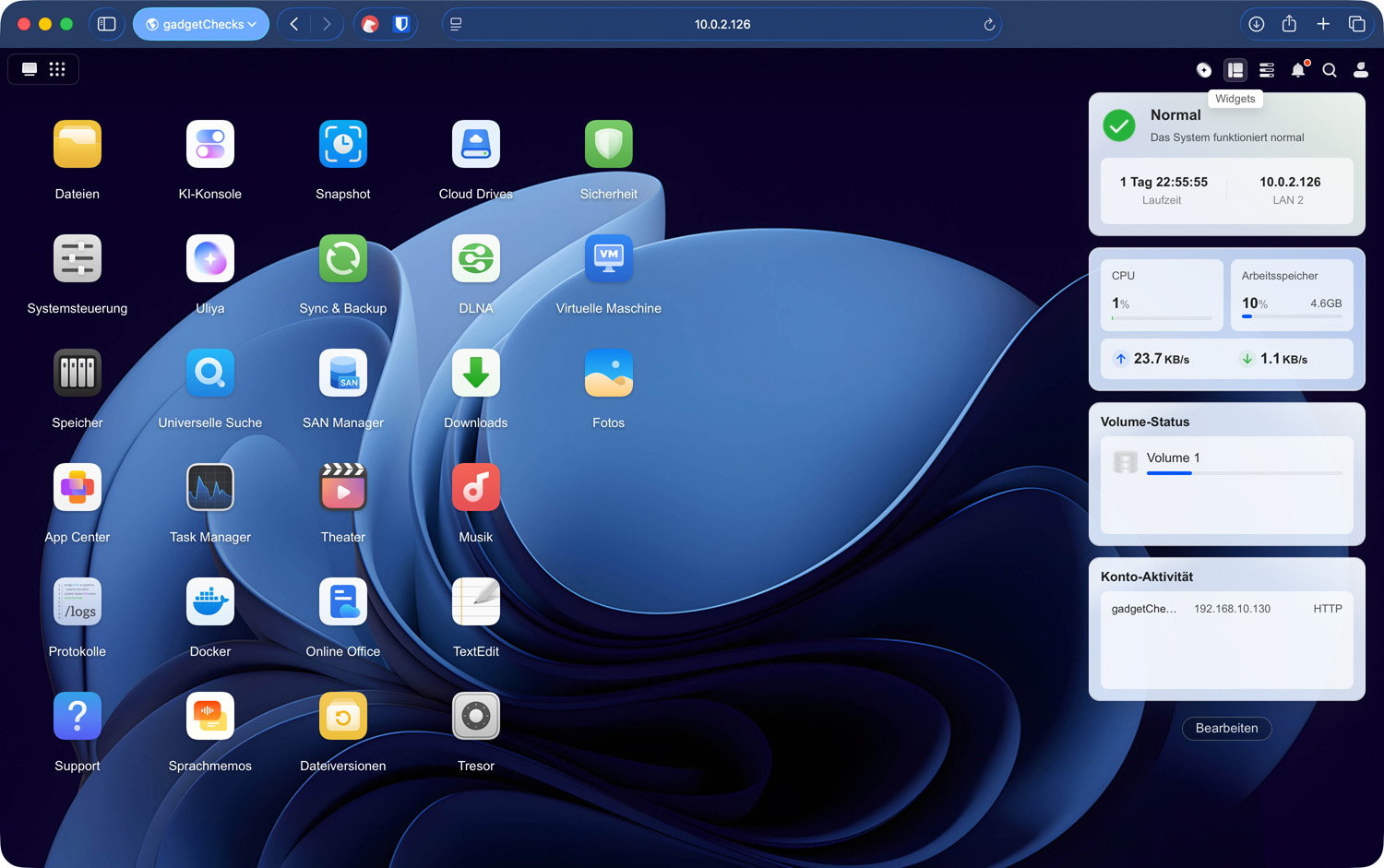
Daneben übernimmt die Mitteilungszentrale die eigentlichen Statusmeldungen des Systems. Sie ist über das Glocken-Icon in der rechten oberen Ecke aufrufbar. Dort erscheinen Hinweise auf abgeschlossene oder fehlgeschlagene Aufgaben, verfügbare Updates, Warnungen bei Speicherengpässen oder Meldungen zu Diensten und installierten Apps. Wer diesen Bereich regelmäßig prüft, erkennt viele Probleme frühzeitig – oft bevor sie sich im Alltag bemerkbar machen.
Praktisch relevant wird das besonders nach der Ersteinrichtung. Eine frisch angelegte Medienbibliothek löst meist eine vollständige Indizierung aus, die das System je nach Datenmenge zeitweise deutlich stärker auslastet. Wenn das NAS währenddessen träger reagiert oder Lüfter und Laufwerke dauerhaft aktiv bleiben, lässt sich im Status- und Widgets-Bereich meist nachvollziehen, welche Hintergrundaufgaben gerade laufen.
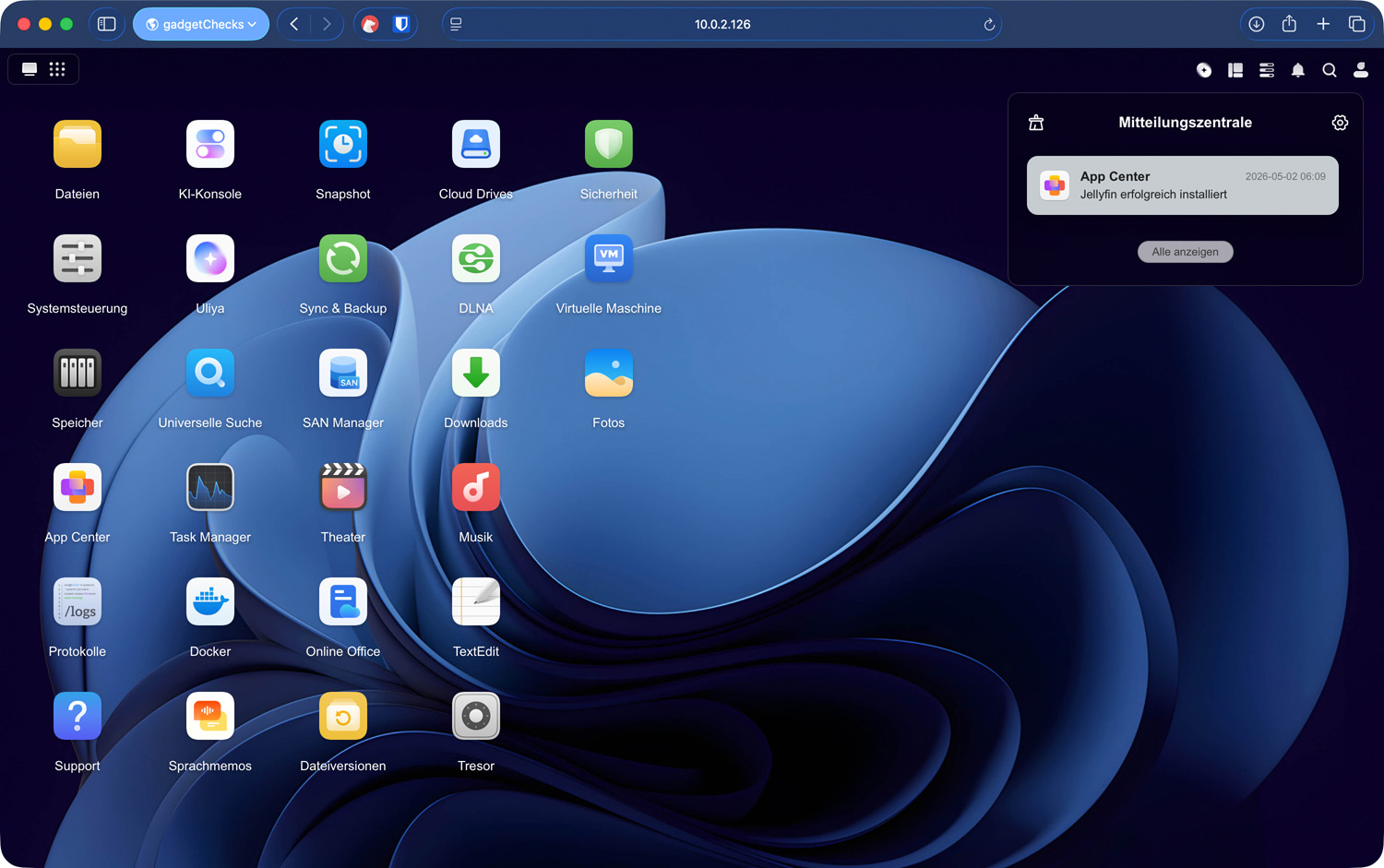
Im Alltag wird genau dieser Bereich schnell zum ersten Kontrollpunkt nach der Anmeldung: nicht eine einzelne App, sondern der Blick darauf, ob das System unauffällig arbeitet oder bereits Hinweise auf Handlungsbedarf liefert.
Erweiterbarkeit und Grenzen im Alltag
Viele Routineaufgaben lassen sich direkt im Systembereich erledigen: eine einfache Freigabe einrichten, einen Benutzer anlegen, die Netzwerkkonfiguration anpassen. Das erfordert keine zusätzlichen Apps und keinen weiteren Aufwand.
Sobald Anforderungen komplexer werden – eigene Dienste betreiben, Funktionen nachrüsten, die nicht im App-Center liegen – führt der Weg über das App-Center oder, für anspruchsvollere Szenarien, über Docker. Das sind Themen der nächsten Tutorials.
Typische Fehlannahmen zur Oberfläche
Zwei Missverständnisse begegnen immer wieder, sobald mehrere Personen dasselbe NAS nutzen.
Erstens: Ein eingeschränktes Konto sieht weniger – und das wird als defektes System interpretiert. Es ist kein Defekt. UGOS Pro blendet Bereiche und Aktionen aus, für die ein Konto keine Berechtigung hat. Die Oberfläche ist dieselbe, der Inhalt ist ein anderer. Wer das weiß, gibt eingeschränkten Konten gezielt nur das, was sie brauchen.
Zweitens: Die Suchfunktion wird als Indikator für den Funktionsumfang missverstanden – was die Suche nicht findet, ist angeblich nicht vorhanden. Das stimmt nicht. Was die Suche zeigt, ist das, was auf dieser UGOS-Pro-Installation installiert und zugänglich ist. Was nicht im System ist, findet die Suche nicht. Das ist eine korrekte Rückmeldung, keine Fehlfunktion.
Tutorial-Abschluss
Drei Orientierungspunkte bleiben nach diesem Tutorial: erstens die gemeinsame Oberfläche für Systemfunktionen und Apps, zweitens der Systembereich als fester Anker (besonders beim Troubleshooting) und drittens Navigation und Suche als Werkzeuge, die den Alltag vereinfachen. Dazu kommt der Statusbereich als täglicher erster Anlaufpunkt, der zeigt, was das System im Hintergrund tut.
Damit ist die Grundlage gelegt für die nächsten Schritte: Speicher und Kapazität, Rechte-Verwaltung und Protokollauswertung.
Hinweis: Die Benutzeroberfläche von UGOS Pro kann sich mit System-Updates leicht verändern.
Alles Wichtige zur Einrichtung, Nutzung und Optimierung deines UGREEN NAS.
Jetzt ansehen →Unsere aktuelle UGREEN NAS Empfehlung
UGREEN NAS Angebote!
Entdecke gadgetChecks.de!
Technik-Deals im Überblick
Ausgewählte Angebote und zeitlich begrenzte Preisaktionen rund um Technik und Gadgets.
Mehr auf gadgetChecks
Entdecke mehr bei gadgetChecks
Was sich für dich ändert
Regeln, Fristen, Kosten und Warnungen mit ihren konkreten Folgen für Verbraucher.
Alltag Aktuell öffnenGames, Plattformen und Deals
Aktuelle Meldungen zu Releases, Konsolen, PC Gaming, Mobile, Studios und Abos.
Gaming öffnenProdukte, Angebote und Ideen
Neues für Küche, Reinigung, Wohnen, Garten und Balkon – verständlich und praktisch eingeordnet.
Zuhause öffnen