UGREEN NAS: UGOS Pro: Architektur, Entscheidungen und Konsequenzen – Tutorial

Tutorial-Reihe
Für diese Tutorial-Reihe setzt das NAS-Team auf aktuelle Modelle von UGREEN und arbeitet dabei mit den Systemen DXP4800 Plus (Review), DXP4800 Pro (Review) und DH4300 Plus (Review) sowie dem KI-NAS iDX6011 Pro (Review). Als Speichermedien kommen Festplatten aus den Serien Seagate IronWolf sowie Western Digital Red Plus zum Einsatz. Beide Reihen haben sich im bisherigen Dauerbetrieb als zuverlässig und leistungsstabil erwiesen und können daher bereits vorab empfohlen werden. Einen direkten Vergleich findet ihr im Festplattenvergleich.
Ziel des Tutorials
Wer UGOS Pro zum ersten Mal einrichtet, erwartet oft eine vollständige All-in-One-Suite – ähnlich wie bei manchen anderen NAS-Systemen. Dieses Tutorial erklärt, wie UGOS Pro tatsächlich aufgebaut ist, welche Rolle Systemfunktionen und Apps dabei spielen und warum bestimmte Funktionen nicht zum Standardumfang gehören. Am Ende besteht eine klare Vorstellung davon, was das System leistet – und welche Wege offenstehen, wenn etwas fehlt.

Voraussetzungen
- Phase 1: Ersteinrichtung abgeschlossen
- Phase 2: Grundkonfiguration abgeschlossen
- UGOS Pro ist erreichbar und man ist als Administrator angemeldet
UGOS Pro ist eine Plattform – kein Rundum-Paket
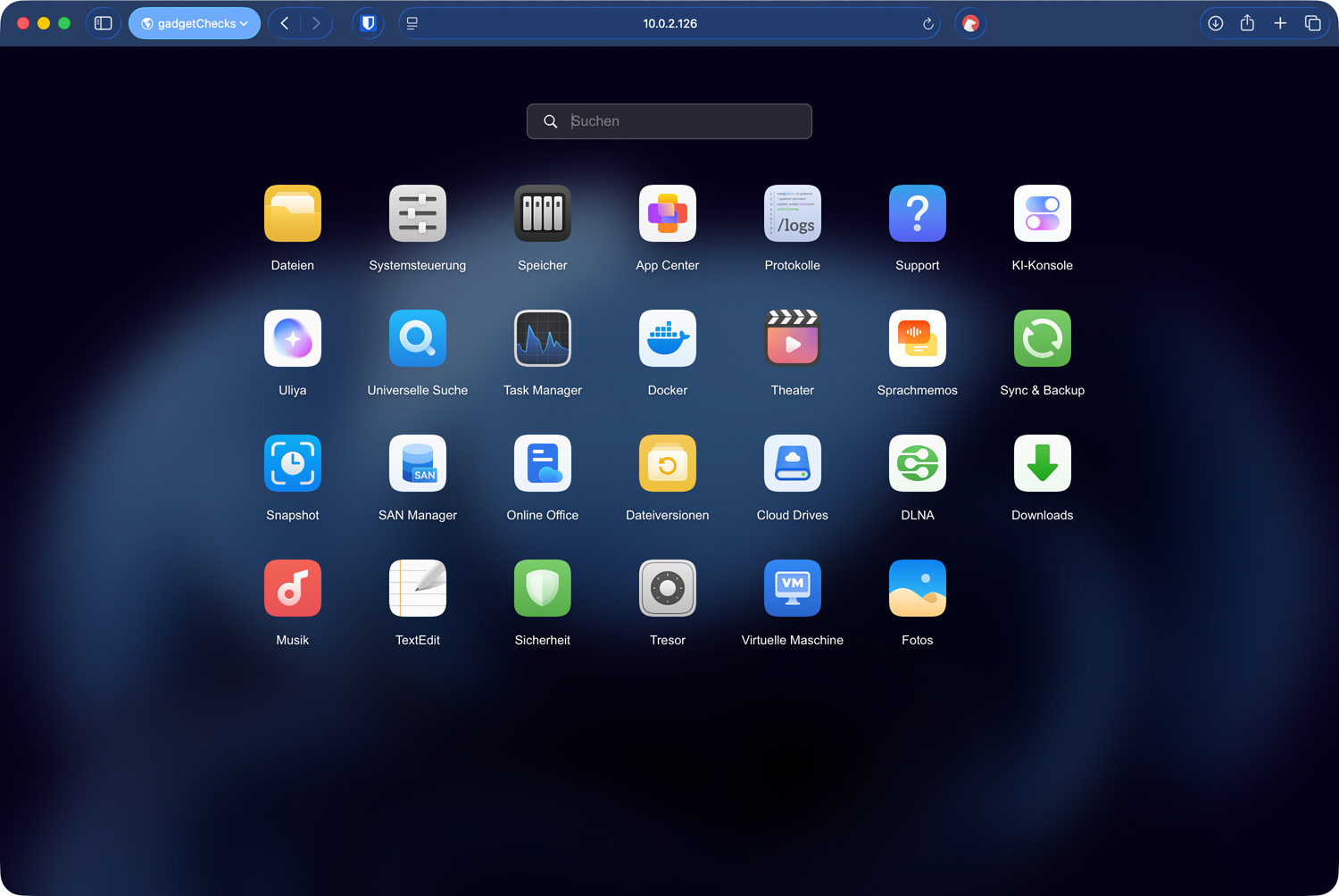
Der erste Blick auf die UGOS-Pro-Oberfläche kann verwirren: Es gibt keine Schaltflächen für Kalender, Kontakte oder Groupware. Das ist kein Versehen – so ist das System konzipiert.
UGOS Pro folgt einem modularen Ansatz. Der Systemkern ist schlank gehalten und deckt den stabilen Basisbetrieb ab: Speicherverwaltung, Netzwerk, Benutzer und Sicherheit. Alles darüber hinaus kommt über Apps hinzu – genau dann, wenn man es braucht, und nicht als vorinstallierter Ballast.
Das unterscheidet UGOS Pro von Systemen, die versuchen, von Haus aus alles abzudecken. Der Vorteil: Das System bleibt performant und übersichtlich. Der Nachteil, den manche zunächst erleben: Man muss wissen, was man sucht – und wo.
Merksatz: UGOS Pro ist eine Plattform, auf der man aufbaut – keine fertige Suite, die man übernimmt.

Systemfunktionen und Apps im Vergleich erkunden
Der Unterschied zwischen Systemfunktionen und Apps lässt sich direkt am laufenden System nachvollziehen – nicht nur durch Lesen.
Systemfunktionen aufrufen
Systemfunktionen sind die fest integrierten Bestandteile von UGOS Pro: Sie laufen immer, lassen sich nicht deinstallieren und sind ohne zusätzliche Einrichtung verfügbar. In der Systemsteuerung finden sich die Kernbereiche Netzwerk, Speicher, Benutzerkonten und Sicherheitseinstellungen.
Beispielsweise lässt sich der Bereich Netzwerk öffnen: IP-Adressen, DNS-Einträge, Netzwerkschnittstellen – alles konfigurierbar, alles auf den stabilen Betrieb ausgerichtet. Dieser Bereich ist immer verfügbar, unabhängig davon, welche Apps installiert sind oder nicht.
App-Center öffnen und den Umfang einschätzen
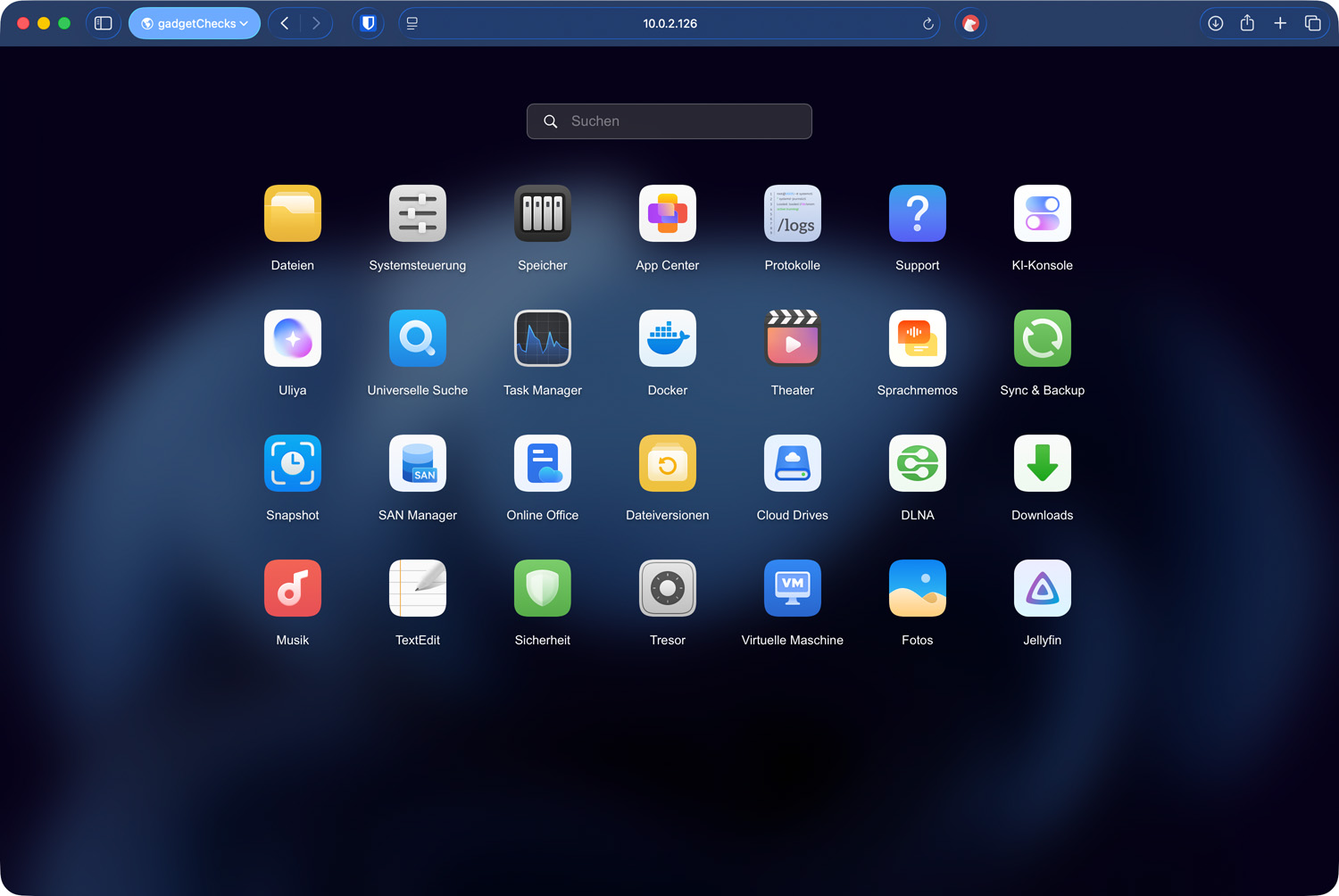
Im nächsten Schritt wird das App-Center geöffnet. Es enthält rund 30 Apps, die überwiegend von UGREEN selbst entwickelt oder bereitgestellt werden. Das Angebot deckt die gängigsten Einsatzbereiche ab: Medien (Theater, Musik, Fotos, DLNA), Backup und Synchronisation (Sync & Backup, Cloud Drives, Dateiversionen), Produktivität (Online Office, TextEdit) sowie Infrastruktur (Docker, Virtuelle Maschine).
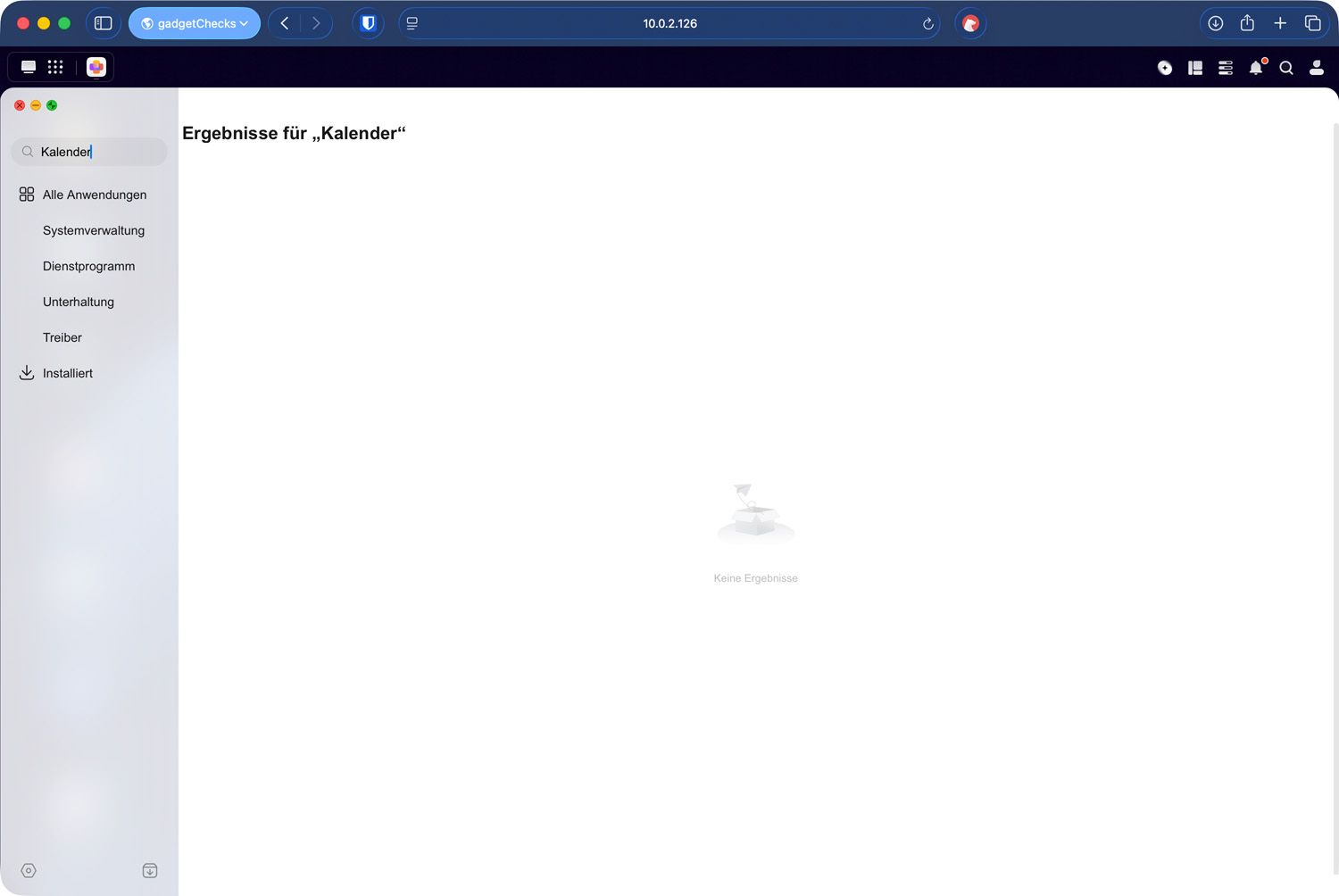
Eine gezielte Suche nach „Kalender“ oder „Kontakte“ im App-Center liefert das erwartete Ergebnis: keine Treffer. Dasselbe gilt, wenn man in der universellen Suchleiste der Oberfläche nach „Kalender“ sucht. Kein nativer Kalender-Server, keine Kontaktverwaltung, keine Groupware. Das ist kein Fehler im App-Center. Diese Funktionen gehören nicht zum Funktionsumfang von UGOS Pro.
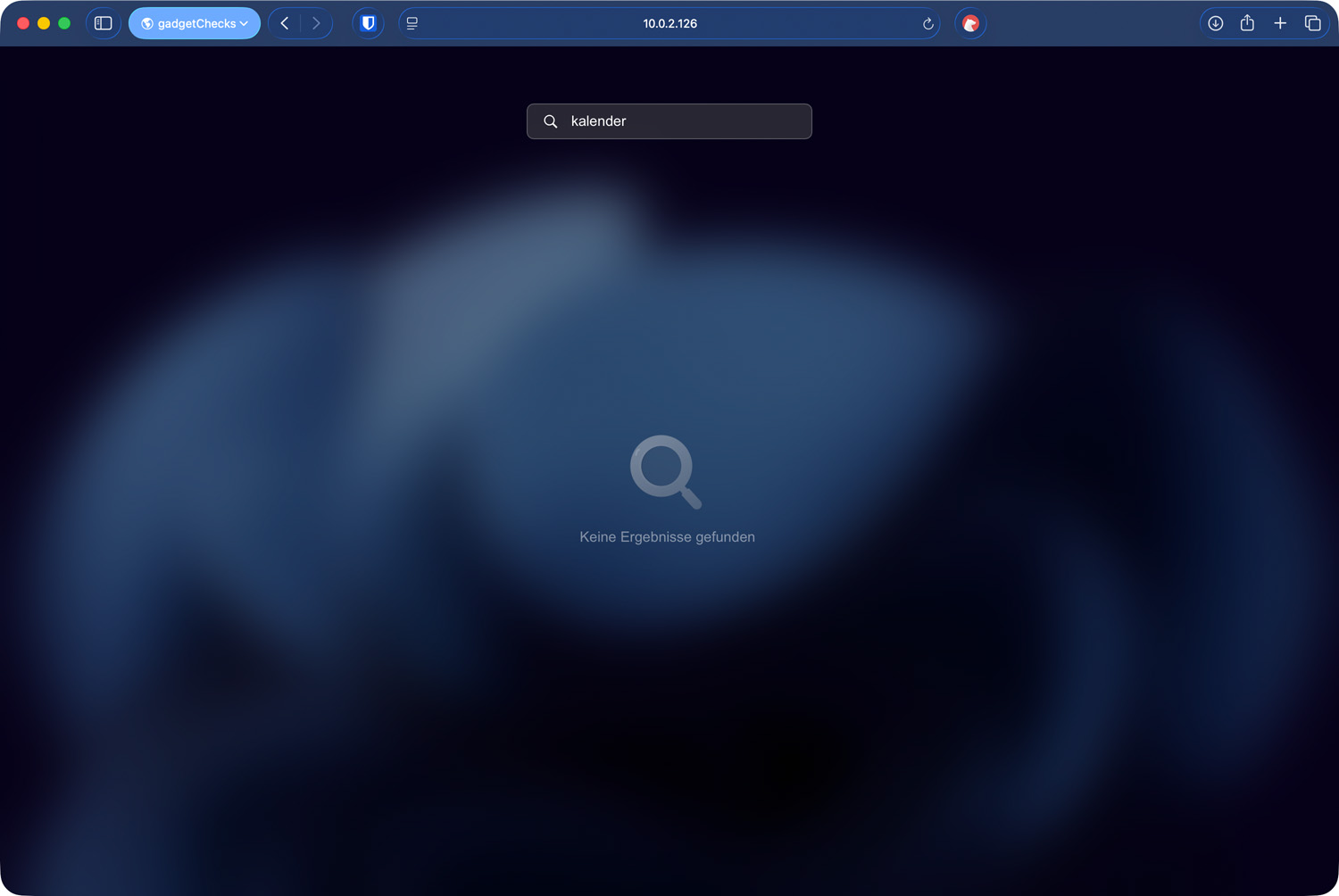
Merksatz: Dass eine Funktion nicht sofort sichtbar ist, bedeutet nicht, dass sie unmöglich ist – sondern dass sie außerhalb des Systemkerns liegt.
Eine App installieren und den Unterschied erleben
Um das modulare Prinzip greifbar zu machen, installiert man eine App aus dem App-Center, die noch nicht installiert ist, zum Beispiel Jellyfin, einen quelloffenen Medienserver, der sich für diesen Zweck gut eignet, weil er ohne zusätzliche Komponenten auskommt. Ein Klick auf „Installieren„, nach kurzer Installationszeit erscheint die App auf der Startseite.
Was dabei sichtbar wird: Der Systemkern wurde nicht verändert. Die Systemsteuerung sieht genauso aus wie vorher. Nur die Startseite hat sich um genau das erweitert, was gezielt hinzugefügt wurde. Systemfunktionen laufen immer. Apps kommen hinzu, wenn man sie braucht, und bleiben weg, wenn man sie nicht braucht.
Was fehlt und was man stattdessen tun kann
Kein nativer Kalender-Server, keine Kontaktverwaltung, keine Groupware – was macht man, wenn man genau das braucht?
Das App-Center von UGOS Pro bietet dafür keine direkte Antwort. Es deckt einen klar definierten Bereich ab und wächst nicht beliebig. Wer darüber hinaus Dienste betreiben möchte, braucht einen anderen Ansatz.
Docker ist der entscheidende Schlüssel. Die Docker-App ist im App-Center verfügbar und muss aktiv nach installiert werden, sofern man Container nutzen möchte. Docker ist eine Technik, mit der sich vorkonfigurierte Software-Pakete – sogenannte Container – auf dem NAS betreiben lassen, ohne sie von Grund auf selbst einrichten zu müssen. Der Einstieg erfordert etwas Einarbeitungszeit, ist aber mit etwas Geduld auch für ambitionierte Einsteiger erreichbar. Ist Docker erst eingerichtet, lassen sich weitere Dienste ergänzen: Wer nur Kalender und Kontakte selbst hosten möchte, wird mit schlanken Lösungen wie Radicale oder Baikal fündig. Beide sind als Container mit überschaubarem Aufwand lauffähig und benötigen kaum Ressourcen. Wer darüber hinaus auch Dateisynchronisation, gemeinsame Dokumente und mehr in einer Oberfläche bündeln möchte, greift zu Nextcloud. Phase 3 behandelt diesen Weg ausführlicher.
Was im App-Center nicht zu finden ist, lässt sich über Docker in den meisten Fällen trotzdem realisieren. Man muss nur wissen, dass dieser Weg existiert.
Merksatz: UGOS Pro liefert das Fundament – was darauf gebaut wird, entscheidet man selbst.
Typische Fehlannahmen und wie man damit umgeht
Einige Erwartungen an UGOS Pro entstehen durch Vergleiche mit anderen Systemen. Drei davon tauchen besonders häufig auf und lohnen eine direkte Einordnung.
Die erste: Das NAS müsse alles von Haus aus können. Ein System, das alles eingebaut hat, ist zwangsläufig in vielen Bereichen nur mittelmäßig. UGOS Pro setzt auf einen verlässlichen, stabilen Kern statt auf möglichst viele vorinstallierte Funktionen.
Die zweite: Andere Hersteller hätten dafür ein eigenes Menü. Ein fehlendes Menü sagt nichts über die Qualität des Systems aus.
Die dritte: Fehlende Funktionen seien ein Mangel. Nur dann, wenn man sie braucht und keine Möglichkeit hat, sie nachzurüsten. In UGOS Pro ist das in den meisten Fällen möglich – über das App-Center oder, für komplexere Anforderungen, über Docker.
Tutorial-Abschluss
Nach diesem Tutorial besteht ein realistisches Bild davon, wie UGOS Pro aufgebaut ist: als modulare Plattform mit schlankem Systemkern, gezielten App-Erweiterungen und einer klaren Philosophie hinter den bewussten Lücken. Der Unterschied zwischen Systemfunktionen und Apps ist nicht nur beschrieben, sondern am laufenden System nachvollzogen worden – und es ist klar, welche Wege offenstehen, wenn etwas nicht von Haus aus mitgeliefert wird.
In Phase 3 geht es an die konkrete Umsetzung: Apps einrichten, Docker aufsetzen und das NAS für den eigenen Alltag nutzbar machen.
Hinweis: Die Benutzeroberfläche von UGOS Pro kann sich mit System-Updates leicht verändern. Die beschriebenen Strukturen und Prinzipien bleiben dabei in der Regel stabil.
Alles Wichtige zur Einrichtung, Nutzung und Optimierung deines UGREEN NAS.
Jetzt ansehen →Unsere aktuelle UGREEN NAS Empfehlung
UGREEN NAS Angebote!
Entdecke gadgetChecks.de!
Technik-Deals im Überblick
Ausgewählte Angebote und zeitlich begrenzte Preisaktionen rund um Technik und Gadgets.
Mehr auf gadgetChecks
Entdecke mehr bei gadgetChecks
Was sich für dich ändert
Regeln, Fristen, Kosten und Warnungen mit ihren konkreten Folgen für Verbraucher.
Alltag Aktuell öffnenGames, Plattformen und Deals
Aktuelle Meldungen zu Releases, Konsolen, PC Gaming, Mobile, Studios und Abos.
Gaming öffnenProdukte, Angebote und Ideen
Neues für Küche, Reinigung, Wohnen, Garten und Balkon – verständlich und praktisch eingeordnet.
Zuhause öffnen