UGREEN NAS-App: Einstieg, Anmeldung und Bedienung – Tutorial
Tutorial-Reihe
Für diese Tutorial-Reihe setzt das NAS-Team auf aktuelle Modelle von UGREEN und arbeitet dabei mit den Systemen DXP4800 Plus (Review), DXP4800 Pro (Review) und DH4300 Plus (Review) sowie dem KI-NAS iDX6011 Pro (Review). Als Speichermedien kommen Festplatten aus den Serien Seagate IronWolf sowie Western Digital Red Plus zum Einsatz. Beide Reihen haben sich im bisherigen Dauerbetrieb als zuverlässig und leistungsstabil erwiesen und können daher bereits vorab empfohlen werden. Einen direkten Vergleich findet ihr im Festplattenvergleich.
Im Alltag reicht selten die Zeit, für eine kurze Statusprüfung am NAS erst den PC hochzufahren. Genau dafür ist die UGREEN NAS-App gedacht: Sie bringt Dateien, Systemstatus, installierte Apps und zentrale Einstellungen auf das Smartphone oder Tablet – allerdings auf den ersten Blick recht dicht gepackt.

Ziel des Tutorials
Wer ein UGREEN-NAS mit UGOS Pro nutzt, braucht für den mobilen Alltag eine klare Orientierung: Was ist die offizielle UGREEN NAS-App, wie unterscheidet sie sich von anderen Apps in Store-Suchen, und wie findet man sich nach der Anmeldung auf Startseite, in den Apps und im App Center zurecht?
Dieser erste Teil des Referenzartikels beantwortet genau diese Fragen, ohne in Systemverwaltung, Dateidienste oder Speicherverwaltung abzubiegen. Diese Themen folgen im zweiten Teil.
Voraussetzungen
- Ein UGREEN-NAS mit UGOS Pro ist eingerichtet und im Heimnetz erreichbar.
- Die UGREEN NAS-App ist auf einem Smartphone oder Tablet mit aktuellem iOS oder Android installiert.
- Ein Benutzerkonto mit Zugang zum NAS ist vorhanden.
- Für die Anmeldung im lokalen Netz reicht die Verbindung zum gleichen Netz wie das NAS; für den Fernzugriff muss UGREENlink oder eine alternative Remote-Lösung bereits konfiguriert sein.
Was ist die UGREEN NAS-App?
Die UGREEN NAS-App ist die mobile Bedienoberfläche für UGOS Pro. Sie bündelt den Zugriff auf Systemstatus, Dateien, installierte NAS-Apps und zentrale Einstellungen in einer einzigen Anwendung, statt für jede Funktion einen separaten Client zu öffnen. Verwaltung, Medien, Dateien und Systemstatus laufen über denselben Client; die Oberfläche ist dadurch verschachtelter, aber alles hängt an einem Einstieg. Wer mehrere NAS-Geräte betreibt, kann sie zudem in einem Client verwalten: lokal im Netz oder per UGREENlink von unterwegs.
Im App Store und bei Google Play tauchen bei einer Suche nach „UGREEN NAS“ mehrere Apps auf. Nicht alles davon ist die offizielle NAS-App. Für diesen Artikel gilt die Abgrenzung:
- UGREEN NAS: die UGREEN-App für UGOS Pro, Gegenstand dieses Referenzartikels.
- UgreenConnect: weiteres UGREEN-Produkt mit eigenem Ökosystem, kein Ersatz für die NAS-App.
- UGPhoto Backup: keine offizielle UGREEN-App, sondern ein Drittanbieter-Client nur für Foto- und Video-Backup; der Name klingt ähnlich, ersetzt aber keinen vollständigen NAS-Zugriff.
Bei der falschen App merkt man das meist spätestens beim Login: Nur die UGREEN NAS-App verbindet sich mit dem eigenen NAS und zeigt die UGOS-Pro-Oberfläche.
Die Screenshots in diesem Artikel stammen von der iPad-Version der App. iPhone und Android nutzen dieselbe Logik, das Layout kann sich aber in Details unterscheiden, etwa bei der Anordnung von Widgets oder der Breite der App-Listen.
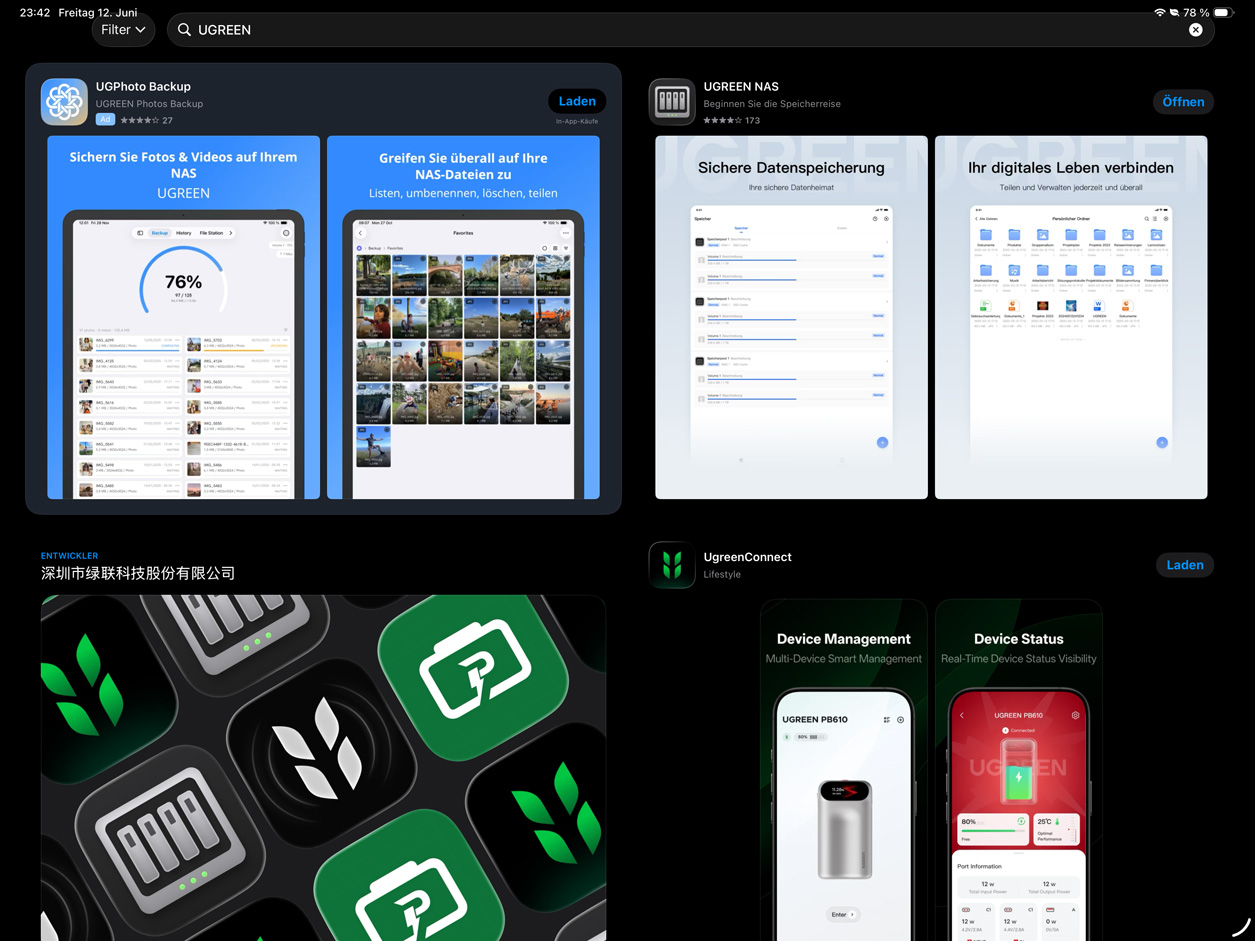
Im App Store lassen sich die UGREEN NAS-App, UGREEN-eigene Clients und ähnlich klingende Drittanbieter-Apps anhand von Name und Beschreibung unterscheiden.
Anmeldung und Gerätezugriff
Beim ersten Start verbindet sich die App mit einem bereits bekannten NAS oder fordert zur Konto-Anmeldung auf. Ist das NAS noch nicht eingerichtet, startet man über Neues Gerät registrieren. Dann sucht die App im Heimnetz nach Geräten, oder man scannt den QR-Code am NAS bzw. gibt die lokale IP-Adresse ein. Dieser QR-Weg gehört zur Ersteinrichtung, nicht zum täglichen Login.
Für den Alltag nach der Einrichtung reicht meist der gespeicherte Geräteeintrag in der App. Alternativ meldet man sich mit den bei der Ersteinrichtung vergebenen Anmeldedaten an. Dafür braucht die App auf dem Handy die Berechtigung für das lokale Netzwerk. Ohne sie schlägt die Geräteerkennung oft fehl, obwohl NAS und Mobilgerät im selben WLAN hängen.
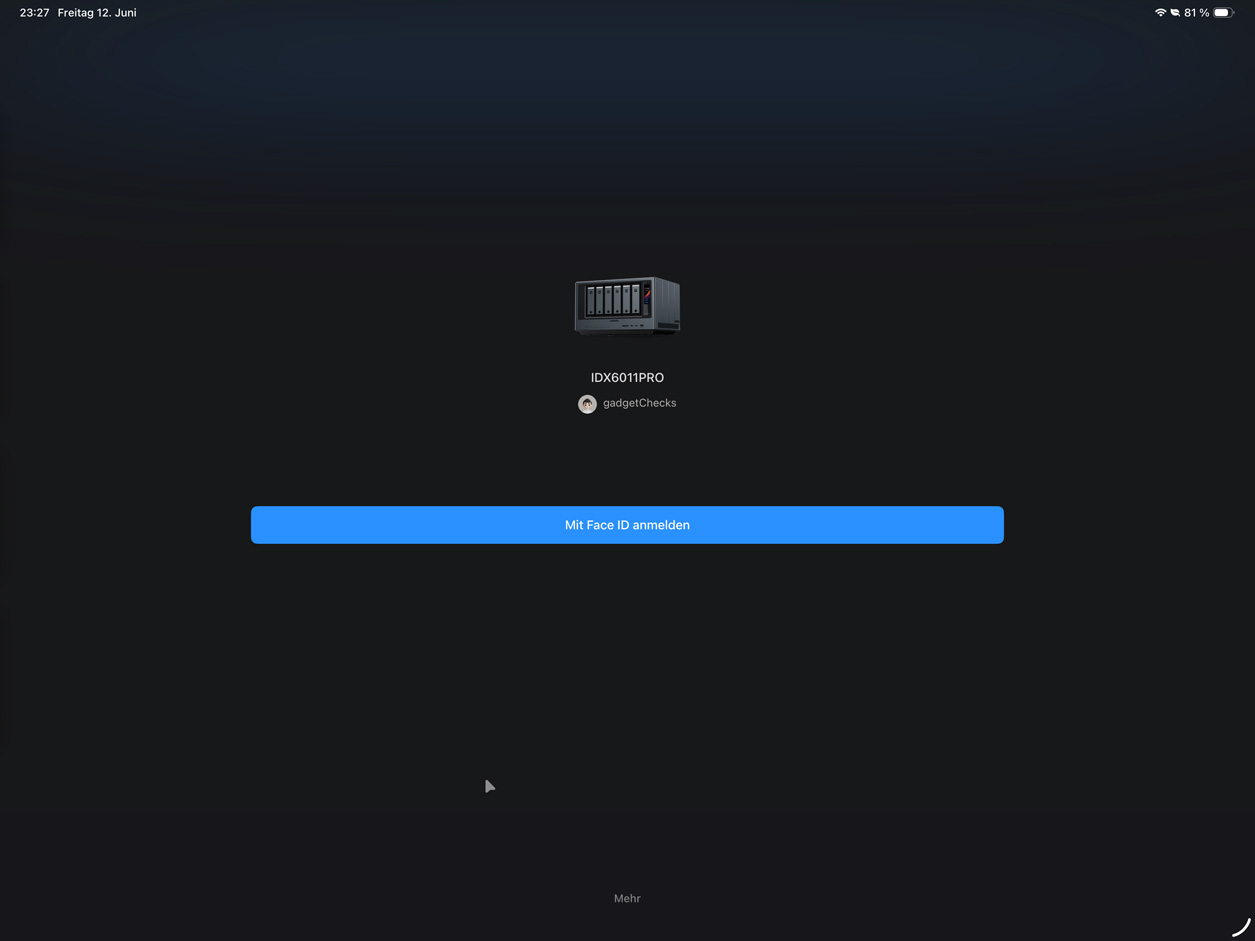
Nach der Geräteauswahl startet die Anmeldung – auf dem iPad typischerweise über Face ID oder Passwort.
Die Anmeldung läuft über das Benutzerkonto des NAS, nicht zwingend über ein separates UGREEN-Cloud-Konto. Ein gebundenes UGREEN-Konto ist vor allem für UGREENlink und vereinfachte Anmeldung auf mehreren Geräten sinnvoll; rein lokaler Betrieb im Heimnetz funktioniert auch ohne. Auf unterstützten Geräten steht Face ID, Touch ID oder ein gespeichertes Passwort zur Verfügung; über das Menü „Mehr“ lässt sich auf die klassische Passwort-Anmeldung oder ein anderes Konto wechseln. Face ID, Touch ID oder Fingerabdruck laufen systemseitig lokal ab. Die App erhält nur die Information, ob die Authentifizierung erfolgreich war, nicht die biometrischen Daten selbst.
Praktisch bedeutet das: Im Heimnetz meldet man sich meist einmal an und bleibt angemeldet. Für den Zugriff unterwegs braucht es zusätzlich einen funktionierenden Fernzugriff. Dafür bietet UGOS Pro UGREENlink als einfachste Variante ohne Router-Konfiguration. Alternativen wie DDNS oder Tailscale sind möglich, gehören aber in eigene Setup-Anleitungen und werden hier nicht vertieft.
Bedienlogik und Navigation
Die App folgt einem festen Grundmuster, das sich durch alle Bereiche zieht. Hat man dieses Muster einmal verstanden, lässt sich auch in neu installierten NAS-Apps schneller orientieren.
Unten in der Leiste liegen die Hauptzugänge:
- Dateien: direkter Einstieg in den Dateimanager.
- Fotos: Sprung zur Foto-App des NAS.
- Startseite: Dashboard mit Systemstatus, App-Kacheln und Widgets.
- Aufgaben: Task Manager für Systemlast und laufende Prozesse.
- Mehr: weitere Optionen und Einstellungen.
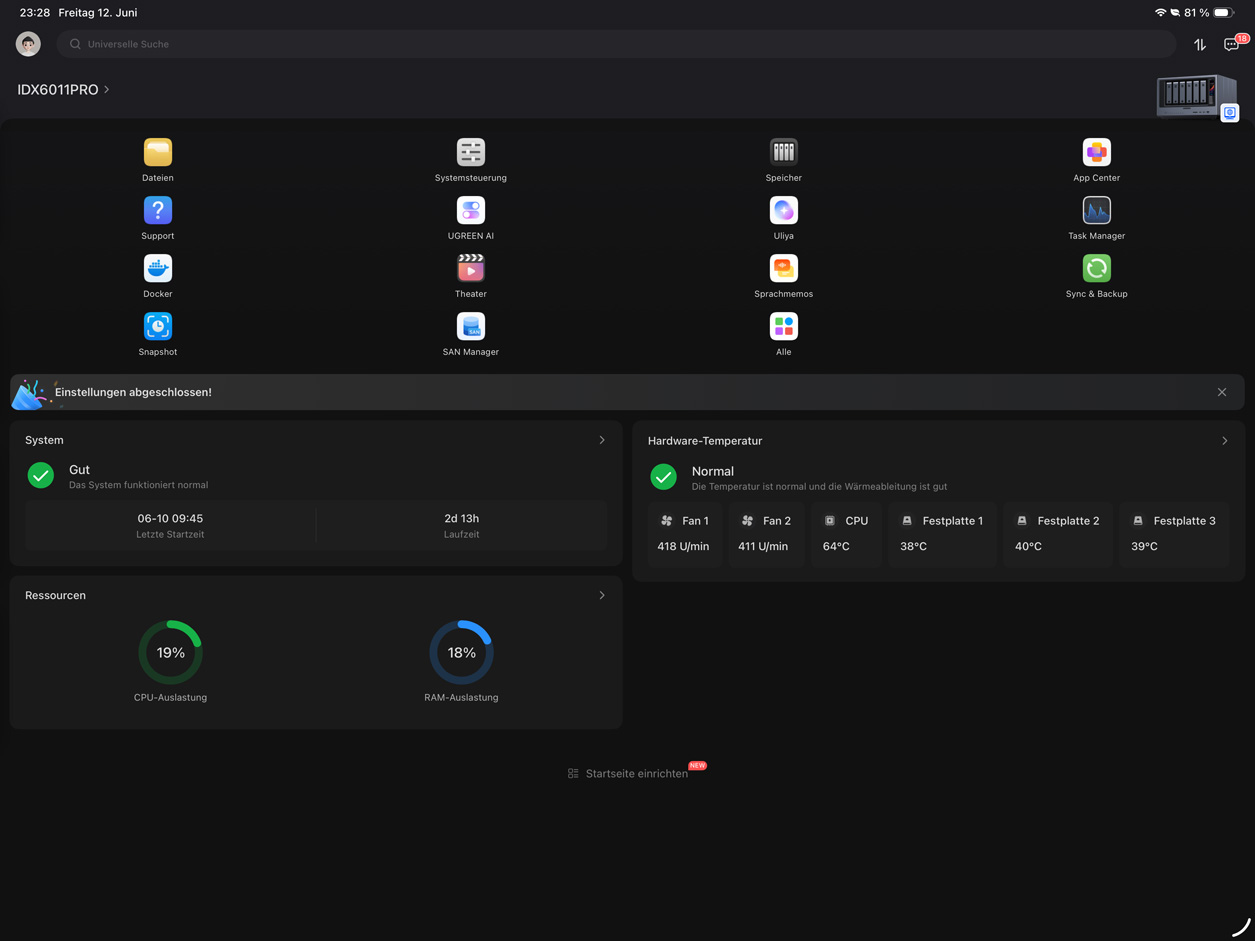
Die Startseite verbindet Systemstatus, App-Kacheln und Widgets – mit Navigation und Suche in einer Ansicht.
Oben auf der Startseite befindet sich die Universelle Suche. Sie durchsucht Inhalte und Apps quer über das NAS, nicht nur den aktuell geöffneten Ordner. Wie sich gezielt nach bestimmten Inhalten suchen lässt, zeigt ein eigenes Tutorial zur Universellen Suche – als zentrales Suchfeld über alle NAS-Apps hinweg ist sie aber schon jetzt ein guter erster Ansatzpunkt, wenn man nicht mehr weiß, in welcher App eine Datei oder Einstellung versteckt ist.
Daneben gibt es drei Ebenen, die oft verwechselt werden:
- Startseite: persönliches Dashboard mit Schnellzugriffen und Status-Widgets.
- App Center: Bereich zum Entdecken und Installieren weiterer UGOS-Pro-Apps, ähnlich einem App Store – bereits installierte Apps zeigen hier „Öffnen“ statt einer Installieren-Schaltfläche.
- Einzelne NAS-Apps: wie Dateien, Theater, Speicher oder Systemsteuerung, jeweils mit eigener Oberfläche.
Auf der Startseite landet, was im Alltag häufig gebraucht wird. Das App Center ist die Anlaufstelle, wenn eine Funktion fehlt und eine zusätzliche App installiert werden soll. Jede NAS-App öffnet sich anschließend in einer eigenen Oberfläche innerhalb der UGREEN NAS-App.
Darin wiederholt sich ein wiederkehrendes Bedienmuster – eine Art App in der App. Oben links führt der Zurück-Pfeil eine Ebene in der jeweiligen NAS-App zurück, etwa aus einem Unterordner in den Dateimanager, aus einer Einstellung zurück in die Übersicht, aus einem Detailbildschirm zurück in die Liste. Oben rechts springt der eingekreiste Punkt direkt zur Startseite der UGREEN NAS-App, unabhängig davon, wie tief man sich in einer NAS-App befindet. Beide Elemente tauchen in den meisten NAS-Apps auf und sind wichtiger als die untere Navigationsleiste, sobald man eine einzelne App geöffnet hat.
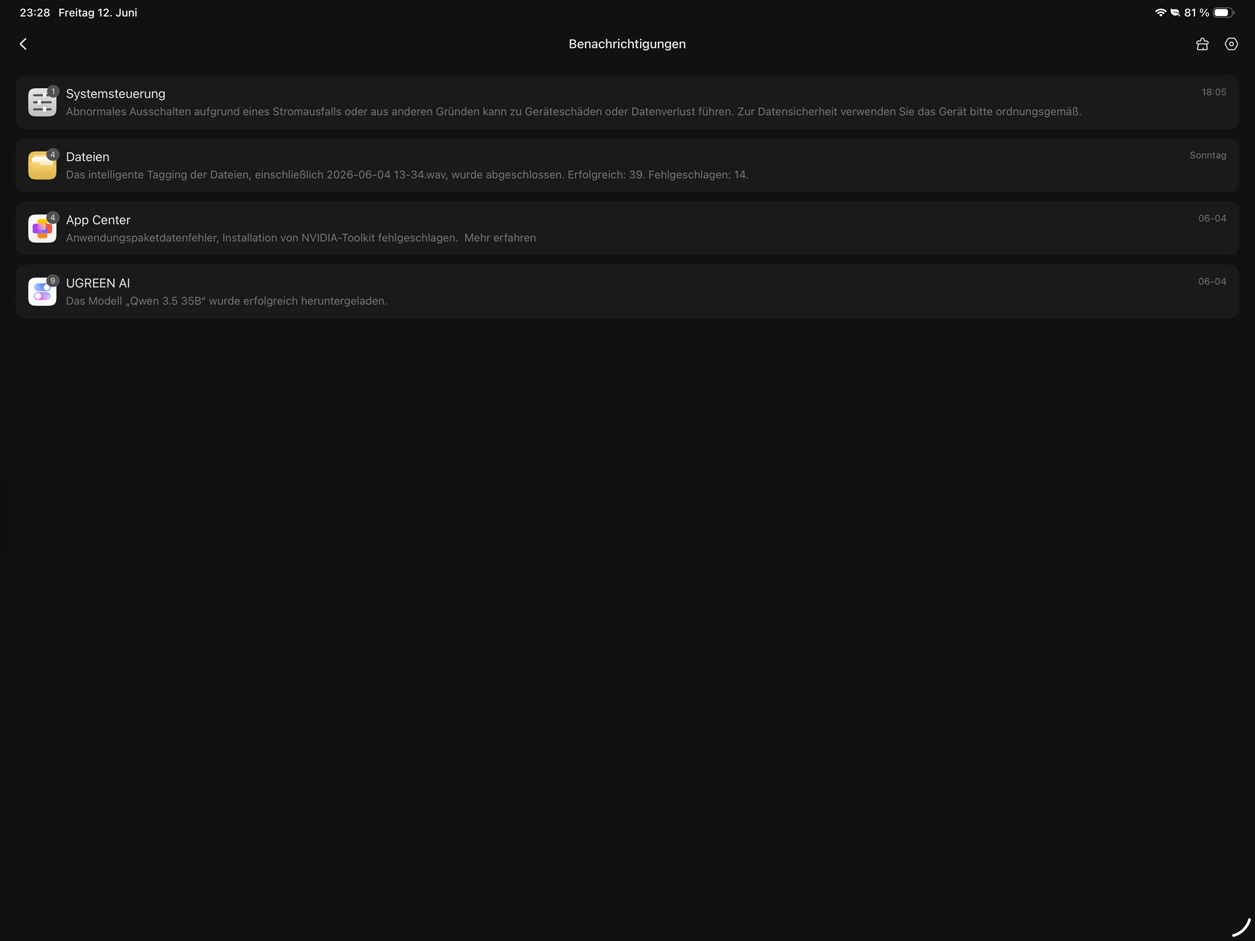
In NAS-Apps erscheinen oben links der Zurück-Pfeil und oben rechts der Sprung zur Startseite – hier am Beispiel der Benachrichtigungen.
Startseite, Dashboard und Benachrichtigungen
Die Startseite ist mehr als ein App-Launcher. Sie liefert auf einen Blick Antworten auf typische Alltagsfragen: Läuft das System normal? Wie warm sind CPU und Festplatten? Wie voll ist das Volume? Seit wann ist das NAS online?
Dafür stehen Widgets wie System, Hardware-Temperatur, Ressourcen und Volume-Status bereit. Über „Startseite einrichten“ am unteren Bildschirmrand lassen sich Bereiche ein- oder ausblenden, etwa Fotos, Musik oder Theater als Vorschau-Kacheln. Eingeblendete Widgets sortiert man dort über die drei Striche rechts: antippen, gedrückt halten und verschieben. Direkt in der normalen Ansicht geht das nicht; die Anpassung läuft erst nach dem Aufruf dieses Menüs.
Daneben liegen die Benachrichtigungen. Dort sammeln sich Systemmeldungen: Stromausfälle, Netzwerkänderungen, verfügbare Updates, abgeschlossene Hintergrundaufgaben oder Hinweise aus installierten Apps. Im Alltag sind das oft die ersten Anzeichen, dass etwas Aufmerksamkeit braucht, auch wenn man gerade nicht am PC sitzt. Die Benachrichtigungsliste ist im Screenshot im Abschnitt „Bedienlogik und Navigation“ zu sehen.
Die In-App-Liste und Push-Mitteilungen auf iOS sind technisch getrennt. Meldungen können in der App sichtbar sein, ohne als Push auf dem Sperrbildschirm anzukommen. Tritt das auf, lohnt sich ein Blick in die iOS-Einstellungen unter Mitteilungen für die UGREEN NAS-App: die Berechtigung einmal deaktivieren und wieder aktivieren registriert den Push-Kanal oft neu.
Damit wirkt die App von Anfang an wie ein Kontrollzentrum, nicht wie ein reiner Dateibrowser. Dateien sind erreichbar, aber der Blick auf den Systemzustand ist genauso Teil des normalen Nutzungsmusters.
Merksatz: Als Kontrollzentrum liefert die Startseite nicht nur App-Zugänge, sondern auch Systemzustand und Benachrichtigungen. Ein kurzer Blick reicht oft, um zu erkennen, ob das NAS Aufmerksamkeit braucht.

App Center, Apps und Startseite anpassen
UGOS Pro besteht aus vielen einzelnen Apps: Systemsteuerung, Dateien, Speicher, Theater, Sync & Backup und weitere. Die UGREEN NAS-App macht diese Sammlung auf dem Mobilgerät zugänglich.
Über Alle Apps auf der Startseite sieht man, welche NAS-Apps aktuell installiert sind, gruppiert nach Kategorien wie Systemverwaltung, Unterhaltung, Sicherheit oder Backup. Das App Center ist dagegen der Installationsweg: Hier lassen sich weitere UGOS-Pro-Apps finden und installieren, ähnlich wie in einem App Store. Bei bereits installierten Apps zeigt das App Center statt einer Installieren-Schaltfläche direkt „Öffnen“ an.
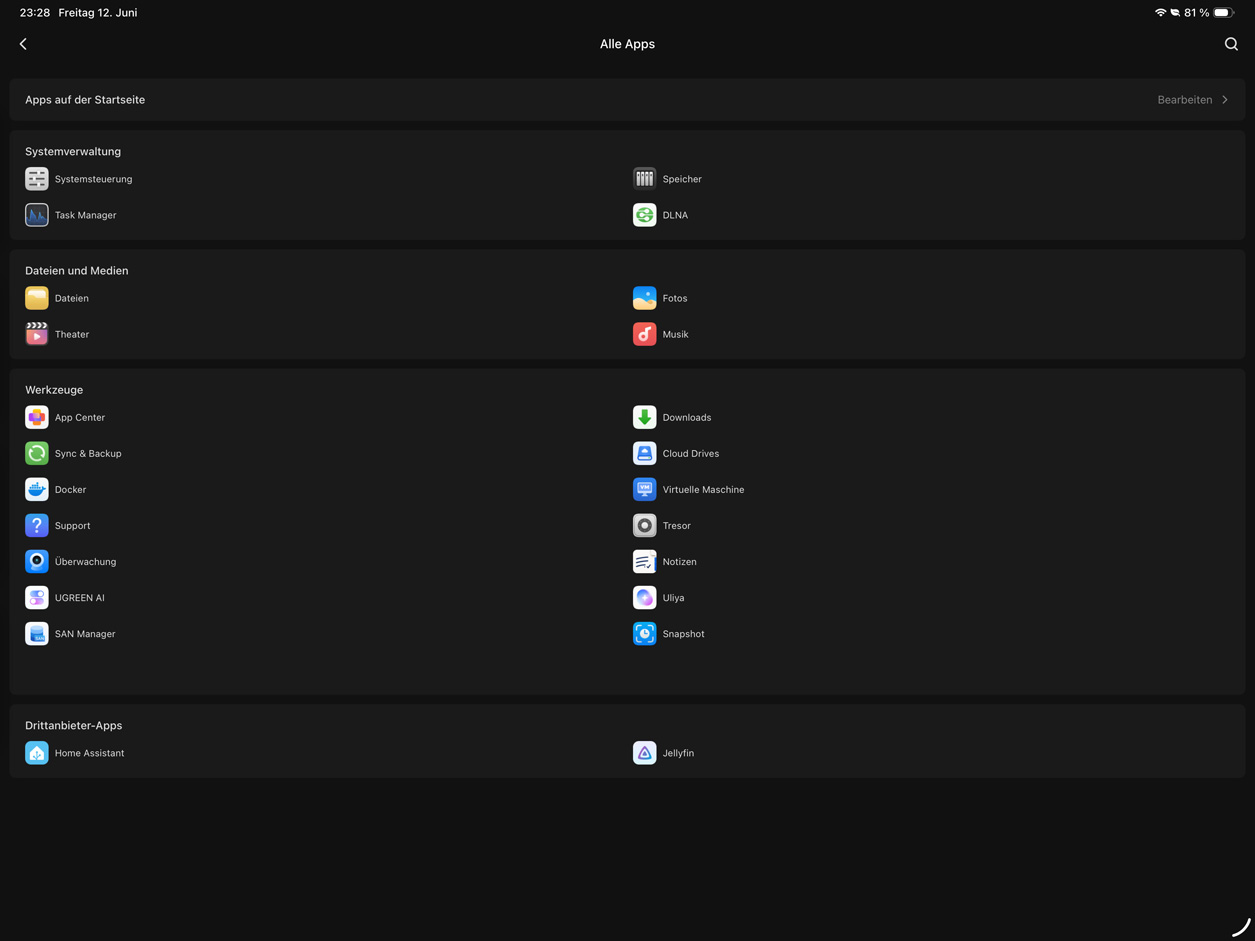
Die Startseite zeigt eine Auswahl häufig genutzter Apps – gruppiert nach Systemverwaltung, Dateien, Medien und Werkzeugen.
Die Startseite lässt sich separat anpassen. Unter Alle Apps wählt man bei Apps auf der Startseite den Eintrag Bearbeiten und legt fest, welche NAS-Apps als Kacheln erscheinen.
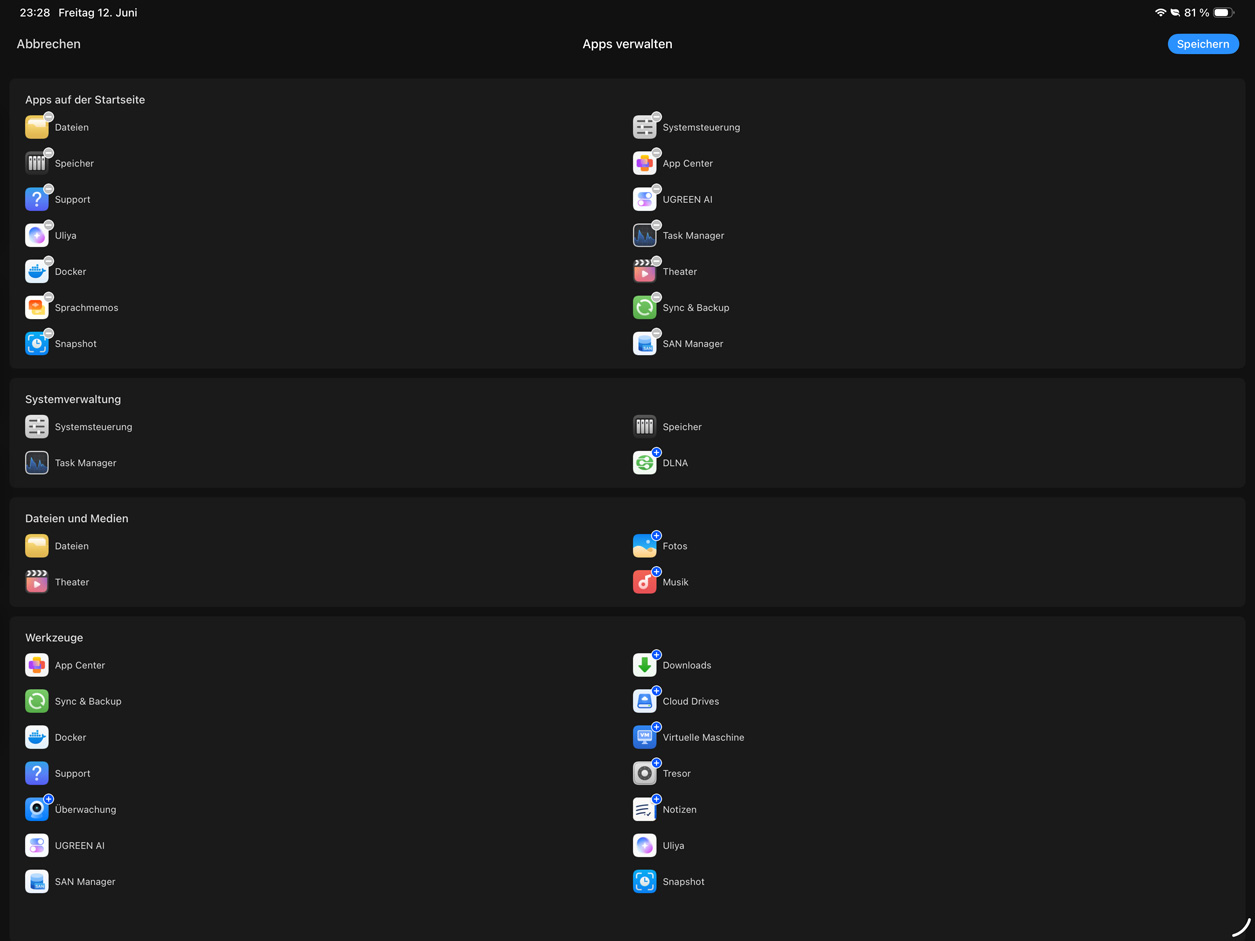
Über „Alle Apps“ und „Apps auf der Startseite → Bearbeiten“ legt man fest, welche Apps auf der Startseite erscheinen.
Widgets und deren Reihenfolge steuert man wie oben beschrieben über „Startseite einrichten“.
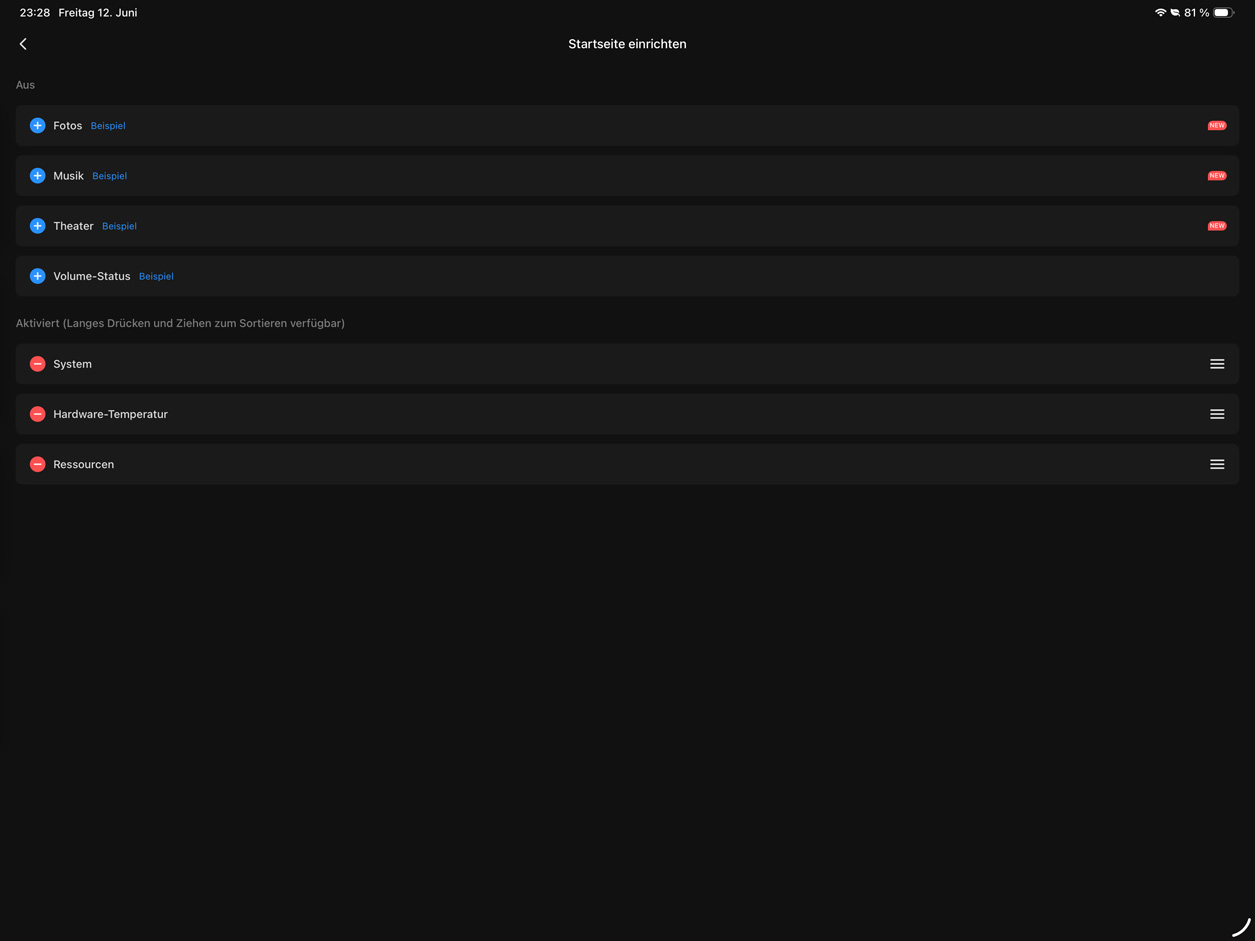
Unter „Startseite einrichten“ lassen sich Widgets aktivieren, deaktivieren und umsortieren.
Damit lässt sich die Startseite zu einer wirklich persönlichen Arbeitsfläche machen, mit genau den Apps und Status-Informationen, die im eigenen Alltag zählen. Für alles, was darüber hinausgeht, bleibt das App Center die Anlaufstelle, etwa wenn eine zusätzliche App installiert werden soll.
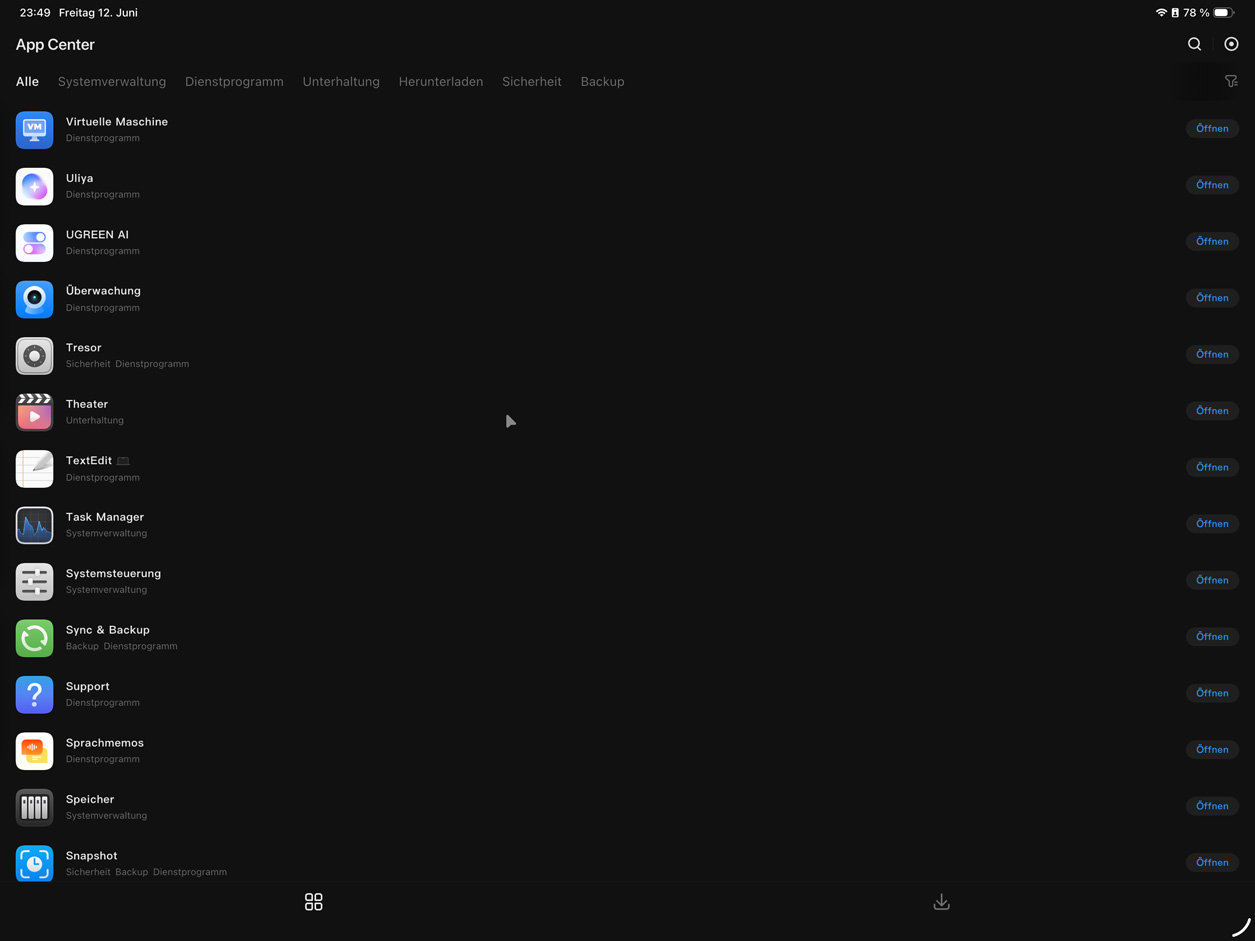
Das App Center zeigt verfügbare und installierte UGOS-Pro-Apps mit Kategoriefiltern; bei bereits installierten Apps steht „Öffnen“ statt einer Installieren-Schaltfläche.
Medien-Apps im Überblick
Für viele Nutzer ist der mobile Zugriff auf Medien ein Hauptgrund für die NAS-App. UGOS Pro stellt dafür eigene Apps bereit, die sich über Startseite oder App Center erreichen lassen.
- Fotos: Bilder und Videos des NAS in Zeitleisten- und Albumansicht.
- Theater: die Medienbibliothek von UGOS Pro für Filme und Serien, mit Posteransicht und Mediathek-Logik, ähnlich wie man es von Plex oder Jellyfin kennt.
- Musik: Audio-Sammlungen und Wiedergabe vom NAS.
Diese Apps sind vollwertige NAS-Anwendungen innerhalb der UGREEN NAS-App, keine externen Player, die nur auf NAS-Inhalte zugreifen. Wie sich Mediatheken einrichten und unterwegs am angenehmsten durchstöbern lassen, ist Thema eigener Tutorials.
Auf den Screenshots der Startseite und des App Centers sind Fotos, Theater und Musik als Kacheln oder Listeneinträge erkennbar. Das illustriert den Zugang, ohne jede Medienoberfläche einzeln zu dokumentieren.
Tutorial-Abschluss
Nach diesem ersten Teil sollte die Orientierung innerhalb der UGREEN NAS-App leichter fallen: welche App die richtige ist, wie die Anmeldung funktioniert, und wie Startseite, App Center und das wiederkehrende Navigationsmuster zusammenhängen. Diese Grundlage trägt auch die einzelnen NAS-Apps, die im zweiten Teil folgen.
Im zweiten Teil geht es um Verwaltung und Kontrolle im Alltag: Systemsteuerung, Dateien und Freigaben, Speicher und Laufwerke, Monitoring sowie KI-Funktionen und Profi-Themen – mit einer Gesamteinschätzung, wo die mobile App stark ist und wo ihre Grenzen liegen.
→ Fortsetzung: UGREEN NAS-App – Systemsteuerung, Dateien und Monitoring im Alltag
Alles Wichtige zur Einrichtung, Nutzung und Optimierung deines UGREEN NAS.
Jetzt ansehen →Unsere aktuelle UGREEN NAS Empfehlung
UGREEN NAS Angebote!
Entdecke gadgetChecks.de!
Technik-Deals im Überblick
Ausgewählte Angebote und zeitlich begrenzte Preisaktionen rund um Technik und Gadgets.
Mehr auf gadgetChecks
Entdecke mehr bei gadgetChecks
Was sich für dich ändert
Regeln, Fristen, Kosten und Warnungen mit ihren konkreten Folgen für Verbraucher.
Alltag Aktuell öffnenGames, Plattformen und Deals
Aktuelle Meldungen zu Releases, Konsolen, PC Gaming, Mobile, Studios und Abos.
Gaming öffnenProdukte, Angebote und Ideen
Neues für Küche, Reinigung, Wohnen, Garten und Balkon – verständlich und praktisch eingeordnet.
Zuhause öffnen