UGREEN NAS: Speicher und Kapazität richtig verstehen – Tutorial

Tutorial-Reihe
Für diese Tutorial-Reihe setzt das NAS-Team auf aktuelle Modelle von UGREEN und arbeitet dabei mit den Systemen DXP4800 Plus (Review), DXP4800 Pro (Review) und DH4300 Plus (Review) sowie dem KI-NAS iDX6011 Pro (Review). Als Speichermedien kommen Festplatten aus den Serien Seagate IronWolf sowie Western Digital Red Plus zum Einsatz. Beide Reihen haben sich im bisherigen Dauerbetrieb als zuverlässig und leistungsstabil erwiesen und können daher bereits vorab empfohlen werden. Einen direkten Vergleich findet ihr im Festplattenvergleich.
Speicher gehört zu den Themen, die im NAS-Alltag schnell selbstverständlich wirken – bis die angezeigte Kapazität plötzlich nicht zu den Erwartungen passt. Spätestens wenn weniger freier Speicher verfügbar ist als gedacht, Warnungen erscheinen oder ein Volume schneller wächst als die sichtbaren Dateien, wird klar: Ein NAS verwaltet Speicher deutlich komplexer als eine einzelne externe Festplatte.
UGOS Pro trennt deshalb bewusst zwischen Laufwerken, Speicherpool, Volume, Freigaben und zusätzlichen Systemdaten. Wer diese Ebenen unterscheiden kann, versteht nicht nur die Speicheranzeige besser, sondern kann auch Warnungen, Kapazitätsprobleme und spätere Erweiterungen deutlich sicherer einordnen.

Ziel des Tutorials
Sechs Festplatten mit jeweils rund 2 TB ergeben nicht automatisch 12 TB nutzbaren Speicher. Viele NAS-Einsteiger wundern sich deshalb nach der Einrichtung, warum UGOS Pro weniger freien Platz anzeigt als erwartet. Das ist in der Regel kein Fehler, sondern eine Folge aus Speicherlayout, Redundanz, Dateisystem und Verwaltung.
Dieses Tutorial erklärt, wie man die Speicheranzeige in UGOS Pro richtig liest. Im Mittelpunkt stehen die Ebenen aus physischen Laufwerken, Speicherpool, Volume, Freigaben und zusätzlichen System- oder App-Daten. Es geht nicht darum, einen neuen Speicherpool anzulegen oder jedes RAID-Szenario im Detail zu vergleichen.
Am Ende sollte man unterscheiden können, ob eine Anzeige Kapazität, Laufwerkszustand oder Datensicherheit betrifft. Genau diese Trennung entscheidet im Alltag darüber, ob man Speicher nur betrachtet oder wirklich versteht.
Voraussetzungen
- Phase 1 und Phase 2 der Grundeinrichtung sind abgeschlossen.
- Das NAS ist im Browser erreichbar und UGOS Pro kann mit einem Konto geöffnet werden, das administrative Rechte besitzt.
- Mindestens ein Speicherpool und ein Volume sind bereits eingerichtet.
- Das vorherige Orientierungstutorial zu Systembereich, Apps und Rollen wurde gelesen.
- Dieses Tutorial nimmt keine Änderungen an Speicherpools, Volumes oder Laufwerken vor. Es erklärt vorhandene Anzeigen und Begriffe.
Was dieses Tutorial bewusst nicht abdeckt
Dieses Tutorial bleibt bei der Einordnung der Speicheranzeige. Es ersetzt keine vollständige Anleitung zur RAID-Auswahl, Migration von Speicherpools, Laufwerksdiagnose oder Backup-Strategie.
Nicht vertieft werden deshalb Detailvergleiche aller RAID-Level, Performance-Benchmarks, SMART-Einzelwerte, Migrationen bestehender Pools oder Spezialfälle mit gemischten Laufwerksgrößen. Diese Themen sind wichtig, würden aber den Kern dieses Abschnitts verwässern: Zuerst muss klar sein, welche Ebene in UGOS Pro überhaupt betrachtet wird.
Die Speicher-App als zentrale Übersicht
Der erste Blick führt in UGOS Pro zur Speicher-App. Dort stehen nicht nur Kapazitätswerte, sondern auch der allgemeine Status des Speichersystems, die vorhandenen Laufwerke, Temperaturen, Speicherpools und Volumes.
Das ist wichtig, weil ein NAS mehrere Zustände gleichzeitig haben kann: Ein Volume kann noch Platz bieten, während ein Laufwerk auffällig wird. Umgekehrt kann der Festplattenstatus normal sein, obwohl der freie Speicher knapp wird. UGOS Pro trennt diese Informationen, zeigt sie aber an einer gemeinsamen Stelle.
Die Speicherübersicht fasst Systemstatus, Laufwerksschächte und Festplattenzustand in einer gemeinsamen Ansicht zusammen.
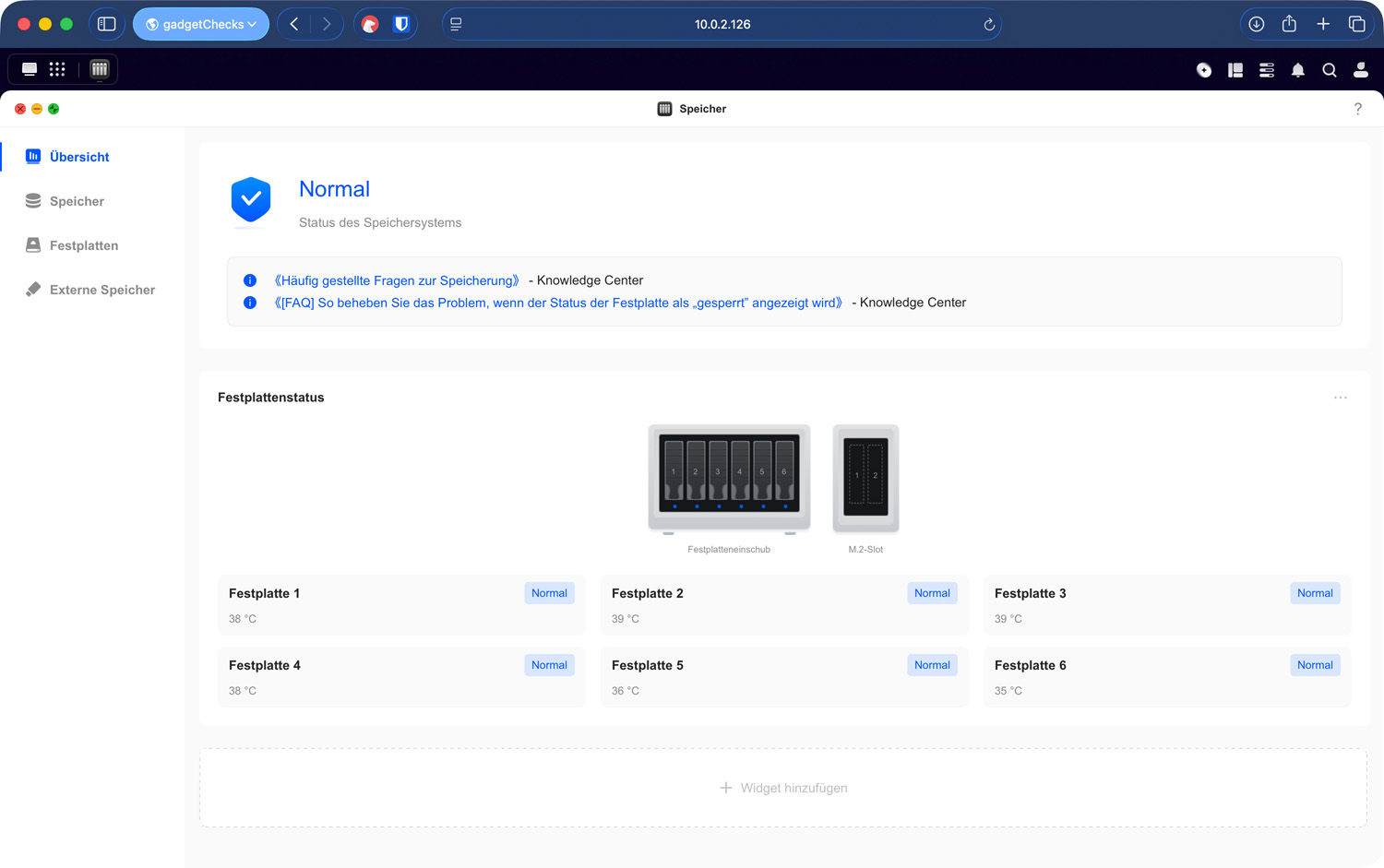
Die Statusanzeige „Normal“ bedeutet zunächst nur, dass das Speichersystem keinen akuten Fehler meldet. Ein Blick auf freien Speicher, Laufwerksgesundheit oder Backup-Stand bleibt trotzdem nötig.
Merksatz: Eine grüne Speicheranzeige sagt, dass aktuell kein offensichtlicher Speicherfehler gemeldet wird. Genug freier Platz oder ein vorhandenes Backup ergeben sich daraus noch nicht.
Laufwerk, Speicherpool, Volume und Freigabe
Die wichtigste Grundlage ist das Schichtenmodell. Im Alltag wirkt es oft so, als würden Dateien direkt „auf der Festplatte“ liegen. Tatsächlich werden physische Laufwerke zuerst zu einem Speicherpool zusammengefasst. Darauf liegt ein Volume. Erst daraus entstehen freigegebene Ordner, die in der Dateien-App, per SMB, per NFS oder über Apps sichtbar werden.
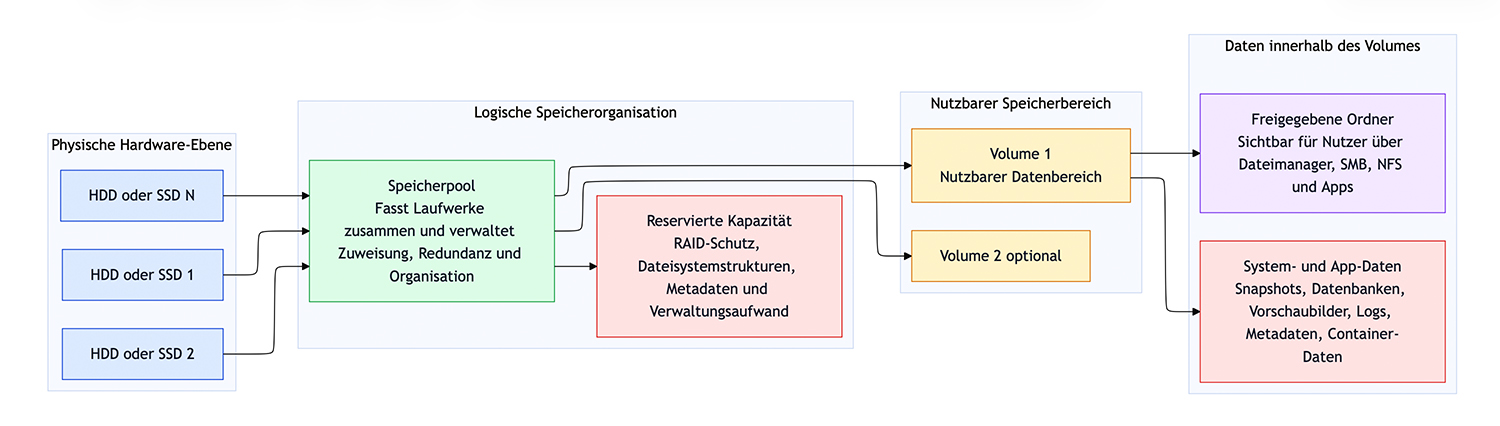
Ein Laufwerk ist die einzelne HDD oder SSD im NAS. Der Speicherpool ist die logische Gruppe aus einem oder mehreren Laufwerken. Je nach Layout wird dabei Kapazität für Redundanz reserviert. Das Volume ist der nutzbare Datenbereich; in UGOS Pro kann es etwa mit Btrfs formatiert sein. Btrfs ist ein modernes Dateisystem, das Funktionen wie Prüfsummen, Snapshots und effiziente Datenverwaltung ermöglicht, aber ebenfalls Verwaltungsstrukturen benötigt.
Speicherpool und Volume sind getrennte Ebenen: Der Pool bündelt die Laufwerke, das Volume stellt den nutzbaren Datenbereich bereit.
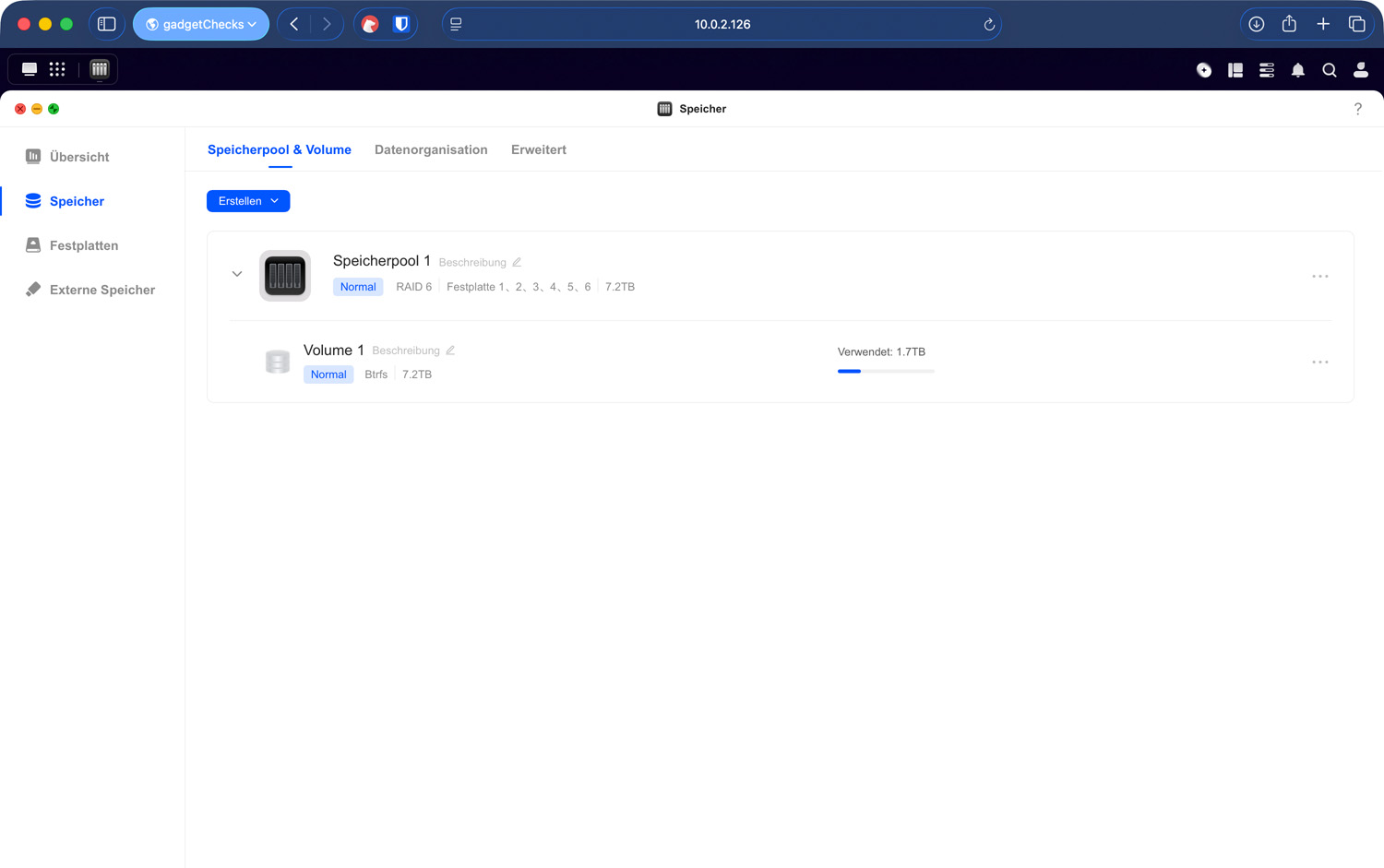
In der gezeigten Ansicht ist diese Trennung gut erkennbar: Der Speicherpool enthält mehrere Festplatten und nutzt ein RAID-Layout. Darunter erscheint ein Volume mit Dateisystem und belegtem Speicher. Wer diese Ebenen auseinanderhält, versteht schneller, warum UGOS Pro nicht einfach die Summe aller Laufwerksgrößen als freien Speicher anzeigt.
Rohkapazität ist nicht nutzbare Kapazität
Rohkapazität beschreibt die rechnerische Summe der eingebauten Laufwerke. Nutzbare Kapazität ist der Speicher, der nach Layout, Redundanz, Dateisystem und Verwaltungsdaten tatsächlich im Volume bereitsteht. Freier Speicher ist wiederum nur der aktuell noch nicht belegte Anteil davon.
Bei einem RAID-Layout wird nicht jede eingebaute Terabyte-Zahl direkt als freier Platz bereitgestellt. Ein Teil der Kapazität dient dazu, den Ausfall eines oder mehrerer Laufwerke abzufangen. Dazu kommen Dateisystem- und Verwaltungsdaten sowie Rundungsunterschiede bei der Anzeige von Speichergrößen.
Für das Verständnis reichen drei Begriffe:
- Rohkapazität: die Summe der verbauten Laufwerke.
- Nutzbare Kapazität: der Speicher, der nach Layout, Redundanz und Systemverwaltung im Volume verfügbar ist.
- Freier Speicher: der aktuell noch nicht belegte Anteil innerhalb des nutzbaren Bereichs.
Eine typische Fehlannahme lautet: Mehrere Laufwerke müssten immer vollständig addiert werden. Das stimmt nur bei Speicherlayouts ohne Redundanz. Sobald Schutzmechanismen ins Spiel kommen, wird ein Teil der Rohkapazität bewusst nicht als freier Datenspeicher angezeigt.
Ein einfaches Beispiel: Zwei 8-TB-Laufwerke ergeben in einem redundanten Layout nicht automatisch 16 TB nutzbaren Speicher. Ein Teil der Kapazität wird genutzt, damit das NAS den Ausfall eines Laufwerks abfangen kann.
Merksatz: Weniger nutzbarer Speicher als erwartet ist nicht automatisch ein Fehler. Oft zeigt die Differenz, dass das NAS Kapazität für Redundanz und Verwaltung verwendet.
Belegter Speicher besteht nicht nur aus sichtbaren Dateien
Ein voller werdendes Volume lässt sich nicht immer allein über die Dateien-App erklären. UGOS Pro kann Speicher für Kategorien verwenden, die nicht als normale Benutzerdateien sichtbar sind: Snapshots, LUNs (virtuelle Speicherbereiche für Virtualisierung oder spezielle Speicherprotokolle), App-Daten, Datenbanken, Indizes, Vorschaubilder, Papierkörbe oder temporäre Dateien.
Die Verwendungsansicht trennt Speicherbelegung nach Kategorien und zeigt, dass belegter Speicher nicht nur aus sichtbaren Dateien bestehen muss.
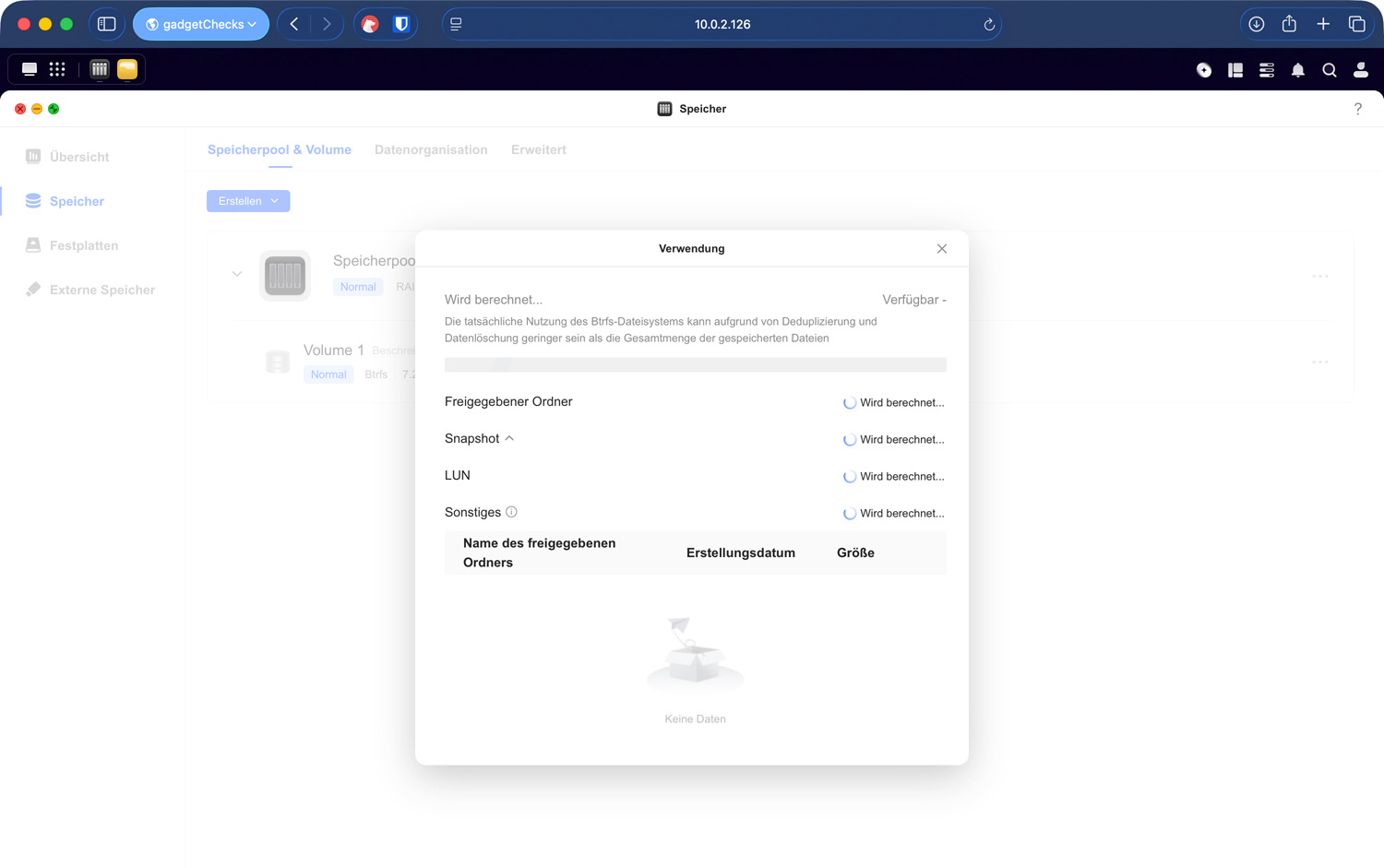
Die Verwendungsansicht ist deshalb eine wichtige Kontrollstelle. Dort lässt sich erkennen, ob Speicher eher durch Freigaben, Snapshots, LUNs oder sonstige Daten belegt wird.
Für Homelab-Setups ist dieser Blick besonders wertvoll: Medienserver erzeugen Thumbnails und Metadaten. Docker-Umgebungen speichern Images, Container-Volumes, Logs und Datenbanken. Backup-Dienste halten oft Versionen oder Kataloginformationen vor.
Ein Praxisbeispiel aus dem Alltag: Eine Fotosammlung mit 200 GB Bildern kann zusätzlich mehrere Gigabyte an Vorschaubildern, Indizes oder Papierkorb-Daten erzeugen. Im normalen Ordner ist dieser zusätzliche Verbrauch nicht immer direkt sichtbar.
Snapshots verdienen eine kurze Einordnung. Solche Momentaufnahmen können ältere Zustände eines Volumes oder Ordners bewahren und dadurch bei versehentlichen Änderungen helfen. Gleichzeitig belegen sie Speicher, sobald sich Daten nach dem Snapshot verändern. Ein scheinbar unerklärlicher Speicherverbrauch ist deshalb nicht selten eine Frage der Versionierung, nicht nur der aktuellen Dateien.

Physische Laufwerke richtig einordnen
Die HDD-/SSD-Ansicht zeigt die Hardware-Ebene des Speichers: einzelne Laufwerke, Zustand, Kapazität, Temperatur und Zuordnung zum Speicherpool. Diese Ansicht beantwortet andere Fragen als die Volume-Anzeige.
Wenn ein Volume fast voll ist, bedeutet das nicht automatisch, dass eine Festplatte defekt ist. Wenn ein Laufwerk eine Warnung meldet, bedeutet das nicht automatisch, dass das Volume bereits voll oder unlesbar ist. Beides hängt zusammen, beschreibt aber unterschiedliche Ebenen.
Die HDD-/SSD-Übersicht zeigt die physische Ebene des Speichers: einzelne Laufwerke mit Status, Temperatur, Kapazität und Pool-Zuordnung.
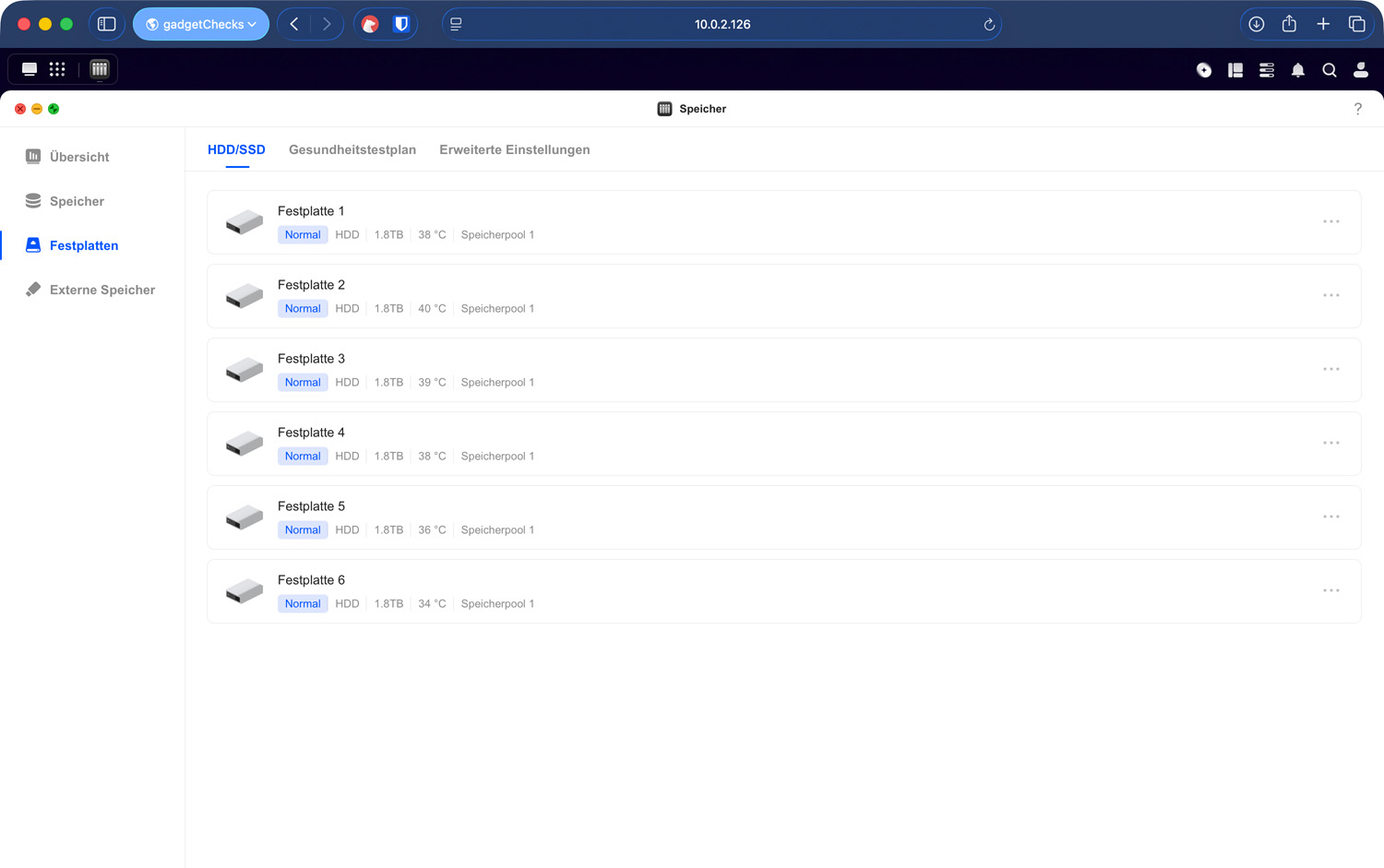
Für den Alltag genügt zunächst ein einfacher Blick: Sind alle Laufwerke vorhanden? Melden sie einen normalen Status? Sind Temperaturen plausibel? Gehören sie zum erwarteten Speicherpool? Tiefe SMART-Werte und Detaildiagnosen sind eigene Themen und sollten nicht mit der normalen Kapazitätsanzeige verwechselt werden.
Redundanz ist kein Backup
RAID und ähnliche Speicherlayouts werden oft falsch verstanden. Redundanz schützt vor allem die Verfügbarkeit, wenn ein Laufwerk ausfällt. Gegen versehentliches Löschen, Ransomware, beschädigte Dateien, fehlerhafte Synchronisationen oder einen Defekt des gesamten NAS hilft sie dagegen nicht.
Das lässt sich knapp trennen:
- Redundanz hilft, wenn ein Laufwerk ausfällt.
- Snapshots können frühere Zustände sichtbar machen, sofern sie eingerichtet sind.
- Backups schützen Daten zusätzlich außerhalb des aktuellen Arbeitsbestands.
Wer ein NAS als zentralen Speicher nutzt, sollte Redundanz deshalb als Betriebs- und Verfügbarkeitsfunktion verstehen, nicht als vollständige Sicherungsstrategie.
Wird eine Datei versehentlich gelöscht oder durch Schadsoftware verschlüsselt, wird diese Änderung unter Umständen sofort auf alle beteiligten Laufwerke übernommen. Genau deshalb braucht es zusätzlich ein Backup, das unabhängig vom laufenden Speicherbestand existiert.
Merksatz: RAID kann den Betrieb bei einem Laufwerksausfall absichern. Ein Backup wird dadurch nicht überflüssig.
Freigaben sind die sichtbare Alltagsebene
Im täglichen Umgang arbeitet man meist nicht direkt mit Speicherpools oder Volumes. Sichtbar sind freigegebene Ordner wie Fotos, Videos, Dokumente oder App-Verzeichnisse. Diese Ordner liegen auf einem Volume und werden je nach Rechte- und Protokollkonfiguration im Netzwerk oder in Apps bereitgestellt.
Freigegebene Ordner sind die sichtbare Arbeitsebene, während Volume und Speicherpool im Hintergrund die technische Grundlage bilden.
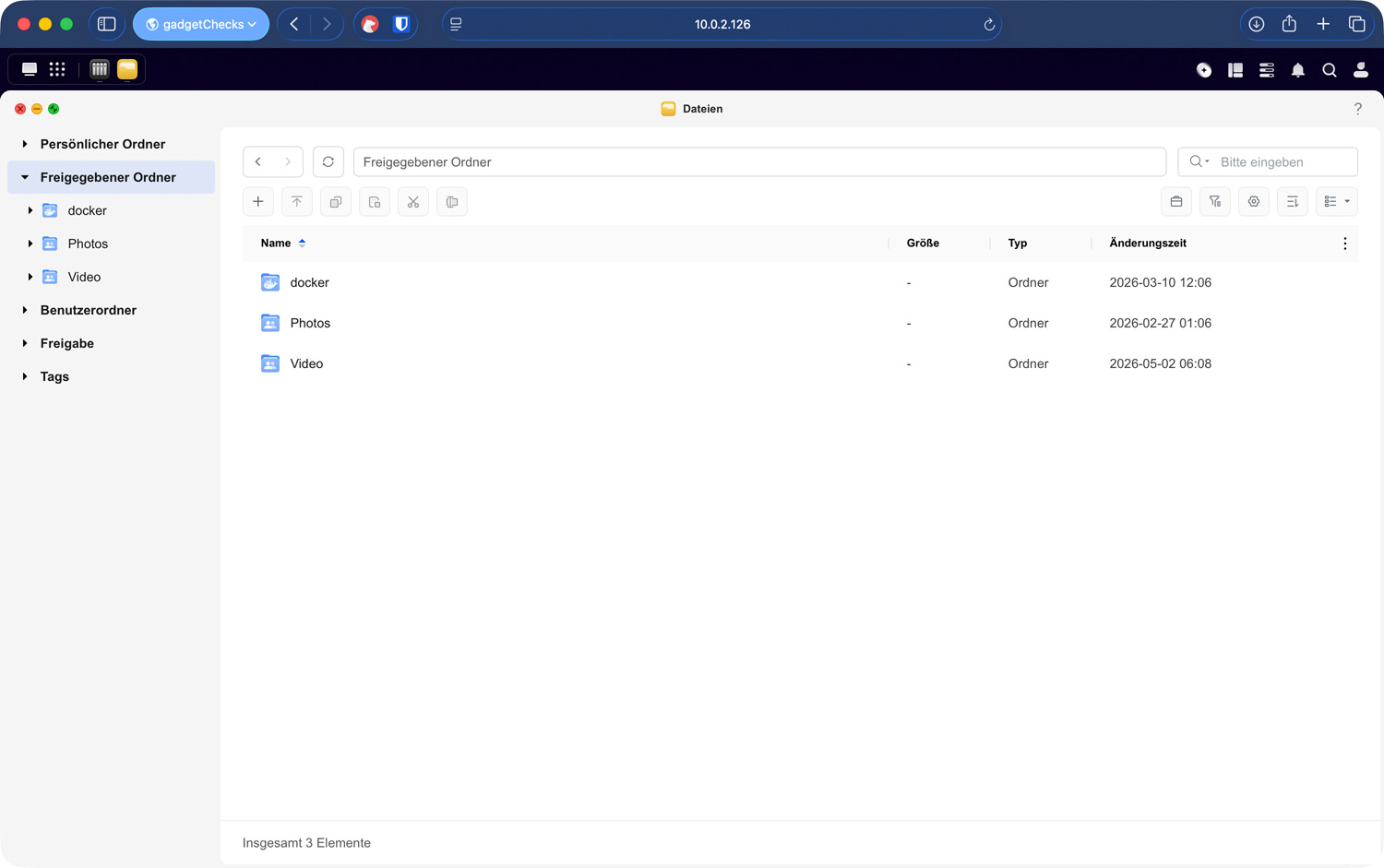
Diese Unterscheidung hilft später bei Rechte- und Protokollthemen. Wenn ein Ordner im Netzwerk fehlt, muss nicht der Speicherpool fehlen. Es kann auch an Freigabe, Berechtigung, SMB/NFS/Web-Zugriff oder Benutzerkonto liegen.
Speicherplanung an der Anzeige ausrichten
Speicherplanung beginnt nicht bei einer abstrakten Terabyte-Zahl, sondern bei der Frage, welche Datenbereiche in UGOS Pro tatsächlich wachsen. Ein Medienarchiv wächst meist sichtbar über große Dateien. Ein Backup-Ziel wächst zusätzlich über Versionen. Ein Homelab mit Docker, Datenbanken oder Medienservern wächst oft in Bereichen, die erst in der Verwendungsansicht auffallen.
Deshalb lohnt sich ein regelmäßiger Blick auf Speicherpool, Volume und Kategorien der Speicherbelegung. Wer nur die sichtbaren Freigaben kontrolliert, übersieht möglicherweise Snapshots, App-Daten, Container-Volumes oder Indizes. Das ist besonders relevant, wenn Dienste dauerhaft laufen und im Hintergrund Logs, Cache-Dateien oder Vorschaubilder erzeugen.
Auch spätere Erweiterungen hängen am bestehenden Speicherlayout. Unterschiedliche Laufwerksgrößen, belegte Einschübe und RAID-Entscheidungen beeinflussen, wie leicht ein System wächst. Wer die Anzeige früh versteht, plant Erweiterungen nicht erst dann, wenn das Volume bereits kritisch voll ist.
Typische Fehlannahmen zu Speicher und Kapazität
Mehrere Missverständnisse tauchen im NAS-Alltag besonders häufig auf.
- Die Summe aller Festplatten entspricht nicht automatisch dem nutzbaren Speicher. Sobald Redundanz oder bestimmte Speicherlayouts verwendet werden, steht ein Teil der Rohkapazität nicht als freier Datenbereich zur Verfügung.
- Ein leer wirkender Dateimanager bedeutet nicht automatisch ein leeres Volume. App-Daten, Snapshots, Indizes, Papierkörbe oder LUNs können Speicher belegen, ohne in der normalen Ordneransicht sofort aufzufallen.
- Eine Speicherwarnung ist nicht gleichbedeutend mit einem defekten Laufwerk. Eine Warnung kann sich auf ein fast volles Volume, den Zustand eines Speicherpools oder die Hardware-Ebene beziehen. Entscheidend ist, welche Ebene UGOS Pro meldet.
- Redundanz ersetzt kein Backup. Ein RAID-Layout kann Ausfälle abfedern, verhindert aber kein Löschen, Überschreiben oder Verschlüsseln von Daten.
- Mehr Apps bedeuten nicht nur mehr Symbole auf der Oberfläche. Viele Anwendungen bringen eigene Datenbanken, Caches, Logs oder Medienindizes mit und können den Speicherverbrauch langfristig erhöhen.
Tutorial-Abschluss
Nach diesem Tutorial sollte die Speicherverwaltung in UGOS Pro deutlich weniger abstrakt wirken: Physische Laufwerke bilden die Hardware-Ebene, der Speicherpool fasst sie logisch zusammen, das Volume stellt den nutzbaren Datenbereich bereit. Freigaben, Apps und Dienste arbeiten darauf weiter.
Die wichtigste praktische Konsequenz lautet: Wenn Speicher knapp wird oder eine Warnung erscheint, sollte zuerst die betroffene Ebene geklärt werden. Geht es um ein Volume, einen Speicherpool, ein physisches Laufwerk oder eine Freigabe? Diese Einordnung spart im Alltag viel Fehlersuche und bereitet die nächsten Themen vor: Benutzerrechte, Zugriffsprotokolle und Backup-Strategien.
Hinweis: Die Benutzeroberfläche von UGOS Pro kann sich mit System-Updates leicht verändern. Entscheidend für dieses Tutorial sind deshalb weniger einzelne Button-Positionen als die beschriebenen Speicherebenen und deren Bedeutung.
Alles Wichtige zur Einrichtung, Nutzung und Optimierung deines UGREEN NAS.
Jetzt ansehen →Unsere aktuelle UGREEN NAS Empfehlung
UGREEN NAS Angebote!
Entdecke gadgetChecks.de!
Technik-Deals im Überblick
Ausgewählte Angebote und zeitlich begrenzte Preisaktionen rund um Technik und Gadgets.
Mehr auf gadgetChecks
Entdecke mehr bei gadgetChecks
Was sich für dich ändert
Regeln, Fristen, Kosten und Warnungen mit ihren konkreten Folgen für Verbraucher.
Alltag Aktuell öffnenGames, Plattformen und Deals
Aktuelle Meldungen zu Releases, Konsolen, PC Gaming, Mobile, Studios und Abos.
Gaming öffnenProdukte, Angebote und Ideen
Neues für Küche, Reinigung, Wohnen, Garten und Balkon – verständlich und praktisch eingeordnet.
Zuhause öffnen