UGREEN NAS: AI Sprachmemos – KI-Tutorial zur iDX-Reihe
Tutorial-Reihe
Für diese Tutorial-Reihe setzt das NAS-Team auf aktuelle Modelle von UGREEN. Alle Anleitungen entstehen im praktischen Einsatz mit den folgenden Systemen.
- DXP4800 Plus
- DXP4800 Pro
- DXP4800 GT
- DH4300 Plus
- iDX6011 Pro
Speicher im Dauereinsatz
Als Speichermedien kommen Festplatten aus den Serien Seagate IronWolf und Western Digital Red Plus zum Einsatz. Beide Reihen haben sich im bisherigen Dauerbetrieb als zuverlässig und leistungsstabil erwiesen.
Viele Informationen entstehen heute nicht mehr als Text, sondern zunächst als gesprochene Sprache: kurze Ideen unterwegs, Besprechungen, Interviews, Vorlesungen oder spontane Notizen. Genau hier setzt die Sprachmemos-App der iDX 6011 Pro an. Statt eine Aufnahme später mühsam anzuhören und wichtige Punkte von Hand herauszuschreiben, kann die App gesprochene Inhalte automatisch transkribieren, zusammenfassen und sogar als Mindmap aufbereiten. Aus einer einfachen Audiodatei wird so eine strukturierte Arbeitsgrundlage.
Die UGREEN Sprachmemos-App gehört zu den KI-Funktionen der iDX 6011 Pro und nutzt dieselbe Modellgrundlage, die auch für andere KI-Anwendungen des Systems verwendet wird. Die Einrichtung der KI-Konsole und die Verwaltung der verfügbaren Modelle werden bereits im Tutorial zu Uliya AI Chat behandelt. Dieses Tutorial konzentriert sich deshalb auf den praktischen Einsatz der Sprachmemos-App im Alltag.
Ziel des Tutorials
Sprachmemos auf der iDX 6011 Pro sind mehr als eine einfache Aufnahmefunktion. Die App nimmt gesprochene Inhalte auf, importiert vorhandene Audiodateien und erstellt daraus Transkripte, Zusammenfassungen und Mindmaps. Damit eignet sie sich vor allem für Besprechungen, Interviews, Vorlesungen, Notizen und längere Gedankensammlungen, bei denen der Inhalt später strukturiert weiterverarbeitet werden soll.
Es gibt dabei zwei typische Wege: Entweder entsteht die Aufnahme direkt auf dem Smartphone oder Tablet, oder eine bereits vorhandene Audiodatei wird über die Desktop-/Web-Oberfläche importiert und ausgewertet. Beide Wege landen in derselben Logik: Erst liegt eine Audiodatei in der App vor, danach greifen Transkription, Zusammenfassung, Vorlage und Mindmap ineinander.
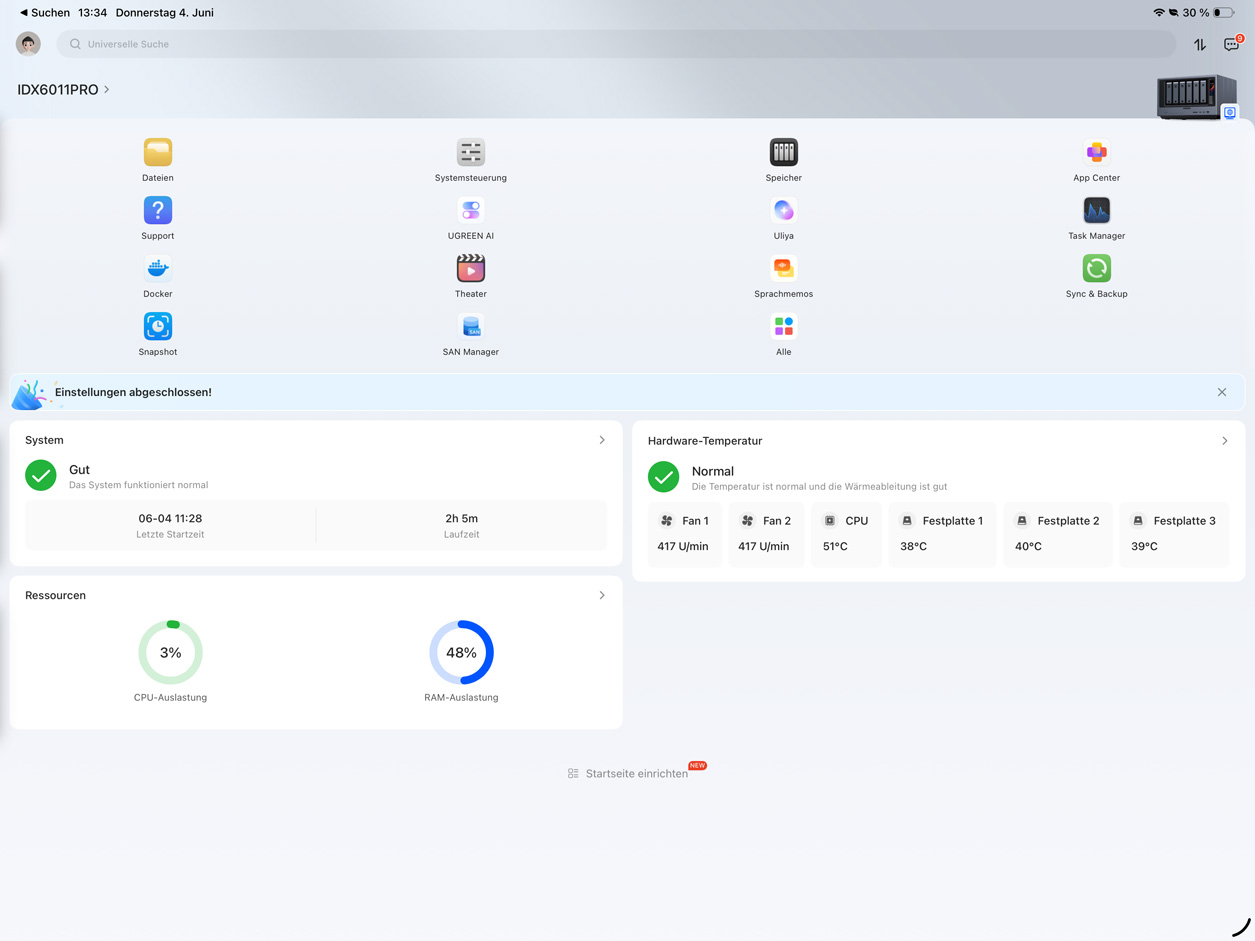
Die Sprachmemos-App ist auch auf dem mobilen Endgerät in der UGREEN NAS App erreichbar.
Voraussetzungen
Für den Ablauf wird eine eingerichtete iDX 6011 Pro mit aktiver UGOS-Pro-Oberfläche benötigt. Die Sprachmemos-App muss installiert und erreichbar sein. Für neue Aufnahmen auf dem Smartphone bzw. Tablet muss dort ebenfalls die UGREEN NAS App installiert sein. Außerdem ist der Zugriff auf das Mikrofon erforderlich.
Wenn Transkript, Zusammenfassung oder Mindmap noch nicht erzeugt werden können, fordert die App zur Autorisierung der benötigten KI-Modelle auf. Dieser Schritt sollte nicht übersprungen werden, weil die App sonst zwar Aufnahmen verwalten kann, aber die eigentliche KI-Auswertung blockiert bleibt. Eben diese KI-Funktionen hängen von den freigegebenen Modellen ab. Ohne Modellfreigabe bleiben Transkript, Zusammenfassung und Mindmap zunächst gesperrt.
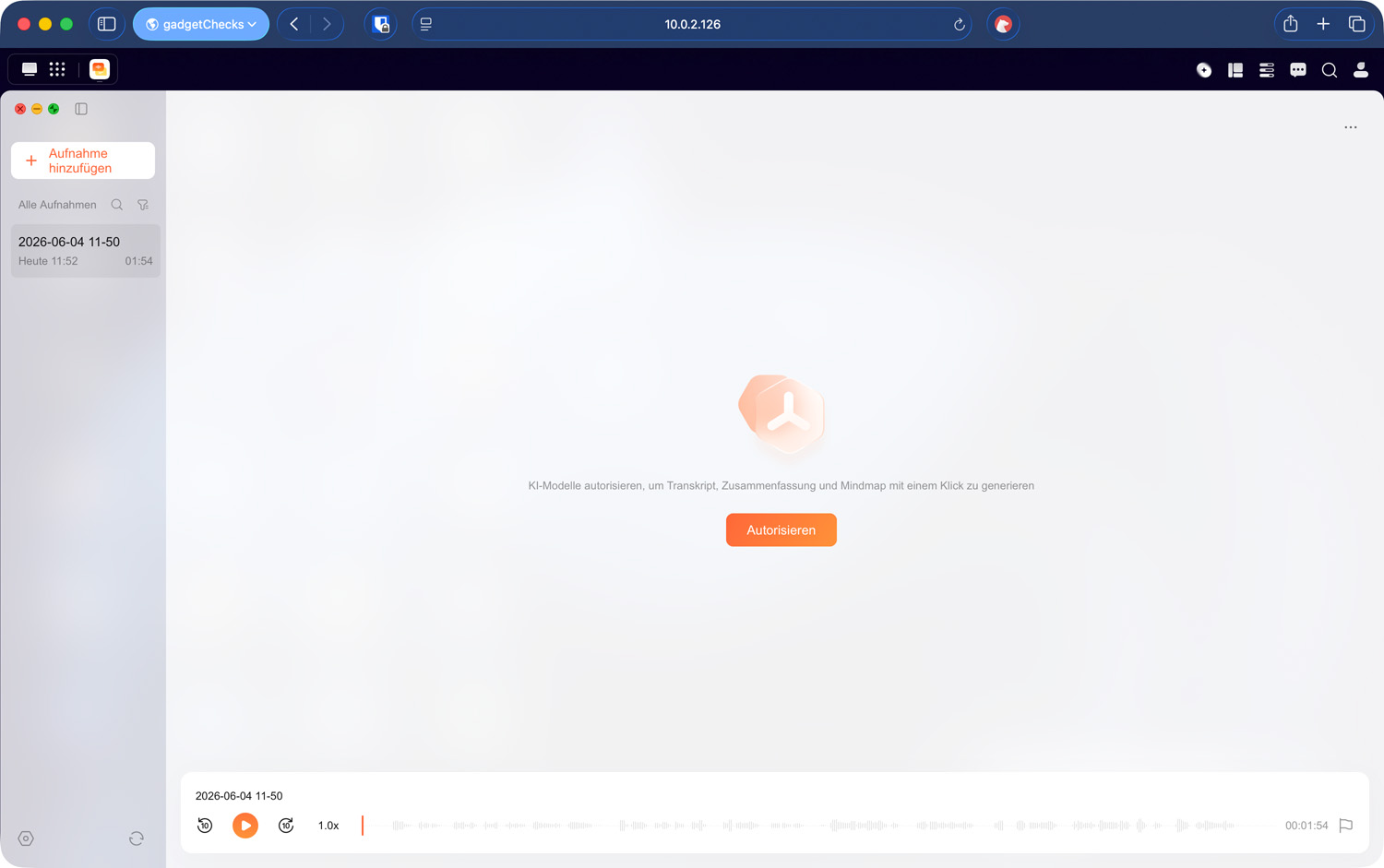
Was Sprachmemos auf der iDX 6011 Pro leistet
Die App verbindet drei Ebenen: Audioverwaltung, Spracherkennung und inhaltliche Verdichtung. Eine Aufnahme lässt sich abspielen, durchsuchen und als Grundlage für ein Transkript verwenden. Daraus erzeugt die KI eine Zusammenfassung; auf dieser Zusammenfassung basiert wiederum die Mindmap.
Diese Reihenfolge ist wichtig, weil die Mindmap nicht direkt aus dem rohen Audio entsteht. Wenn eine Zusammenfassung fehlt oder fehlschlägt, bleibt auch die Mindmap eingeschränkt. Das ist kein Bedienfehler, sondern Teil der Verarbeitungskette.
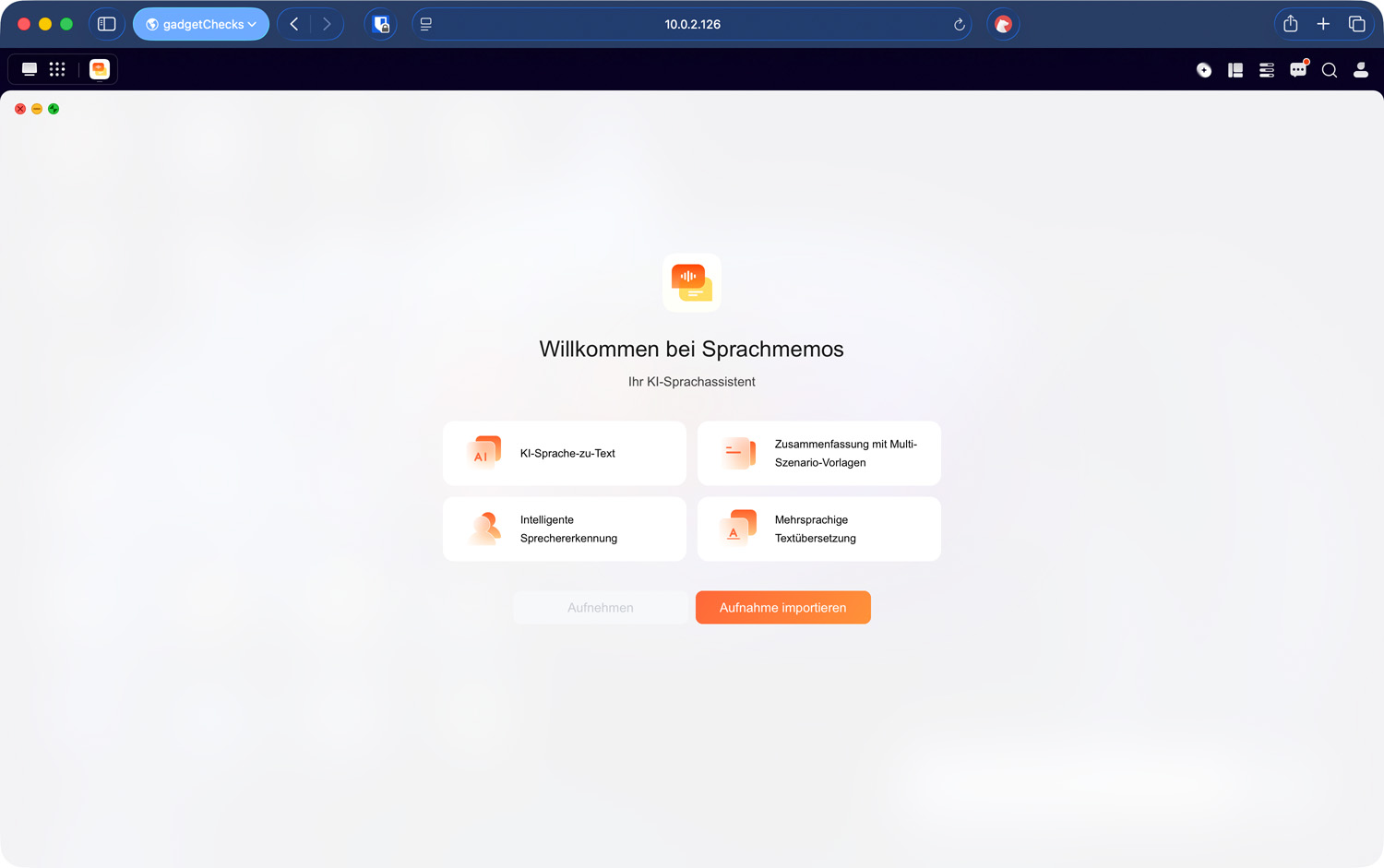
Die Desktop-Ansicht zeigt die Kernfunktionen: Sprache zu Text, Sprechererkennung, Zusammenfassungen und Übersetzung.
Die Rollen der Oberflächen sind dabei unterschiedlich. Das Smartphone bzw. das Tablet ist der naheliegende Ort für neue Aufnahmen, weil Mikrofon und Bedienung direkt zusammenfallen. Die Desktop-/Web-Oberfläche eignet sich besser für Import, Kontrolle und Weiterverarbeitung. Wer ausschließlich im Browser arbeitet, startet deshalb sinnvollerweise mit einer vorhandenen Audiodatei.
Neue Sprachmemo auf dem Smartphone bzw. Tablet aufnehmen
Auf Mobilgeräten beginnt der Ablauf in der UGREEN NAS App, in der man die Sprachmemos-App auswählt. Die vorhandenen Aufnahmen erscheinen in einer einfachen Liste; unten führt die Plus-Schaltfläche zur Auswahl, ob eine neue Aufnahme gestartet oder eine bestehende Audiodatei importiert werden soll.
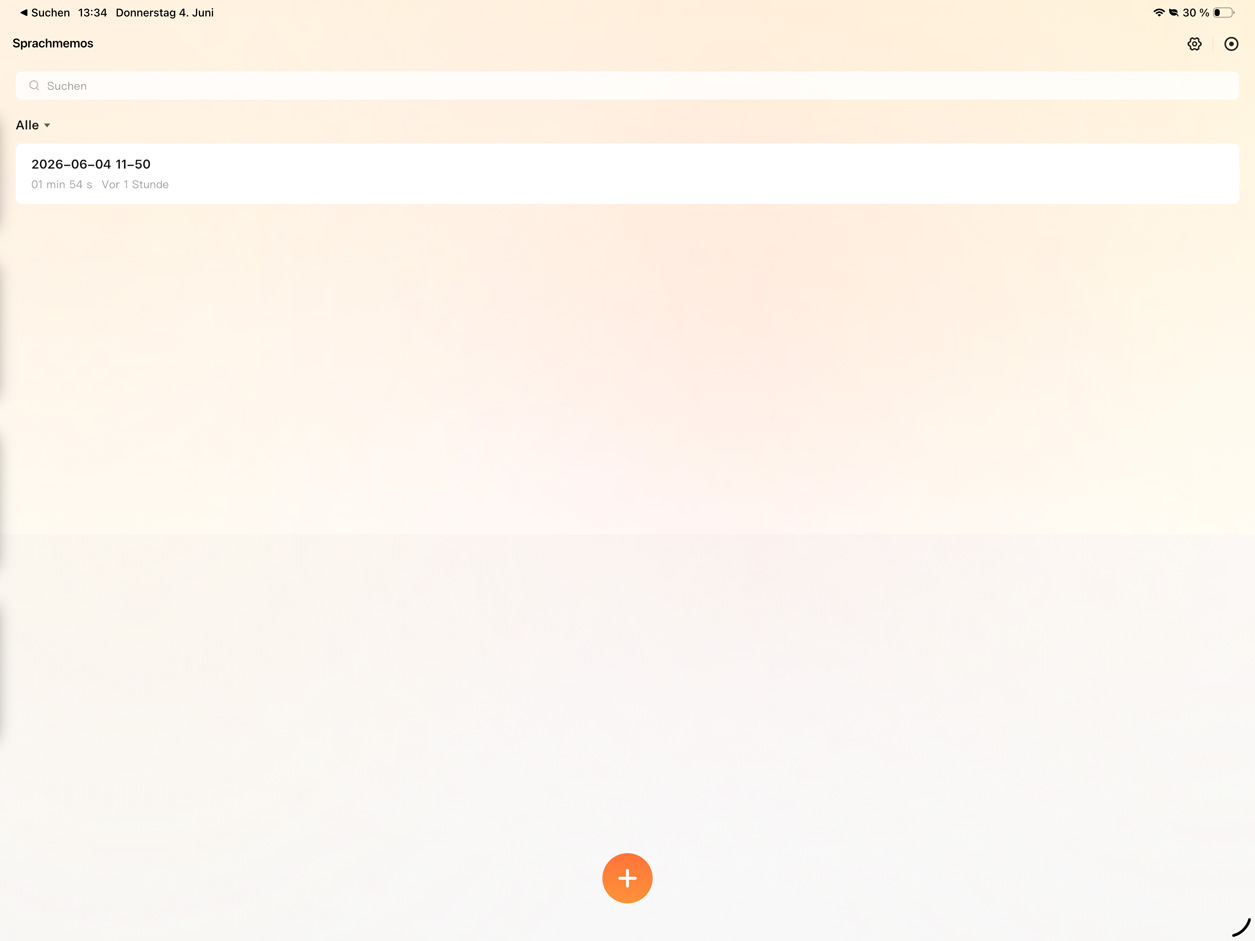
Die mobile Ansicht eignet sich für neue Aufnahmen, weil das Mikrofon des Mobilgeräts direkt genutzt werden kann.
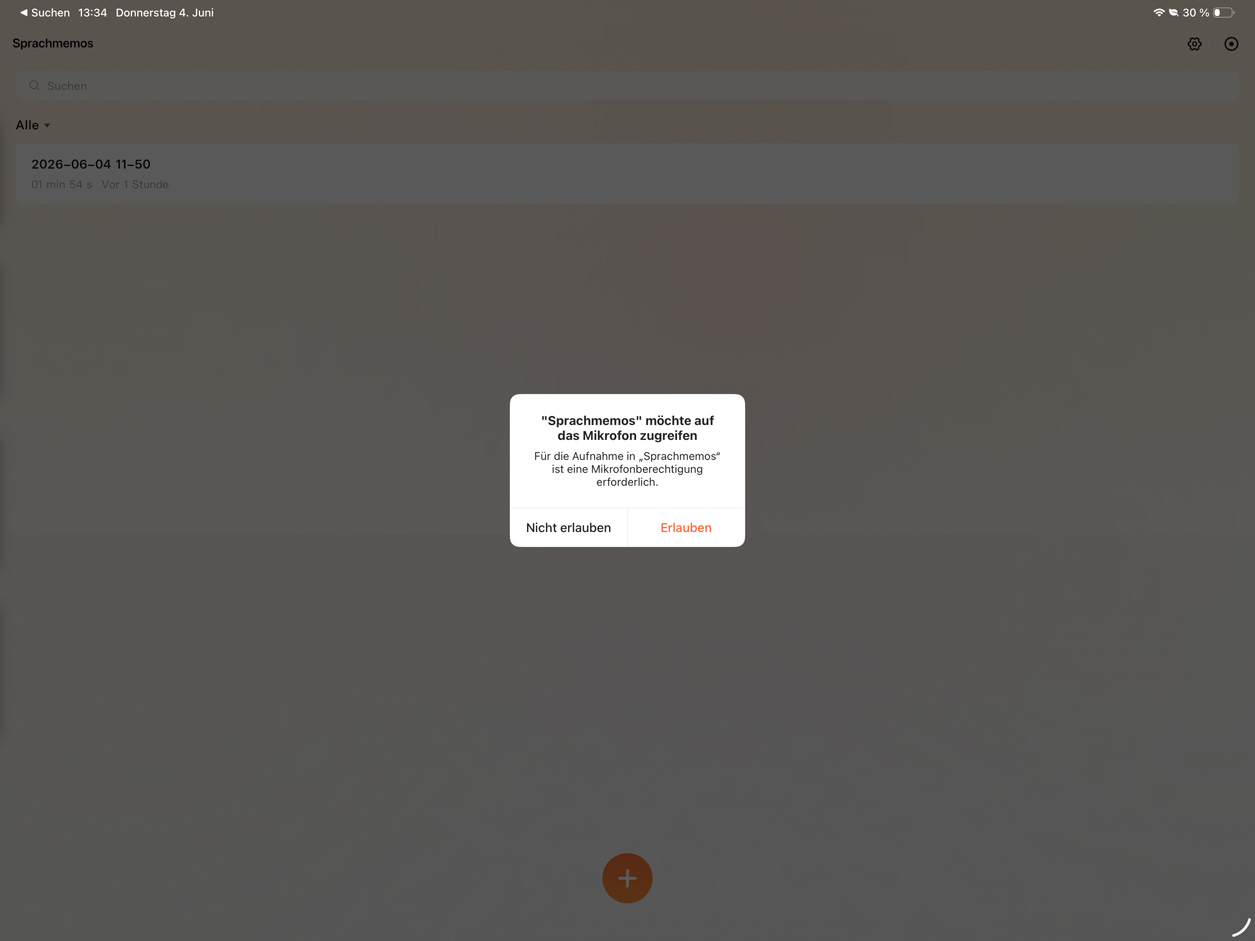
Beim Start einer neuen Aufnahme fragt das System nach der Mikrofonberechtigung. Dieser Dialog ist ein wichtiger Systemhinweis: Ohne Freigabe kann die App keine neue Sprachmemo aufnehmen. Je nach Systemzustand können dabei zwei Freigaben sichtbar werden, einmal für die Sprachmemos-App und einmal für die UGOS-NAS-Umgebung.
Die mobile App trennt klar zwischen neuer Aufnahme und Import einer vorhandenen Datei.
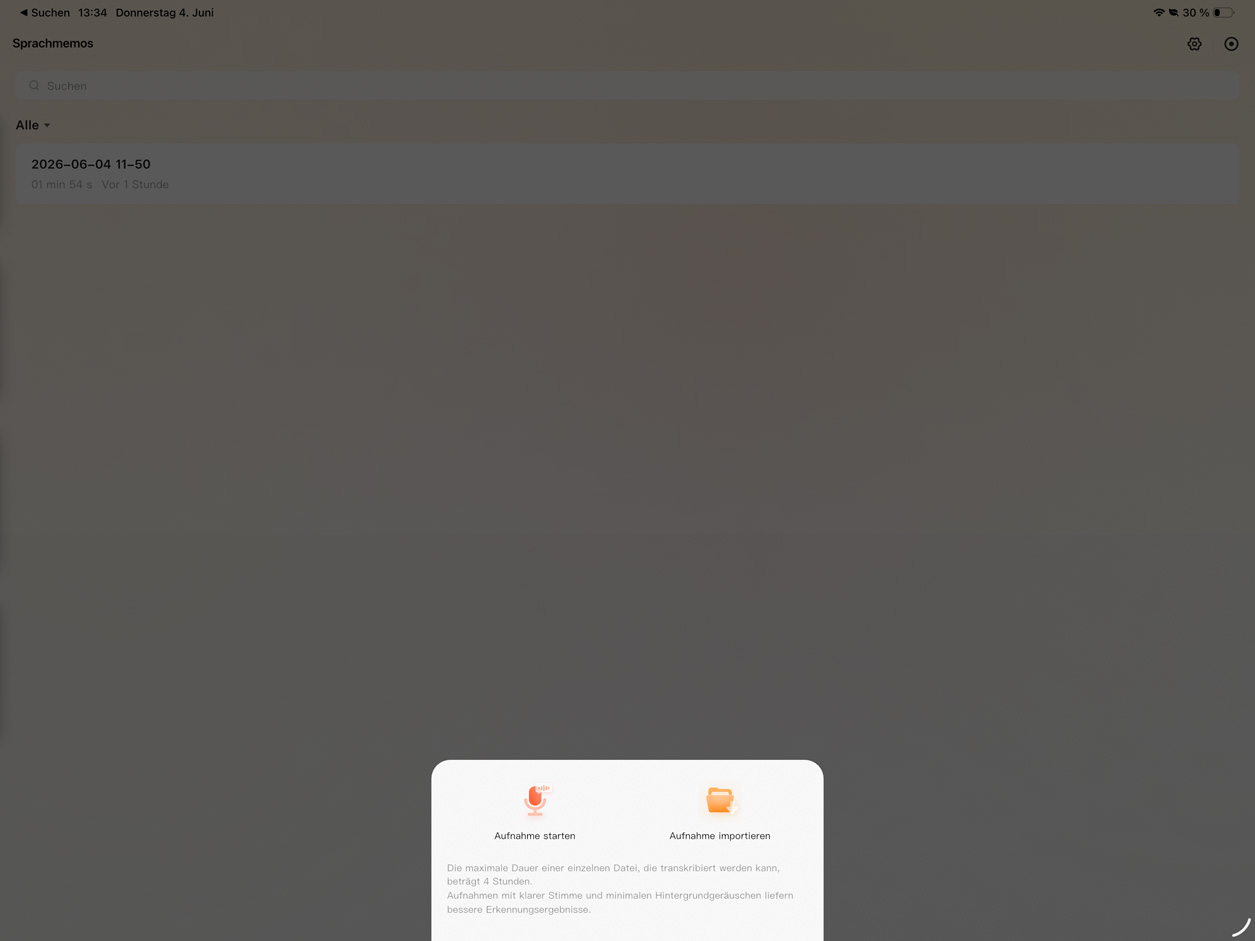
Die Mikrofonfreigabe ist Voraussetzung für direkte Aufnahmen auf dem Endgerät.
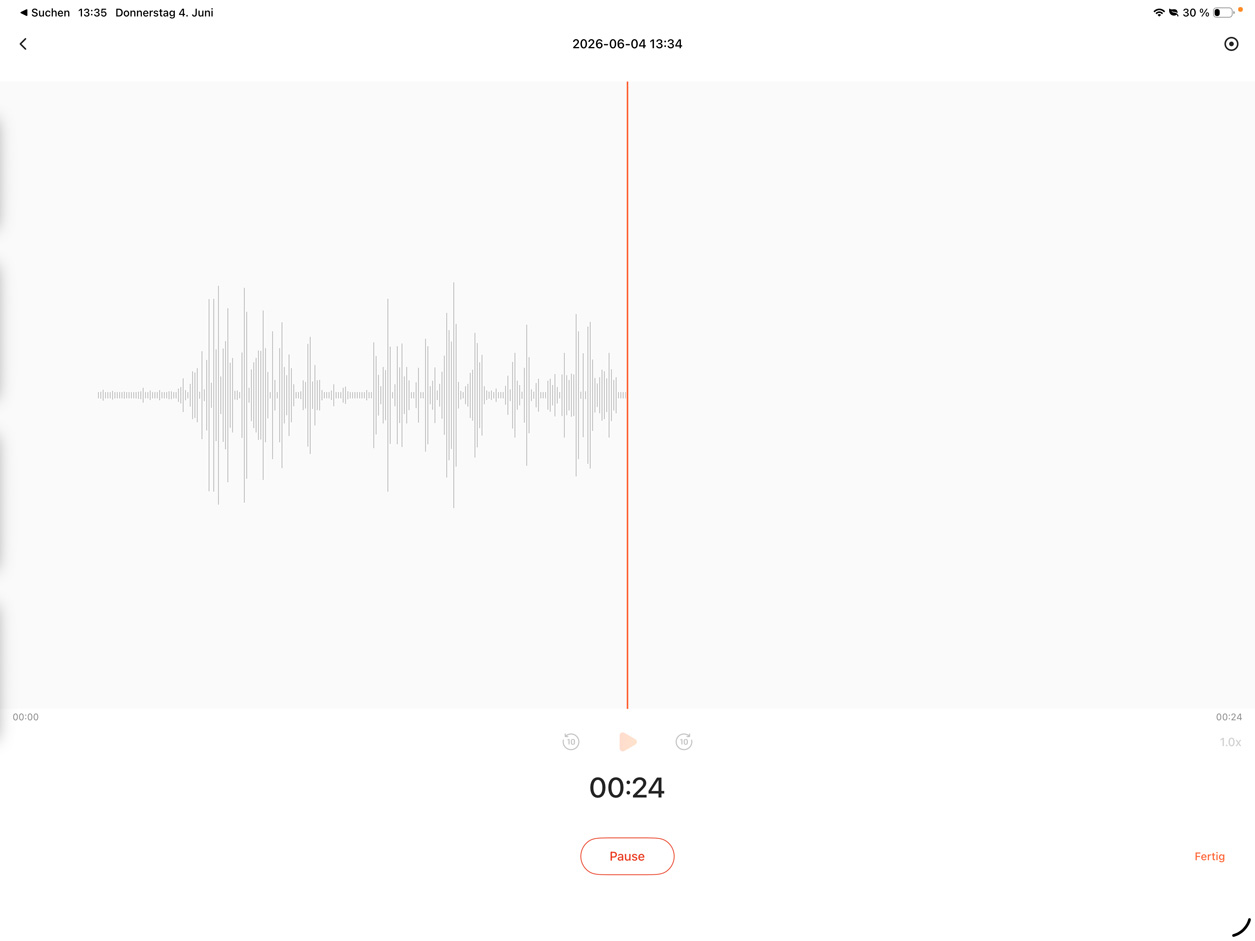
Während der Aufnahme zeigt die App eine Wellenform, die laufende Dauer und die wichtigsten Steuerungen. Die Aufnahme kann pausiert und anschließend fortgesetzt werden. Mit Fertig wird sie abgeschlossen und in die Aufnahmeliste übernommen.
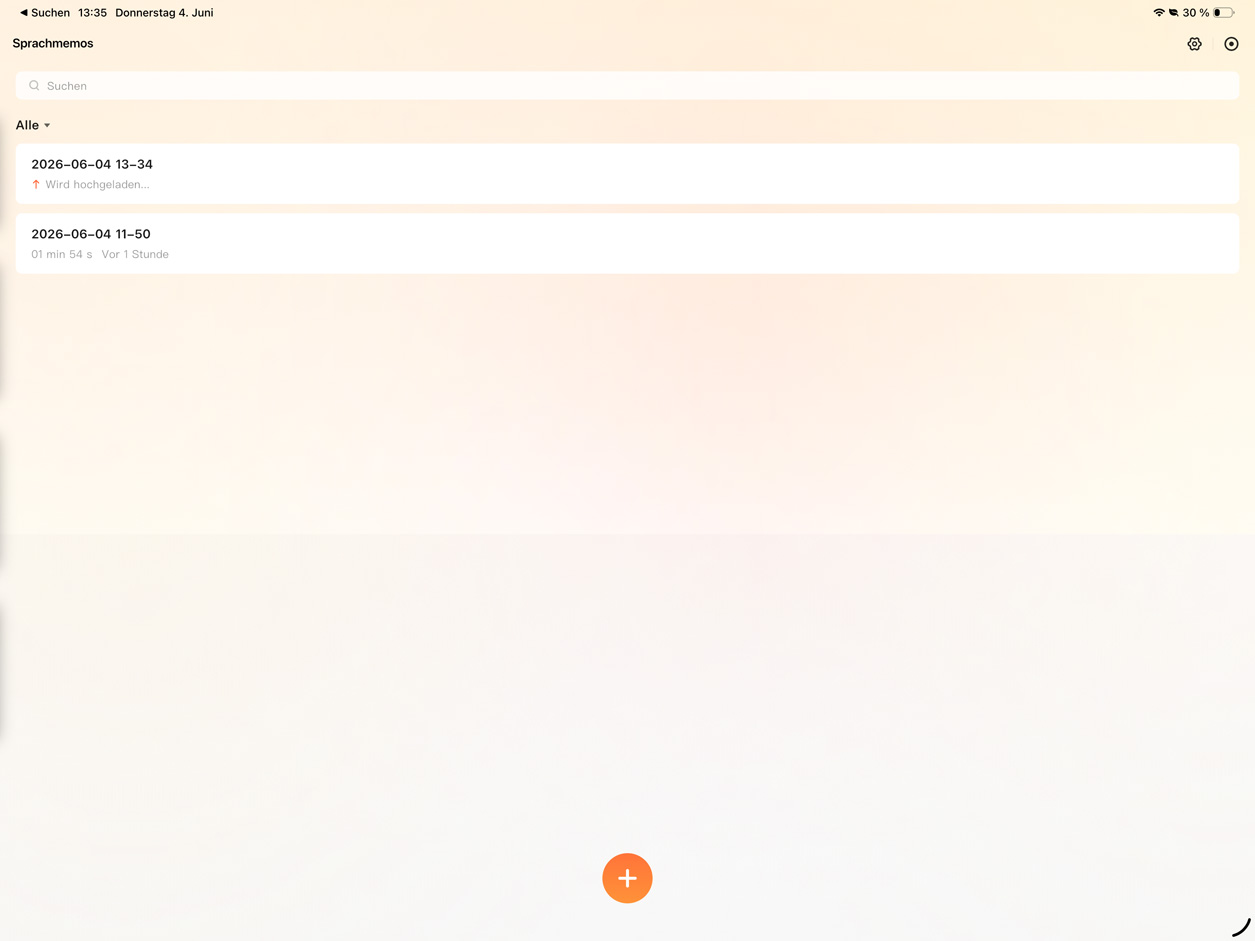
Nach dem Abschluss erscheint die neue Sprachmemo in der Liste. In der gezeigten Ansicht wird sie noch hochgeladen. Dieser Zwischenschritt ist wichtig, weil die spätere Auswertung erst verlässlich funktioniert, wenn die Aufnahme auf dem NAS angekommen und von der App erkannt wurde.
Vorhandene Audiodateien importieren
Neben der direkten Aufnahme kann eine vorhandene Audiodatei importiert werden. Das ist besonders praktisch, wenn ein Interview, eine Besprechung oder eine Vorlesung bereits mit einem anderen Gerät aufgenommen wurde. Die Sprachmemos-App erkennt solche Dateien, wenn sie in den vorgesehenen Sprachmemos-Speicherort gelangen.
In der Desktop-Ansicht ist der Import besonders klar sichtbar. Über Aufnahme hinzufügen wird zwischen Aufnehmen und Aufnahme importieren unterschieden. In der getesteten Web-/Desktop-Oberfläche steht die eigentliche Aufnahmefunktion nicht zur Verfügung, nur der Import ist hier auswählbar. Der Import ist der passende Weg, wenn Audio bereits als Datei vorliegt.
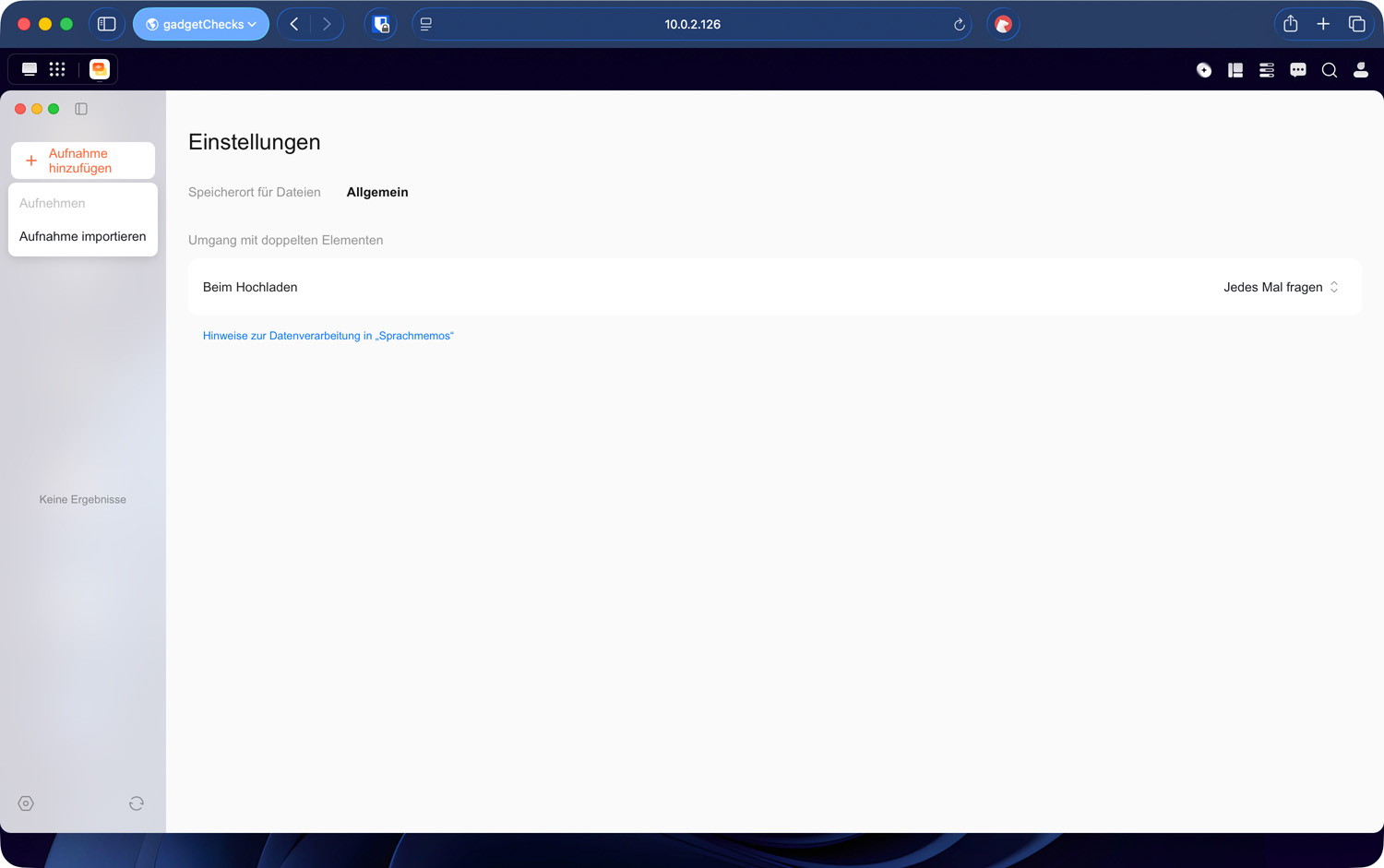
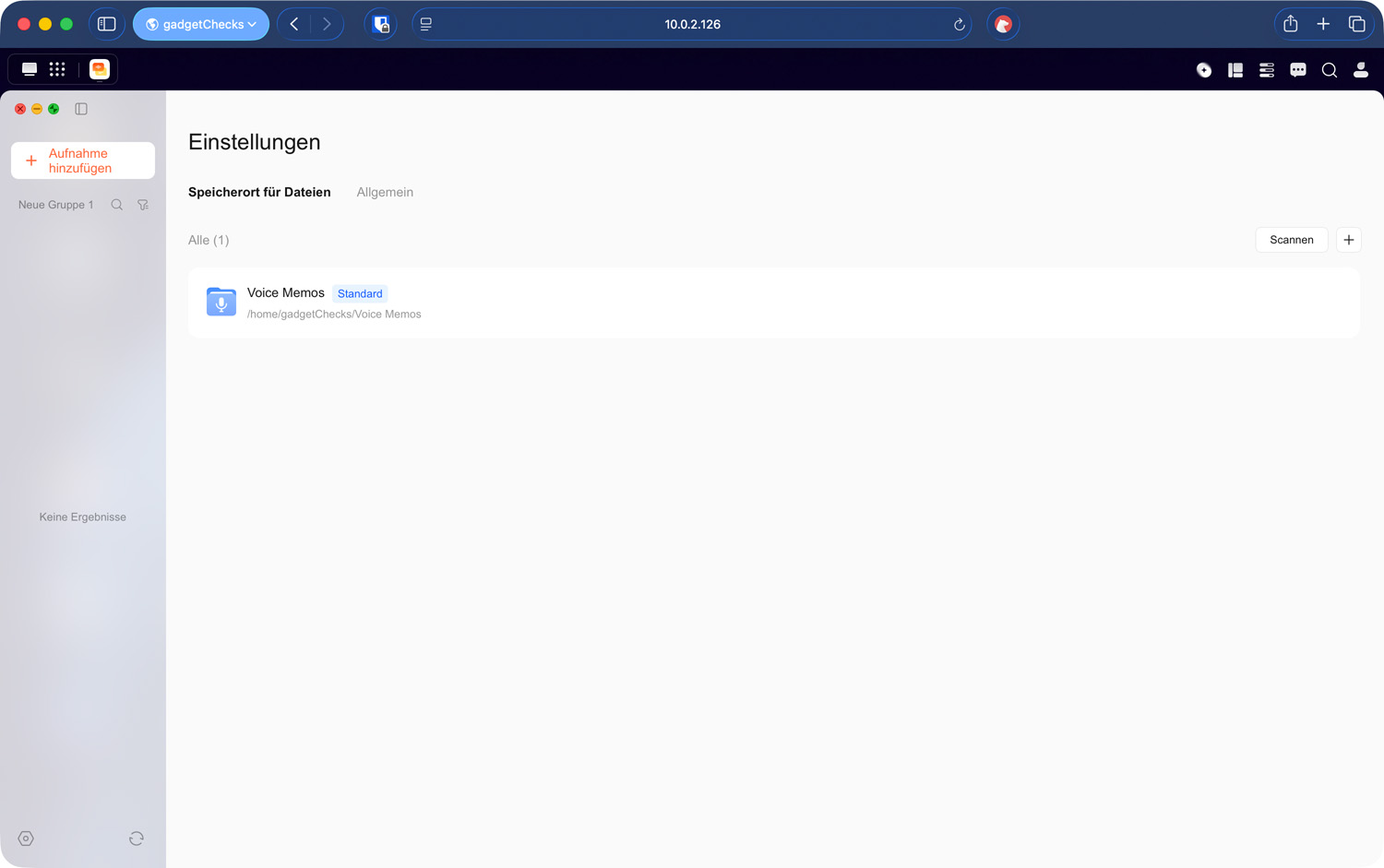
Der Speicherort lässt sich in den Einstellungen prüfen. Dort ist auch sichtbar, wie die App mit doppelten Dateien umgehen soll. Diese Einstellung ist unscheinbar, verhindert aber später Verwirrung, wenn mehrere Versionen derselben Aufnahme vorhanden sind.
KI-Modelle und Datenverarbeitung freigeben
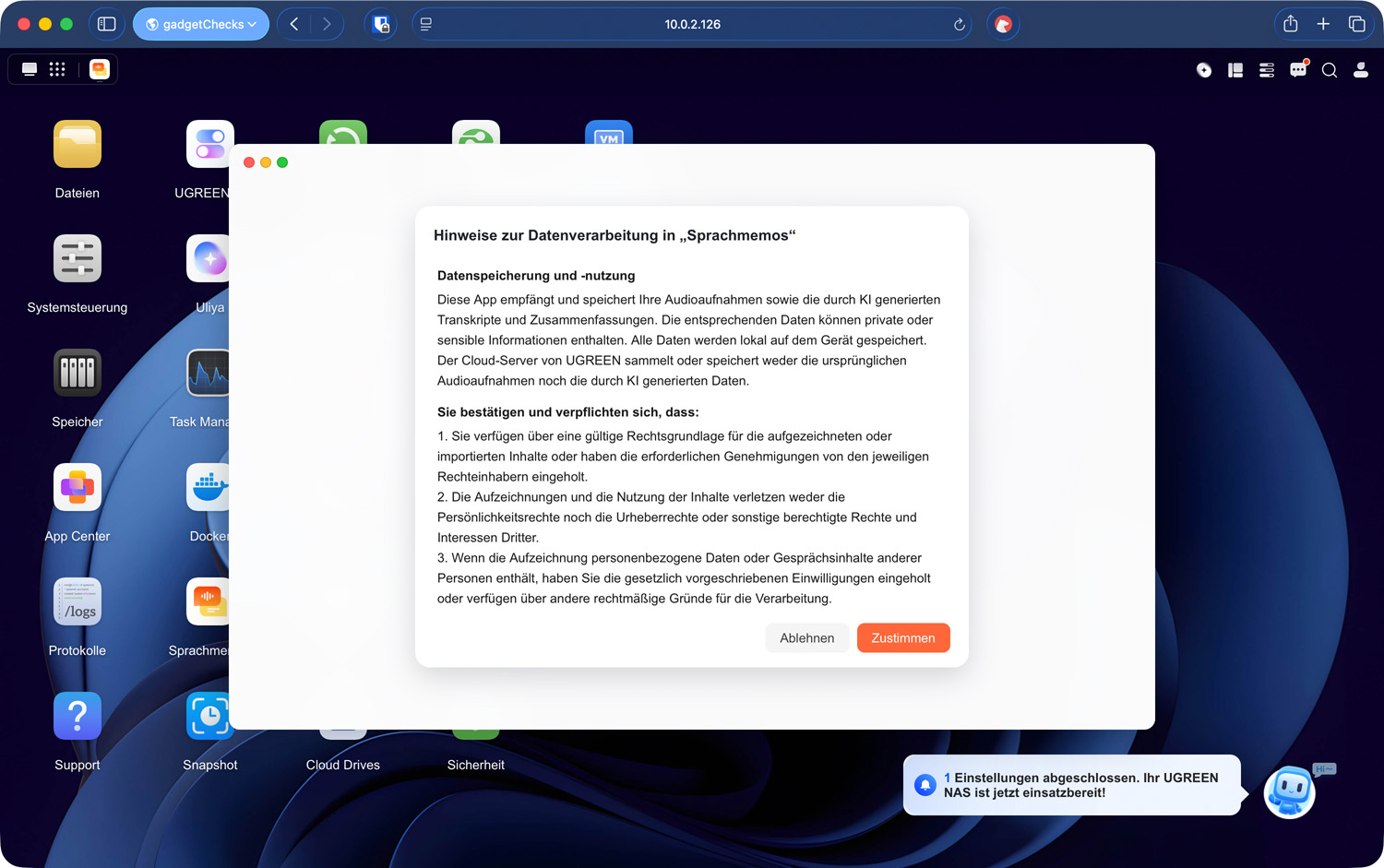
Vor der Auswertung erscheint ein Hinweis zur Datenverarbeitung. Er sollte nicht als reine Formalie verstanden werden. Audiodateien können persönliche Inhalte enthalten, etwa Namen, Stimmen, Termine oder interne Absprachen. Vor der Freigabe sollte deshalb klar sein, welche Inhalte verarbeitet werden und ob sie für die KI-Auswertung geeignet sind. Der Hinweis macht deutlich, dass Audio und KI-generierte Inhalte verarbeitet werden.
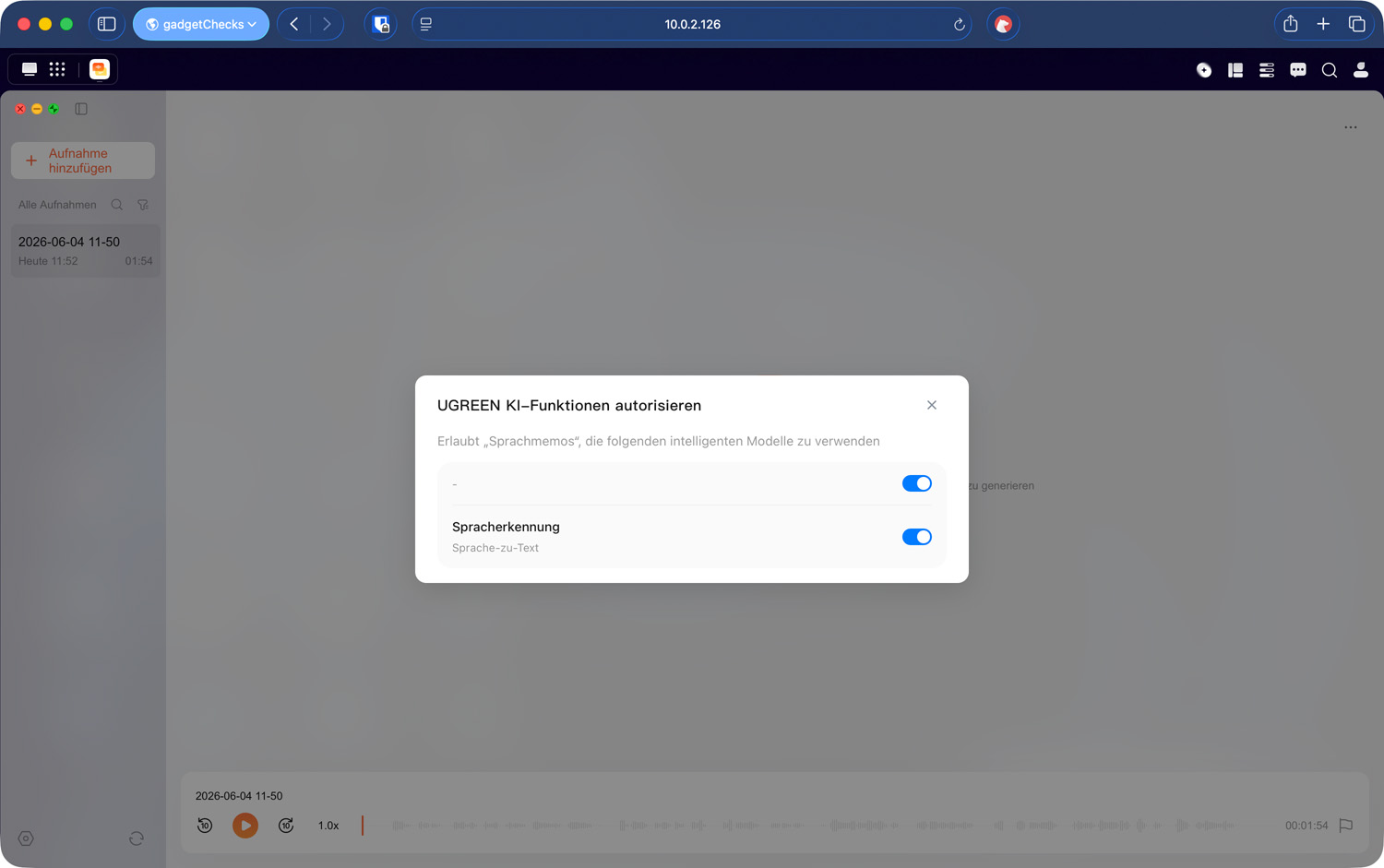
Anschließend werden die benötigten KI-Funktionen autorisiert. Sichtbar sind unter anderem Spracherkennung und Sprache-zu-Text. Erst danach kann die Aufnahme in Text und weiterführende Auswertungen überführt werden. Die Autorisierung verknüpft die Sprachmemos-App mit den benötigten KI-Modellen.
Sprache und Vorlage für die Auswertung wählen
Bei der Generierung werden Sprache und Vorlage ausgewählt. Die Sprache bestimmt, wie das Transkript interpretiert wird. Unterstützt werden unter anderem Deutsch, Englisch, Japanisch und Chinesisch. Die Vorlage steuert, wie die Zusammenfassung aufgebaut wird.
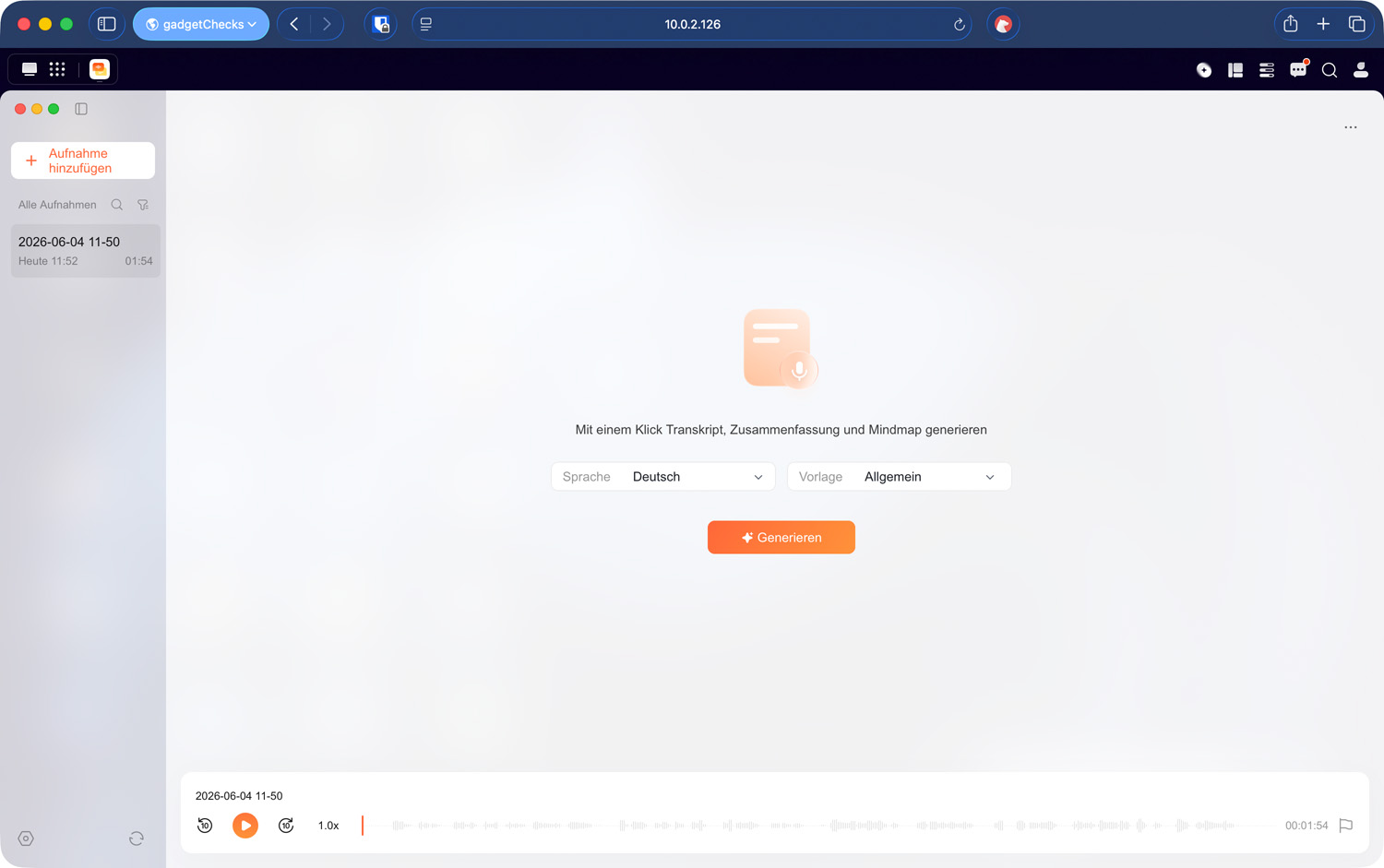
Die Vorlagen sind mehr als kosmetische Formatierungen. Eine Meeting-Vorlage lenkt die Zusammenfassung anders als Kursnotizen oder ein allgemeiner Bericht. Für Mitschriften im Alltag ist die passende Vorlage deshalb oft wichtiger als die spätere Nachbearbeitung. Die Vorlage entscheidet, welche Struktur die Zusammenfassung bekommt.
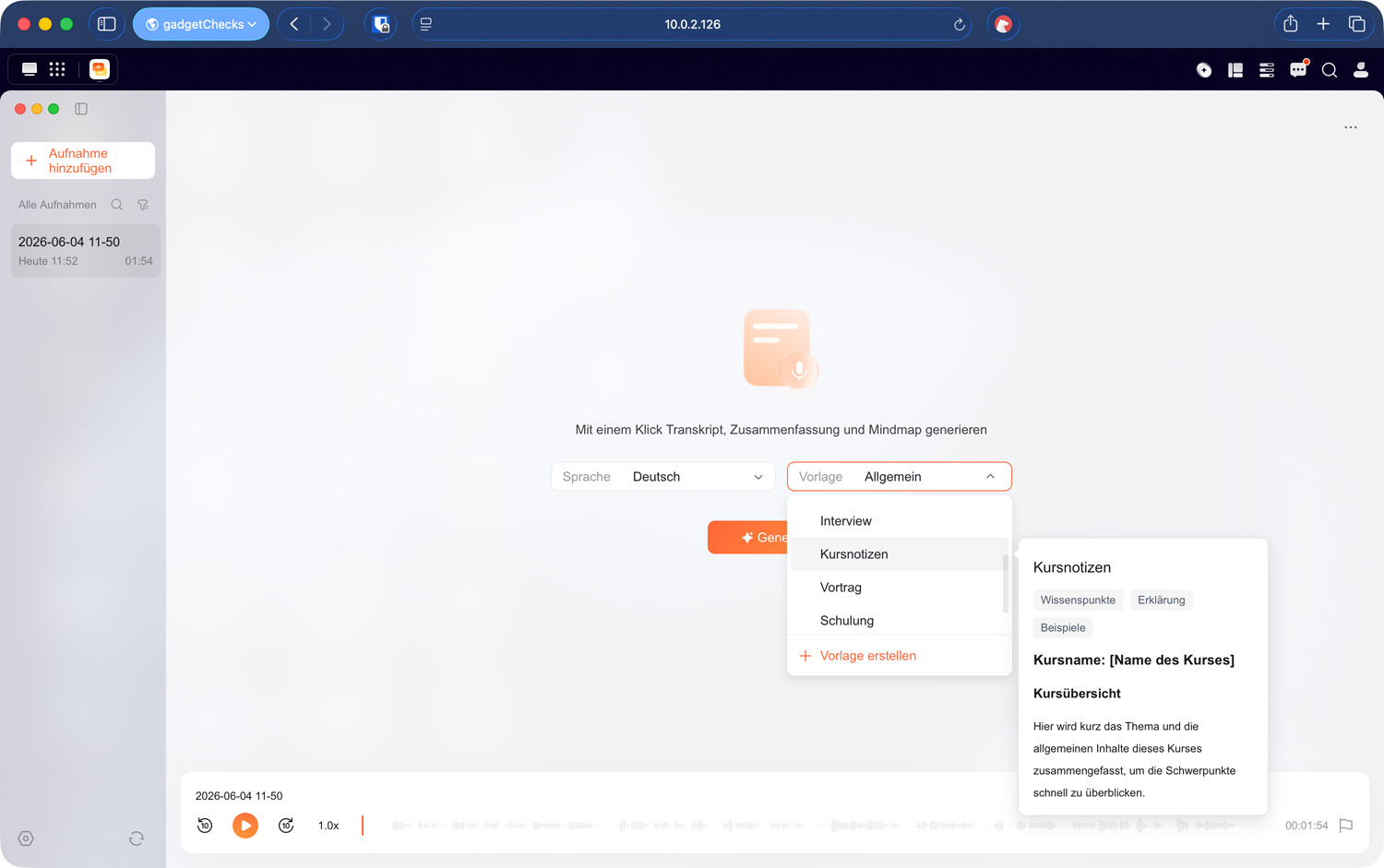
Kurze Aufnahmen können an Grenzen stoßen. Wenn zu wenig Inhalt vorhanden ist, entsteht nicht zwingend eine aussagekräftige Zusammenfassung. In solchen Fällen ist ein Transkript zwar möglich, die automatische Verdichtung liefert aber weniger Nutzen.
Transkript prüfen
Nach der Verarbeitung erscheint das Transkript als erste Arbeitsebene. Es zeigt die erkannten Textpassagen, Zeitmarken und Sprecherzuordnungen. Gerade bei längeren Aufnahmen ist das Transkript die beste Kontrollstelle: Hier lässt sich erkennen, ob Sprache sauber erkannt wurde, ob längere Pausen stören und ob die Sprechertrennung brauchbar ist. Das Transkript ist die Grundlage für die weitere KI-Auswertung.
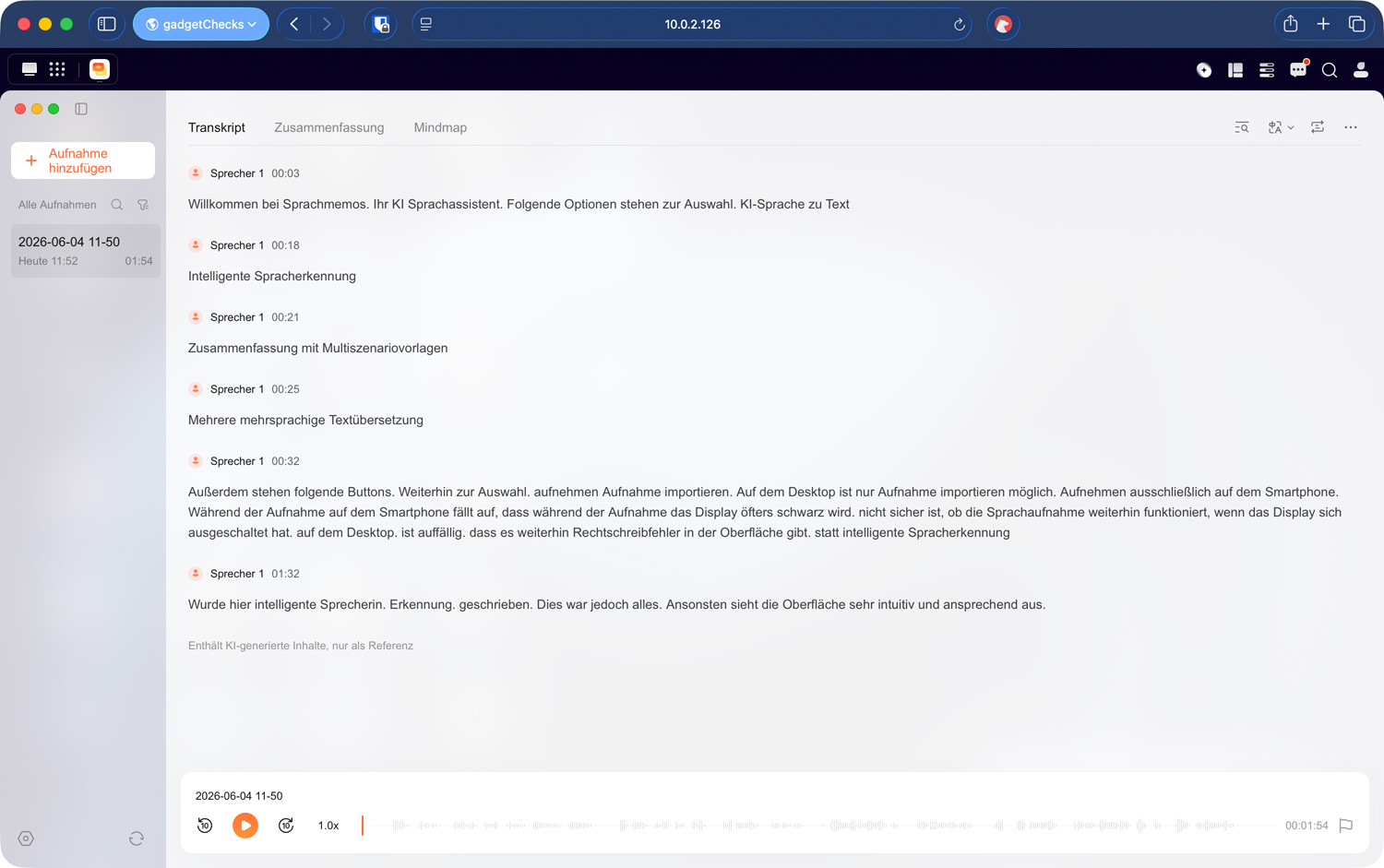
Bei Gesprächen mit mehreren Personen versucht die App außerdem, einzelne Sprecher getrennt zu markieren. Das ist vor allem bei klar unterscheidbaren Stimmen hilfreich; bei Überschneidungen oder schlechter Aufnahmequalität sollte die Zuordnung geprüft werden.
Die Audiosteuerung bleibt dabei wichtig. Zur Kontrolle kann die Aufnahme abgespielt, in kurzen Schritten vor- oder zurückgesprungen und mit angepasster Geschwindigkeit gehört werden. So lässt sich eine fragliche Textstelle direkt mit dem Originalton abgleichen.
Zusammenfassung und Mindmap nutzen
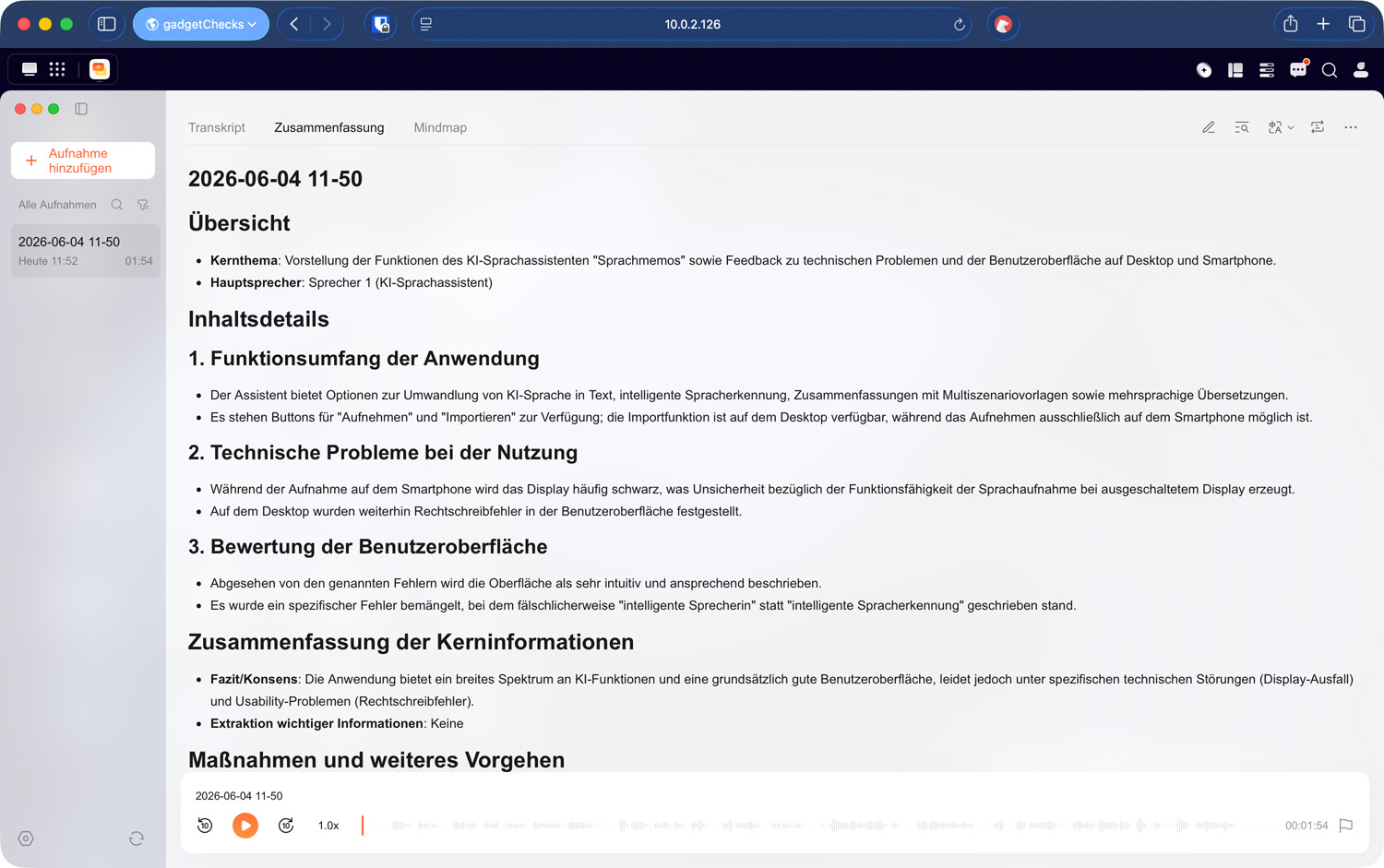
Die Zusammenfassung verdichtet das Transkript in strukturierte Abschnitte. Sie ist vor allem dann nützlich, wenn aus einer längeren Aufnahme schnell Kernaussagen, Themen und offene Punkte herausgezogen werden sollen. Bei Interviews oder Meetings spart das den ersten groben Sortierschritt. Die Zusammenfassung macht aus dem Transkript eine lesbare Struktur.
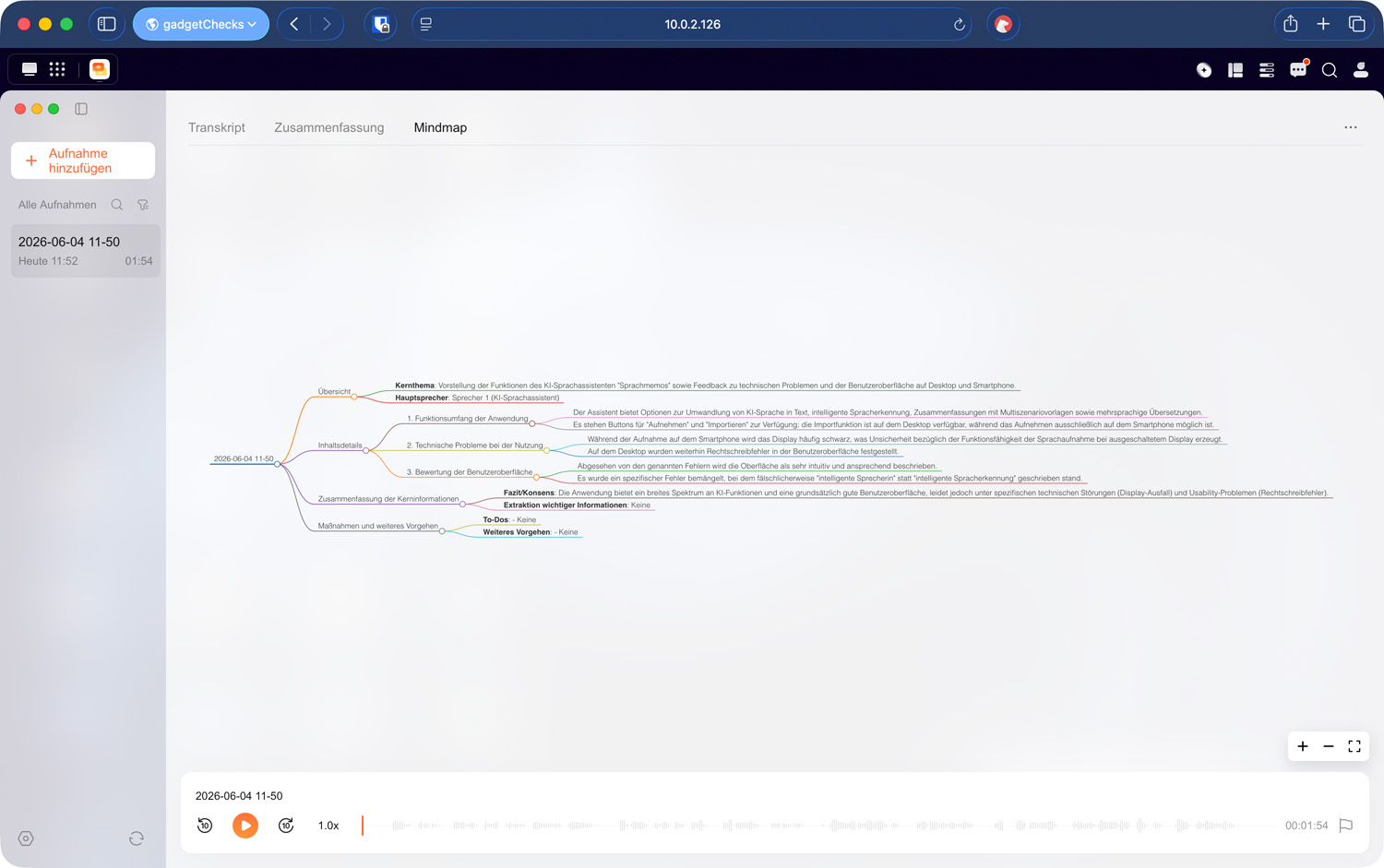
Die Mindmap entsteht auf Basis dieser Zusammenfassung. Sie eignet sich weniger für wortgetreue Kontrolle, sondern eher für Orientierung: Welche Themen hängen zusammen, welche Punkte bilden Hauptzweige, wo gibt es Nebeninformationen? Für Brainstormings und längere Gespräche kann diese Ansicht schneller erfassbar sein als ein Fließtext. Die Mindmap ordnet die Inhalte visuell, ersetzt aber nicht die Prüfung des Transkripts.
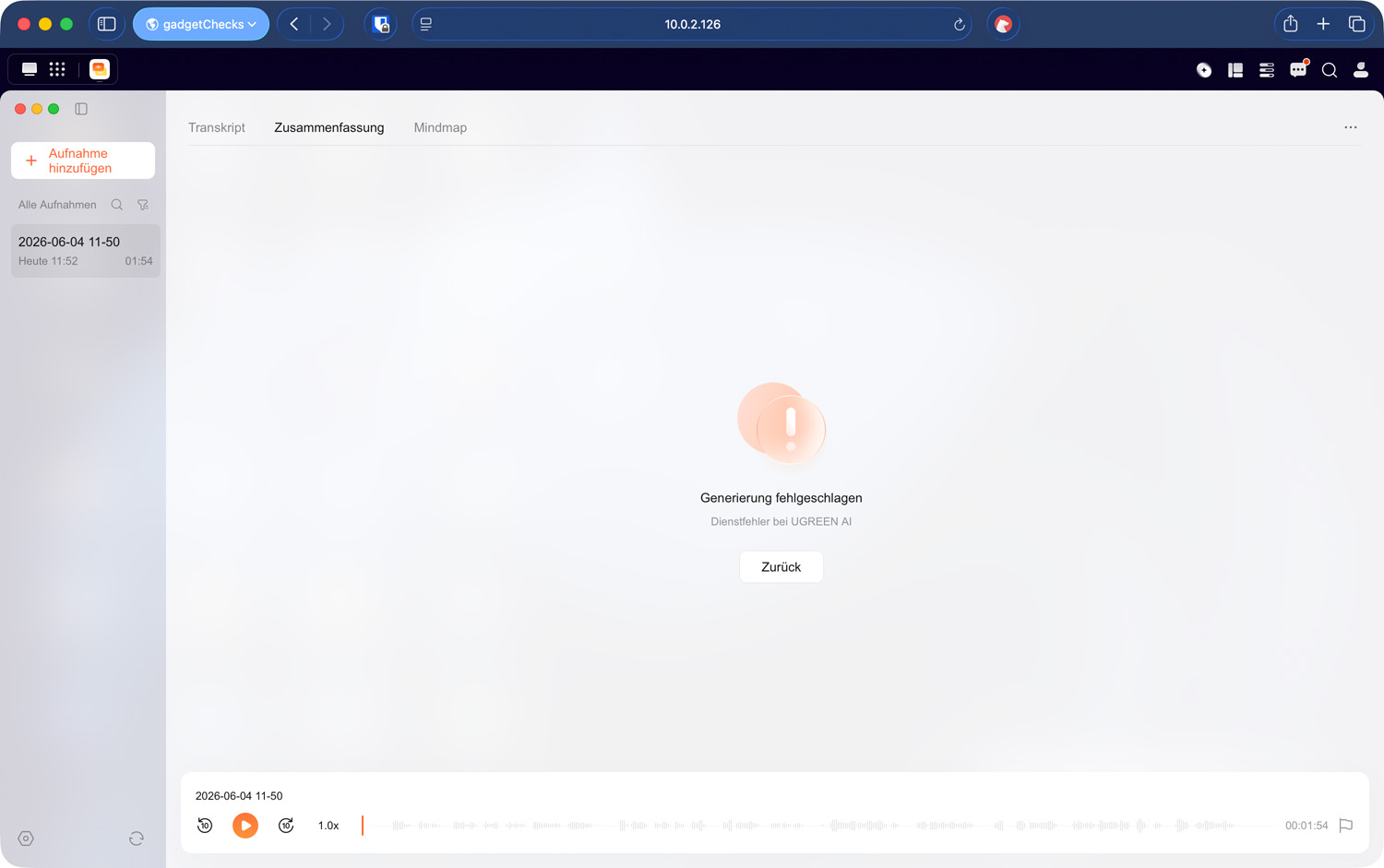
Wenn die Generierung fehlschlägt, sollte zuerst die Verarbeitungskette betrachtet werden:
- Ist die Aufnahme vollständig hochgeladen?
- Sind die KI-Modelle autorisiert?
- Ist genug verwertbarer Inhalt vorhanden und ist die Verbindung zum KI-Dienst stabil?
Ein einzelner Fehlerdialog sagt noch wenig über die Aufnahmequalität aus. Fehler bei der Generierung sollten als Hinweis auf Verarbeitung oder Dienstverfügbarkeit eingeordnet werden.
Ergebnisse exportieren
Über das Exportmenü lassen sich die erzeugten Bestandteile getrennt sichern. Das ist hilfreich, weil je nach Nachbereitung andere Ergebnisse im Vordergrund stehen. Eine kurze Weitergabe braucht oft nur die Zusammenfassung, während für genauere Nacharbeit eher Transkript oder Originalaudio relevant bleiben. Die Mindmap eignet sich vor allem für den schnellen Überblick.
Das Exportmenü trennt Audio, Transkript, Zusammenfassung und Mindmap.
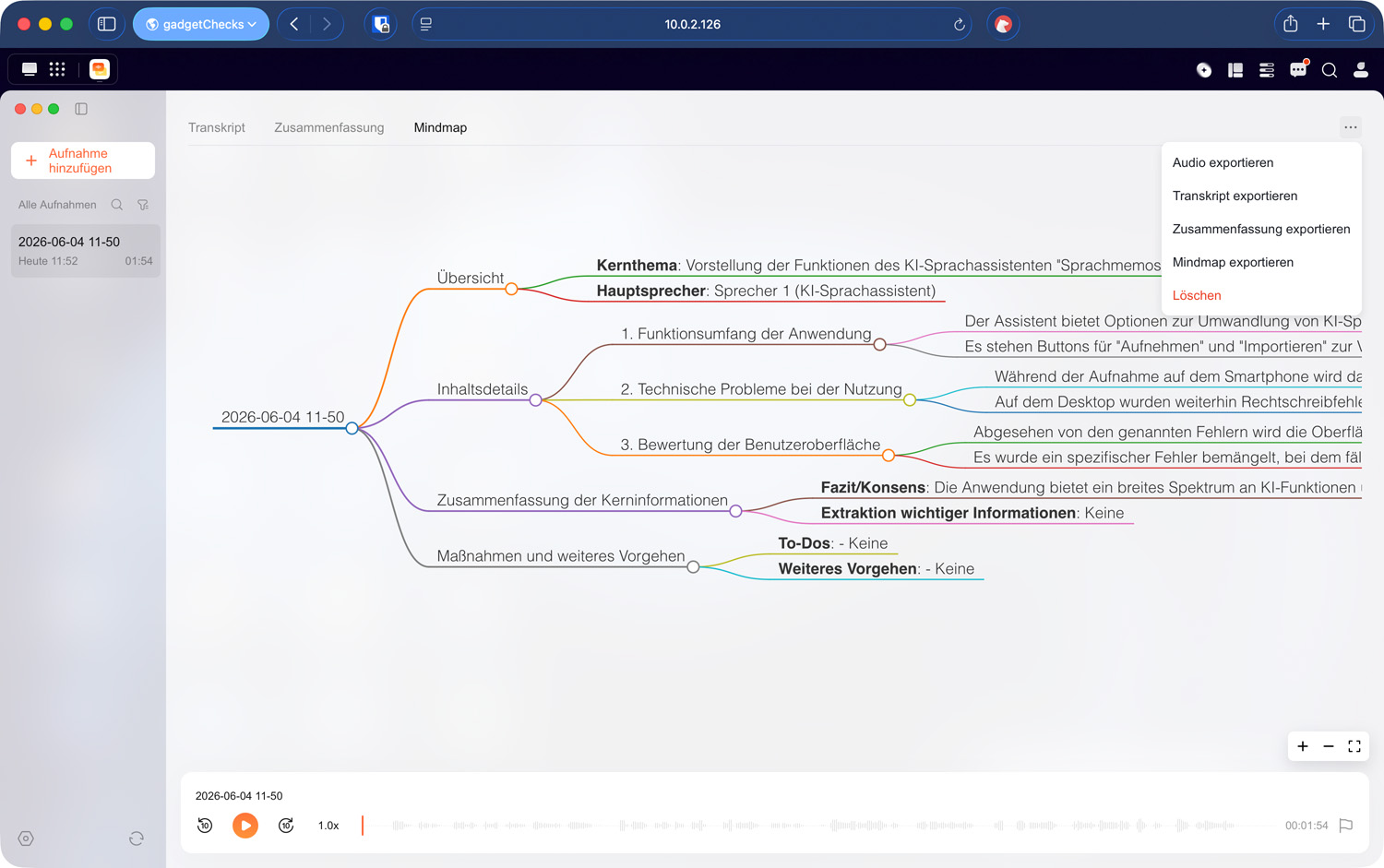
Die Trennung ist praktisch: Das Audio bleibt als WAV-Datei der Originalbeleg, während Transkript und Zusammenfassung für die weitere Arbeit meist leichter zu durchsuchen und zu teilen sind. Die Mindmap hilft eher beim Überblick als bei der Detailkontrolle.
Tutorial-Abschluss
Nach diesem Ablauf ist klar, wie Sprachmemos auf der UGREEN iDX 6011 Pro praktisch einzuordnen ist. Die App nimmt Audio auf oder importiert vorhandene Dateien, wandelt Sprache in Text um und leitet daraus Zusammenfassungen sowie Mindmaps ab. Der größte Nutzen entsteht nicht bei sehr kurzen Notizen, sondern bei Aufnahmen, die lang genug sind, um Struktur, Themen und Kernaussagen zu erkennen.
Im Alltag entsteht daraus ein praktischer Ablauf: Eine Aufnahme wird auf dem Smartphone oder dem Tablet erstellt bzw. als Datei in die App gebracht. Danach übernimmt Sprachmemos die erste Strukturarbeit mit Transkript, Vorlage, Zusammenfassung und Mindmap. Die Ergebnisse sind ein guter Ausgangspunkt für Dokumentation und Nachbereitung, ersetzen bei wichtigen Inhalten aber keine Qualitätskontrolle.
Alles Wichtige zur Einrichtung, Nutzung und Optimierung deines UGREEN NAS.
Jetzt ansehen →Unsere aktuelle UGREEN NAS Empfehlung
UGREEN NAS Angebote!
Entdecke gadgetChecks.de!
Technik-Deals im Überblick
Ausgewählte Angebote und zeitlich begrenzte Preisaktionen rund um Technik und Gadgets.
Mehr auf gadgetChecks
Entdecke mehr bei gadgetChecks
gadgetChecks Technik
Tests, Kaufberatung, Technik-News, Ratgeber, Streaming und aktuelle Angebote.
Technikmagazin öffnenWas sich für dich ändert
Regeln, Fristen, Kosten und Warnungen mit ihren konkreten Folgen für Verbraucher.
Alltag Aktuell öffnenGames, Plattformen und Deals
Aktuelle Meldungen zu Releases, Konsolen, PC Gaming, Mobile, Studios und Abos.
Gaming öffnenProdukte, Angebote und Ideen
Neues für Küche, Reinigung, Wohnen, Garten und Balkon – verständlich und praktisch eingeordnet.
Zuhause öffnenPflege, Kosmetik und Geräte
Produkte und Wissen für Frauen und Männer – ehrlich getestet und verständlich eingeordnet.
Gepflegt öffnenTraining, Ernährung und Supplements
Sport, Ausrüstung und Nahrungsergänzung – verständlich erklärt und kritisch eingeordnet.
Sport & Supplements öffnen