TAB
USB-C-Kabel lädt, aber kein Bild erscheint

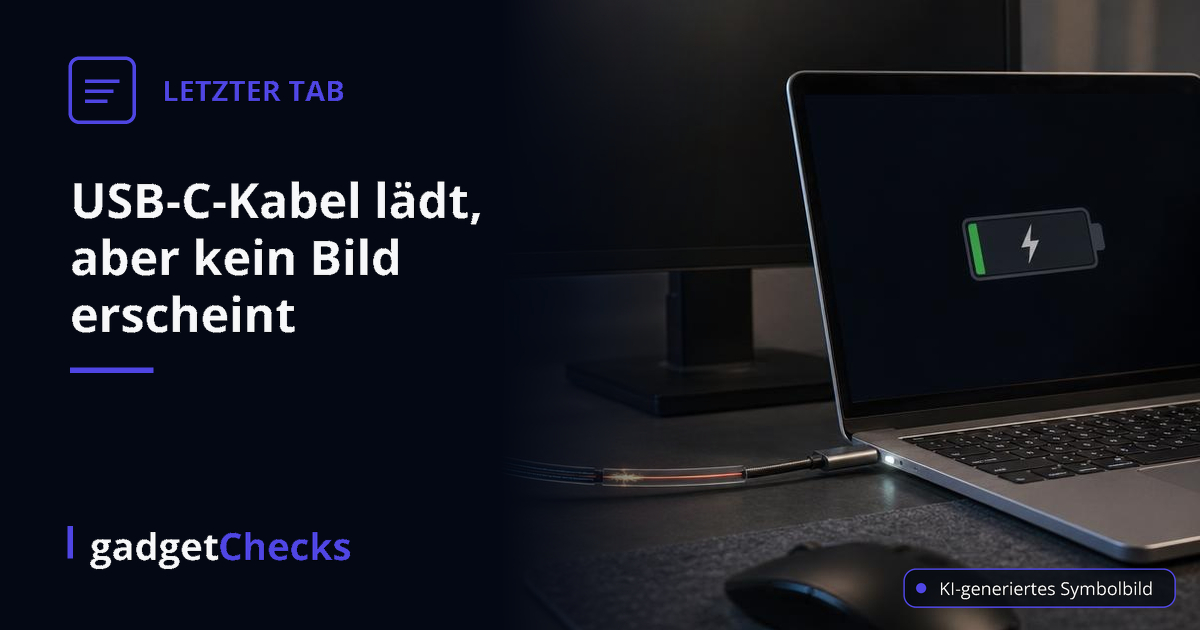
Ein USB-C-Kabel lädt, aber kein Bild erscheint auf dem angeschlossenen Monitor. Der Akku des Notebooks füllt sich, vielleicht leuchtet sogar die Betriebsanzeige am Display, nur die Arbeitsfläche bleibt auf dem eingebauten Bildschirm gefangen. Ein zweites Kabel löst das Problem womöglich sofort. Das erste muss deshalb weder beschädigt noch falsch eingesteckt sein. Es kann genau das tun, wofür es gebaut wurde – und ausgerechnet die Leitungen nicht besitzen, die für das Bild gebraucht werden.
USB-C sieht nach einem eindeutigen Versprechen aus. Der kleine, beidseitig einsteckbare Stecker passt an Smartphone, Notebook, Netzteil, Dock, SSD und Monitor. Diese mechanische Einheit verrät jedoch erstaunlich wenig über die Signale dahinter. Das USB Implementers Forum unterscheidet ausdrücklich zwischen der Steckerform, USB-Datenstandards und USB Power Delivery. Ein einfaches USB-2.0-Kabel mit USB-C-Steckern kann USB Power Delivery unterstützen und Daten mit bis zu 480 Megabit pro Sekunde übertragen, obwohl ihm die Verbindungen für USB 3.2, USB4 und sogenannte Alternate Modes fehlen.
Genau darin liegt der scheinbare Widerspruch. Laden ist keine kleine Vorstufe der Bildübertragung, sondern eine eigene Aufgabe. Dass Energie am Notebook ankommt, beweist nur, dass Quelle und Gerät über das Kabel eine Stromversorgung hergestellt haben. Es sagt noch nichts darüber aus, ob derselbe Kabelstrang auch ein Videosignal transportieren kann.
Warum das USB-C-Kabel lädt, aber kein Bild erscheint
Für ein Monitorbild wird über USB-C meist DisplayPort Alt Mode verwendet. Dabei reist nicht einfach ein gewöhnliches USB-Signal zum Bildschirm. Die Video Electronics Standards Association beschreibt, wie einige oder alle Hochgeschwindigkeitsleitungen einer voll ausgestatteten USB-C-Verbindung vorübergehend für DisplayPort eingesetzt werden. Der Stecker bleibt derselbe, seine inneren Verkehrswege übernehmen für diese Verbindung aber eine andere Aufgabe.
Stromversorgung und langsamere USB-2.0-Daten nutzen davon getrennte Kontakte. Deshalb kann ein Notebook weiter laden, obwohl der Weg für das Videosignal fehlt. Auch Microsofts technische Dokumentation hält fest, dass ein Alternate Mode ein anderes Protokoll über das Kabel führt, während USB 2.0 und Laden erhalten bleiben. Von außen wirkt die Verbindung damit halb funktionstüchtig; elektrisch arbeiten lediglich zwei voneinander unabhängige Teile unterschiedlich.
Damit das Bild tatsächlich erscheint, müssen mindestens drei Beteiligte zusammenpassen. Der USB-C-Anschluss des Notebooks oder Smartphones muss eine Bildausgabe unterstützen, das Kabel muss die erforderlichen Hochgeschwindigkeitsleitungen führen, und Monitor, Dock oder Adapter müssen das Signal annehmen beziehungsweise passend umsetzen können. Scheitert nur eines dieser Glieder, kann die Ladeanzeige trotzdem vollkommen glaubwürdig reagieren. Die DisplayPort-FAQ formuliert den Fall für einen Anschluss ohne DisplayPort-Unterstützung nüchtern: Der Bildschirm empfängt keine Videodaten und zeigt kein Bild; beschädigt wird dadurch nichts.
Derselbe Stecker ist noch kein gemeinsames Versprechen
Besonders leicht entsteht die Verwechslung bei Kabeln, die einem Smartphone, Kopfhörer oder Ladegerät beilagen. Für ihren vorgesehenen Zweck genügen Stromversorgung und USB-2.0-Daten oft völlig. Am Monitor werden sie nicht plötzlich schlechter, sondern treffen auf eine Aufgabe, die in ihrer Ausstattung nie vorgesehen war. Umgekehrt garantiert auch eine hohe Wattangabe allein kein Bild. Sie beschreibt, welche elektrische Leistung ein Kabel unterstützen kann, nicht automatisch seine Daten- oder Videofähigkeiten.
Bei zertifizierten Kabeln sollen deshalb getrennte Kennzeichnungen helfen. Das USB-IF verlangt für USB-C-auf-USB-C-Kabel eine Angabe zur unterstützten Leistung; Kabel oberhalb der einfachen USB-2.0-Klasse müssen zusätzlich mit ihrer Datenrate gekennzeichnet sein. Für den Monitoranschluss bleiben dennoch die technischen Angaben von Rechner, Kabel und Bildschirm entscheidend. Ein DisplayPort-Symbol am Anschluss kann ein Hinweis sein, die verlässlichere Antwort steht im Handbuch oder Datenblatt.
Der GadgetChecks-FragenCheck zur Wahl des richtigen USB-C-Kabels ordnet die Unterschiede bei Ladeleistung und Datenrate als Kaufhilfe ein. Wie weit ein entsprechend ausgestatteter Anschluss bei schnellen Laufwerken und mehreren Displays gehen kann, zeigt der Vergleich von Thunderbolt 4 und Thunderbolt 5. Weitere kleine Widersprüche, die erst durch unsichtbare technische Wege verständlich werden, versammelt das Archiv von Letzter Tab.
USB-C hat also vor allem die Form vereinheitlicht, nicht jede Fähigkeit hinter dieser Form. Das macht den Stecker angenehm unkompliziert und die Fehlersuche gelegentlich umso verwirrender. Wenn der Akku lädt, während der Monitor schweigt, erzählt das Kabel keine halbe Wahrheit. Es beantwortet nur eine andere Frage als jene, die gerade auf dem Bildschirm gestellt wird.
Stand der Recherche: 14. Oktober 2026.
Hauptquellen
- USB-IF: USB Type-C und USB 2.0 Type-C – Benennungs- und Verpackungsrichtlinien
- USB-IF: Anforderungen an Kabel und Kennzeichnungen
- VESA: DisplayPort Alternate Mode über USB-C
- VESA: DisplayPort-FAQ zu USB-C-Anschlüssen und Kabeln
- Microsoft Learn: USB-C, Alternate Modes und getrennte Ladefunktion
Transparenzhinweis: Der Beitrag erklärt die allgemeinen Voraussetzungen für eine Bildübertragung über USB-C anhand der Dokumentationen von USB-IF, VESA und Microsoft. GadgetChecks hat für diesen Beitrag keine konkreten Kombinationen aus Rechnern, Kabeln, Docks und Monitoren praktisch getestet; die tatsächlich unterstützten Funktionen hängen von allen beteiligten Geräten und deren Anschlüssen ab.
Technik-Deals im Überblick
Ausgewählte Angebote und zeitlich begrenzte Preisaktionen rund um Technik und Gadgets.
Mehr auf gadgetChecks
Entdecke mehr bei gadgetChecks
Was sich für dich ändert
Regeln, Fristen, Kosten und Warnungen mit ihren konkreten Folgen für Verbraucher.
Alltag Aktuell öffnenGames, Plattformen und Deals
Aktuelle Meldungen zu Releases, Konsolen, PC Gaming, Mobile, Studios und Abos.
Gaming öffnenProdukte, Angebote und Ideen
Neues für Küche, Reinigung, Wohnen, Garten und Balkon – verständlich und praktisch eingeordnet.
Zuhause öffnen