
UGREEN NAS: Uliya AI Chat und KI-Konsole – KI-Tutorial zur iDX-Reihe
Tutorial-Reihe
Für diese Tutorial-Reihe setzt das NAS-Team auf aktuelle Modelle von UGREEN und arbeitet dabei mit den Systemen DXP4800 Plus (Review), DXP4800 Pro (Review) und DH4300 Plus (Review) sowie dem KI-NAS iDX6011 Pro (Review). Als Speichermedien kommen Festplatten aus den Serien Seagate IronWolf sowie Western Digital Red Plus zum Einsatz. Beide Reihen haben sich im bisherigen Dauerbetrieb als zuverlässig und leistungsstabil erwiesen und können daher bereits vorab empfohlen werden. Einen direkten Vergleich findet ihr im Festplattenvergleich.
Nach dem Review zur UGREEN iDX 6011 Pro folgt der Teil, der im Betrieb zählt: die eingebaute KI Uliya. Hardware und Rahmen waren dort; hier geht es um Einrichtung und Routine. Zuerst die KI-Konsole, dann Chat, Wissensdatenbank, Datei-Chat und intelligente Befehle. Unterbau zuerst, Oberfläche danach. So bleibt nachvollziehbar, warum einzelne Schalter überhaupt Wirkung haben.

Ziel des Tutorials
Konkret geht es um:
- Modelle installieren und aktivieren
- KI-Konsole inklusive Freigaben für intelligente Befehle sinnvoll einstellen
- lokale Modelle, Cloud und Online-Suche einordnen, Bildthemen eingeschlossen
- den neuen Chat mit Sprachsupport und den Grenzen lokaler Modelle im Kopf nutzen
- eine Wissensdatenbank für wiederkehrende Dokumentenfragen aufsetzen
- Dateien zusammenfassen, übersetzen oder gezielt befragen
- intelligente Befehle im Rahmen dessen nutzen, was die Oberfläche als Aktion anbietet
Voraussetzungen
Sinnvoll ist:
- UGOS Pro steht und ist halbwegs aktuell
- Die KI-Konsole ist erreichbar (Berechtigungen je nach Nutzerrolle beachten)
- Genug freier Speicher für Downloads (mehrere Gigabyte sind keine Seltenheit)
- Für Cloud und Online-Suche: eine bestehende Internetverbindung
Eine dedizierte GPU fehlt oft in kleineren Setups; dann rechen die Modelle auf der CPU. Das geht, kostet aber Zeit, vor allem bei großen Gewichten. Menübezeichnungen und Position von Schaltern können sich mit Updates verschieben; die großen Blöcke KI-Konsole und Uliya bleiben aber erkennbar.
KI-Konsole: Einrichtung und Konfiguration
Ohne Modelle und ohne freigegebene Werkzeuge bleibt Uliya ein Chatfenster ohne Substanz. Die KI-Konsole ist dafür der Schalterkasten. Praktisch zeigt sich oft ein anderes Bild: Die Oberfläche wirkt „leer“ oder die Antworten wirken daneben, obwohl nur der Unterbau nicht passt. Fehlt ein aktives Modell, stimmt die Modellgröße nicht zur Aufgabe oder ist nicht klar geregelt, ob überhaupt lokal gerechnet wird oder Daten zu gebundenen Cloud-Diensten gehen, liegt das Problem selten am Chatfenster selbst. Wer etwa sensible Projektunterlagen nicht nach außen schicken will, aber im Chat verlässliche Textarbeit erwartet, legt diese Entscheidung hier fest und spart sich später falsche Schuldzuweisungen an die KI.
Modelle auswählen, herunterladen und aktivieren
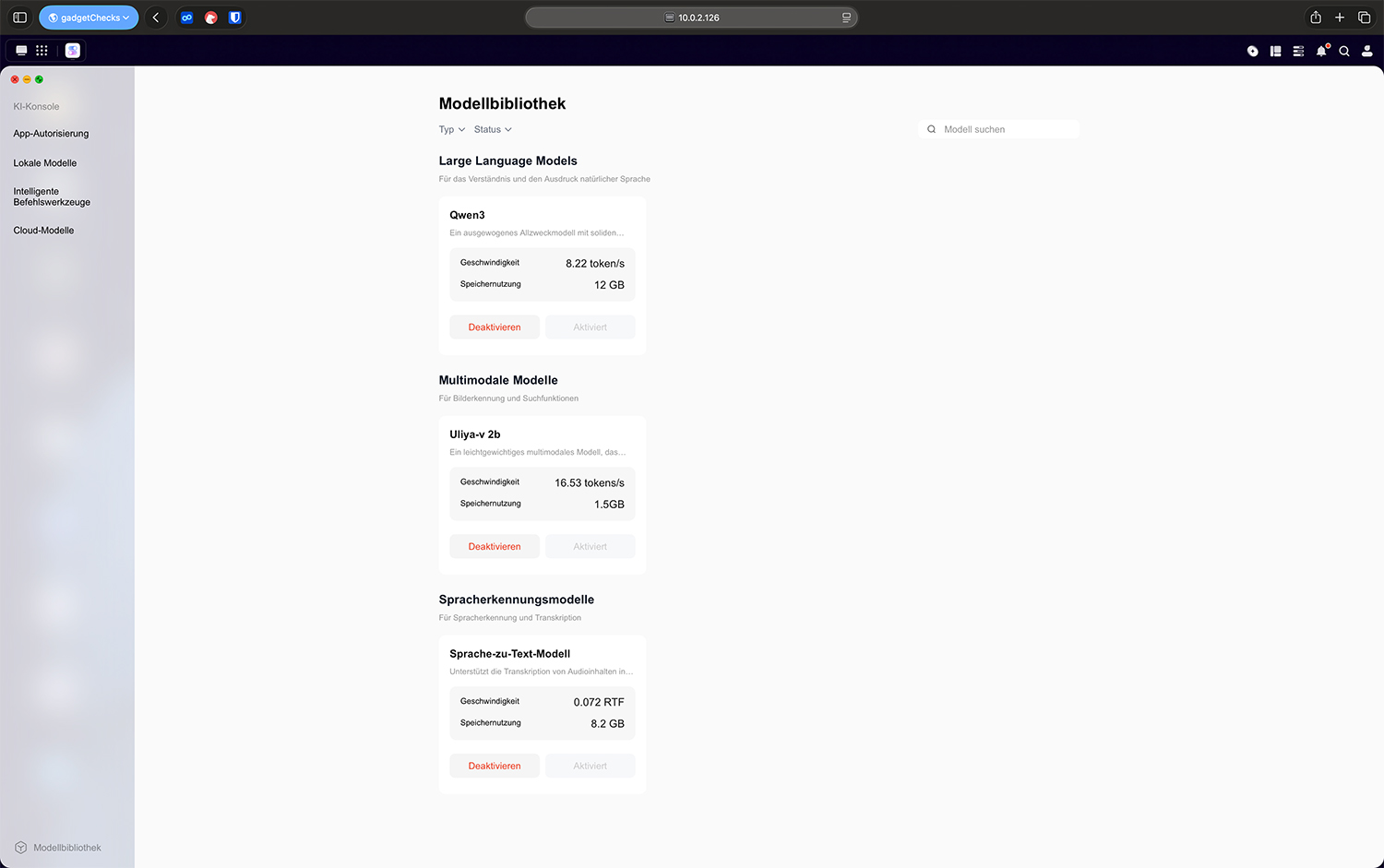
Die Liste lokaler Modelle startet leer; das System verweist auf die Modellbibliothek.
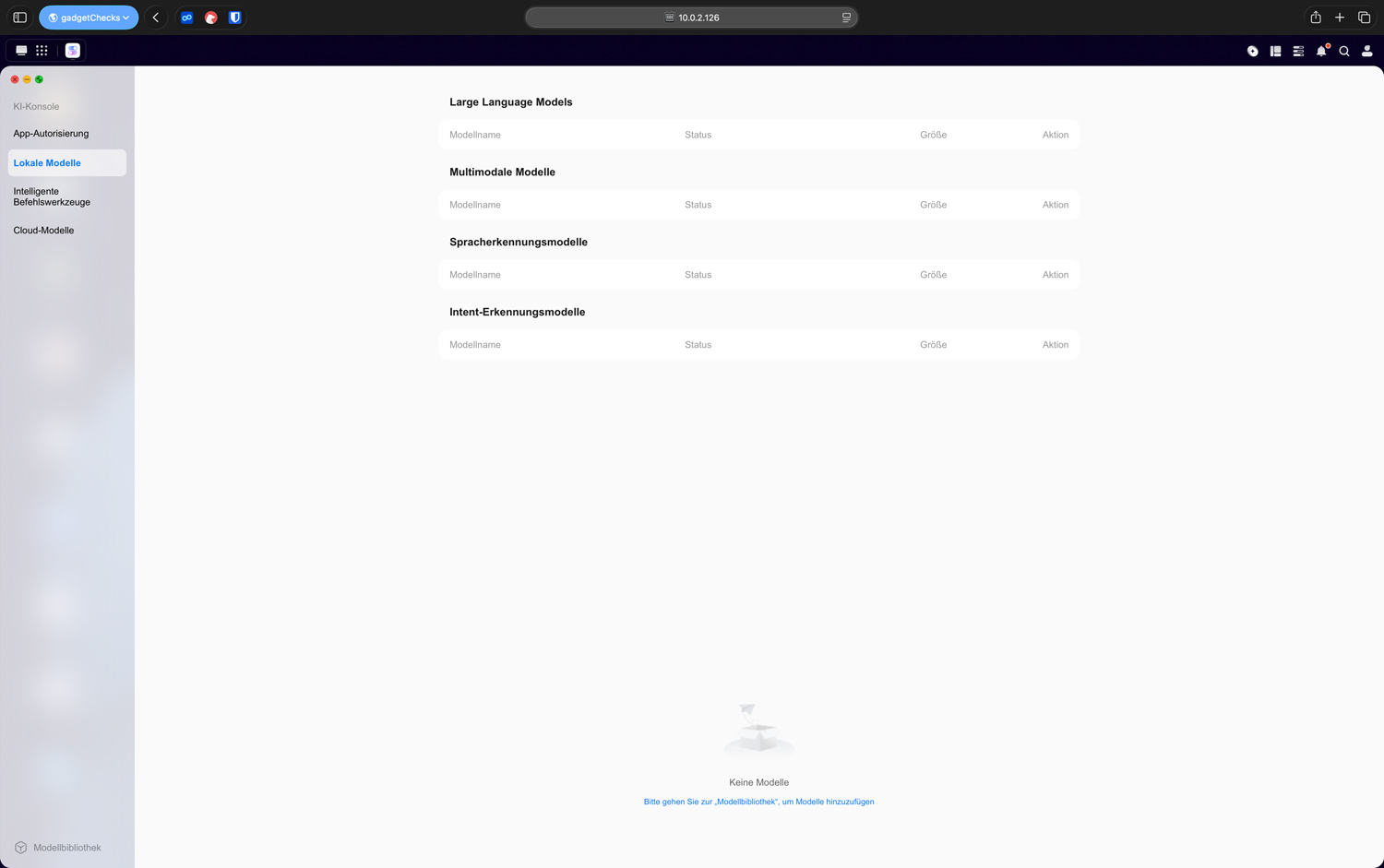
Dort wählt man aus, was zum NAS passt: reine Sprachmodelle, multimodal nutzbare Varianten, je nach Version auch Spracherkennung. Spracherkennung bleibt hier Randthema, zeigt aber, dass Audio mitgedacht ist und wird in einem eigenständigen Tutorial genauer unter die Lupe genommen.
Nach Start des Downloads läuft eine Fortschrittsanzeige mit; so sieht man, ob noch etwas zieht oder hängt.
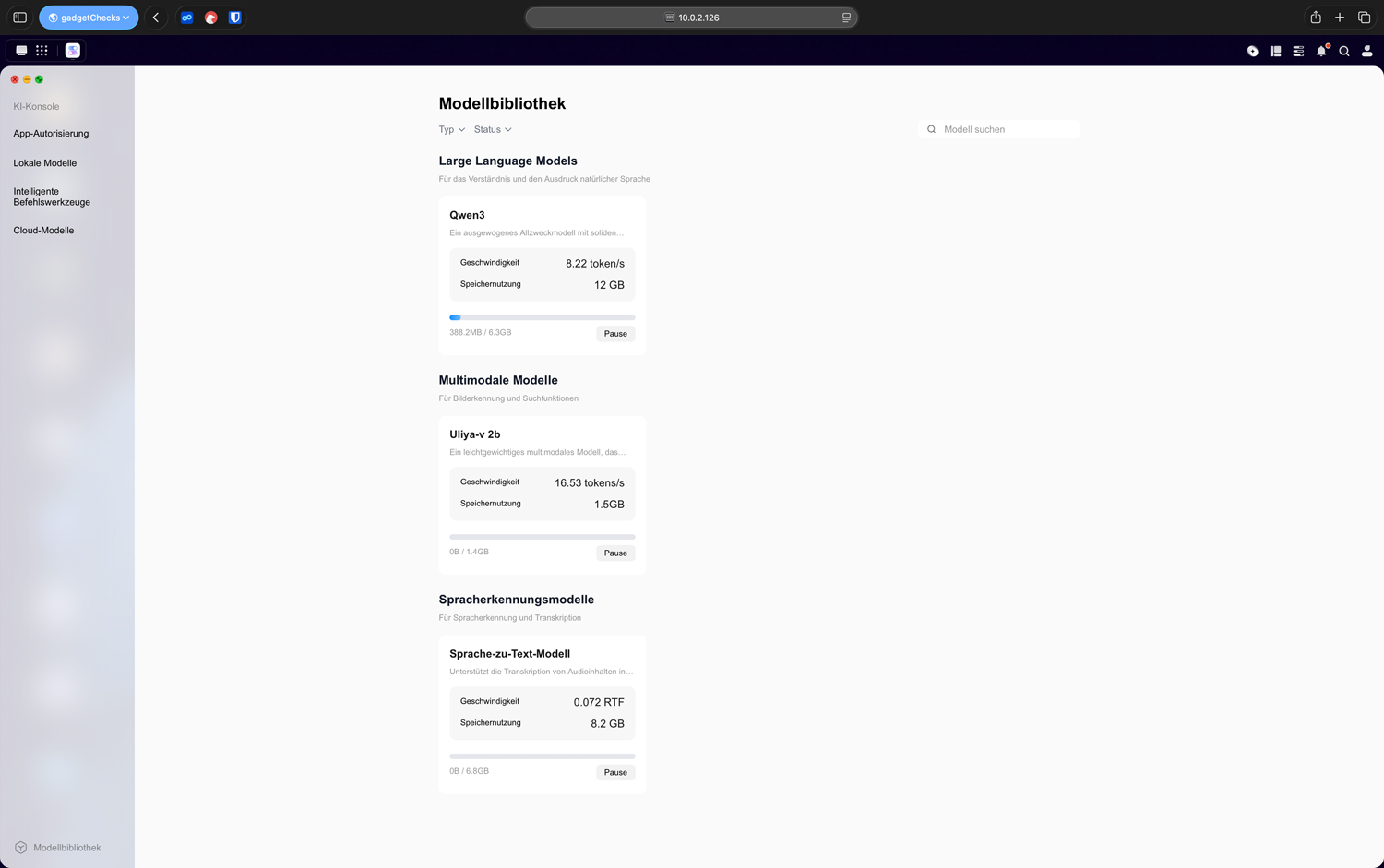
Grober Kompass: mehr Parameter oft bessere Antworten, aber mehr Wartezeit; kleinere Modelle sind flinker und für einfache Aufgaben oft genug.
Fertig eingespielt tauchen die Modelle in der Übersicht auf und müssen i. d. R. abschließend noch aktiviert werden. Ohne ein aktives Modell taucht in Uliya wenig Brauchbares auf. Man muss also mindestens ein Modell laden und aktivieren.

Berechtigungen, Werkzeuge und intelligente Befehle
Text allein reicht nicht, wenn Fotos, Medien oder Backups ins Spiel kommen. Dann zählen die Freigaben unter den intelligenten Befehlswerkzeugen.
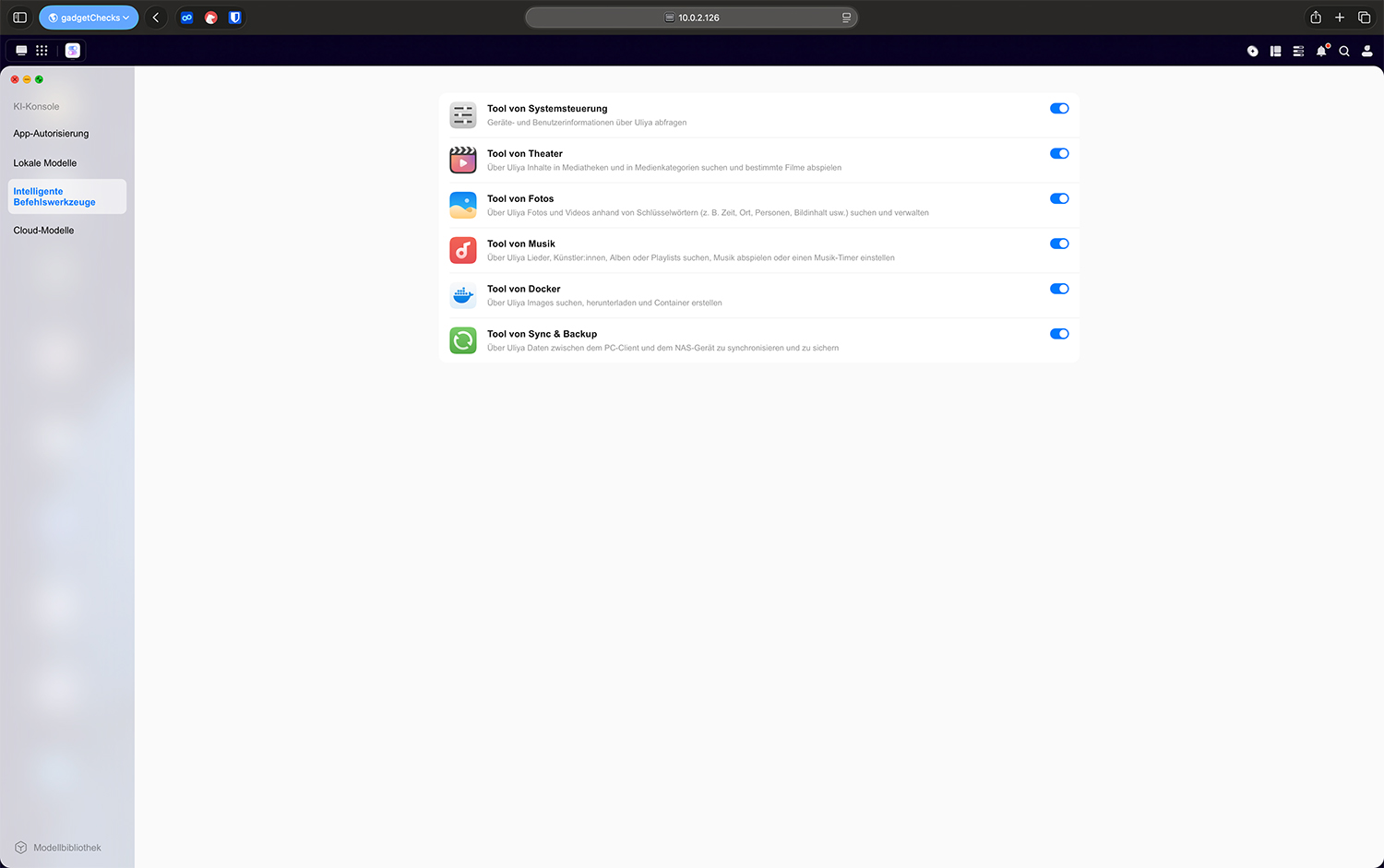
Hier wird festgelegt, welche Systembereiche die KI anfassen darf. Fotos sind nur ein Teil; je nach System gesellen sich Docker, Backup oder Medien dazu. Ohne diese Freigaben scheitern später viele Aktionen in Uliya, selbst wenn ein Modell sauber installiert ist.
Die Schnellaktionen für intelligente Befehle erwarten außerdem, dass die Funktion unter Einstellungen zur KI-Konsole (Beschriftung oft AI-Konsole oder KI-Konsole) im Bereich Intelligente Befehle eingeschaltet ist. Erst dann macht die Oberfläche in Uliya dort Sinn, wo Schaltflächen und Vorschläge auftauchen.
Cloud-Modelle sinnvoll einordnen
Lokal reicht nicht immer; Cloud-Anbindung kommt per Konfiguration dazu.
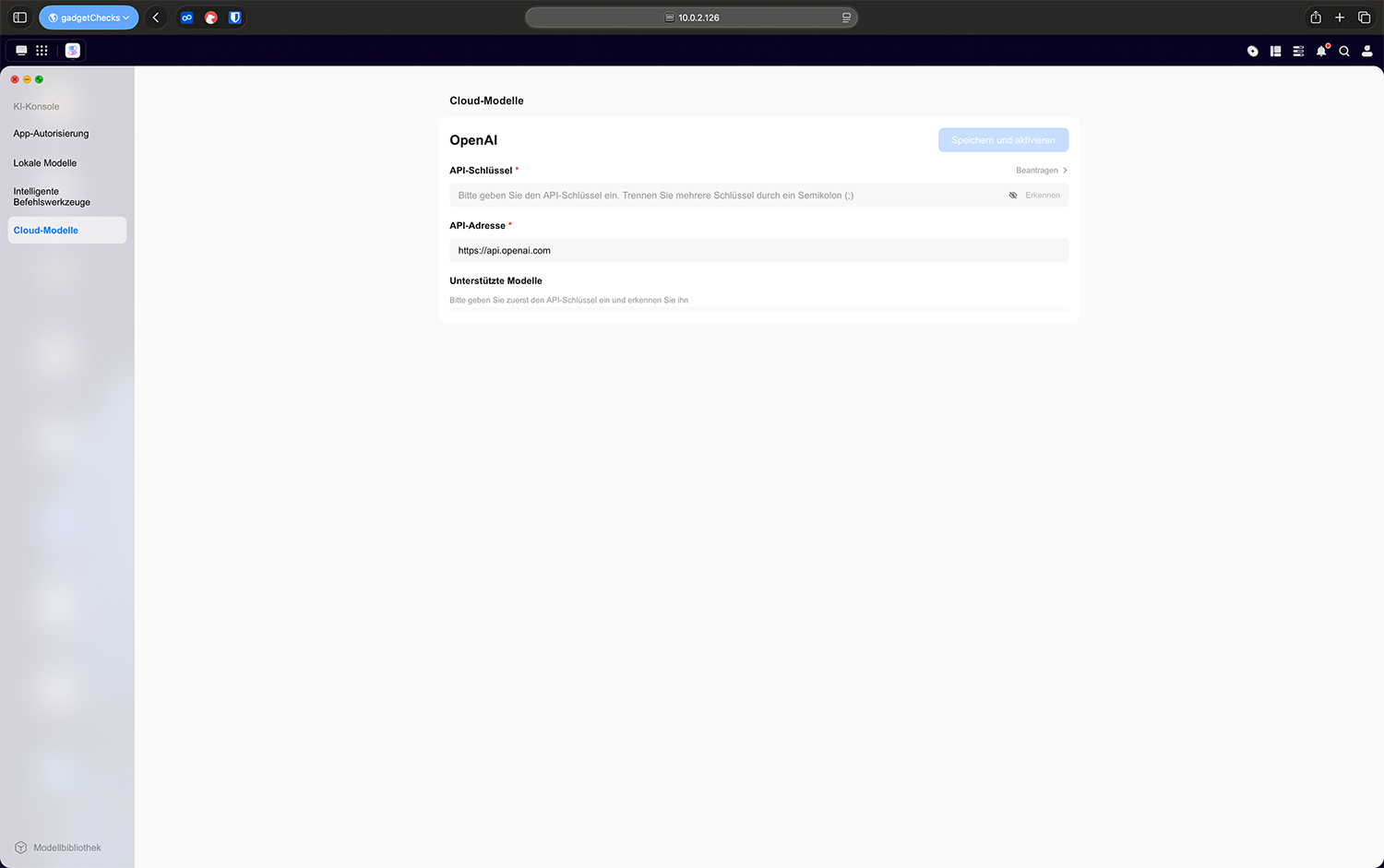
Kurz der Unterschied:
- lokal: Rechenweg bleibt auf dem NAS
- Cloud: oft kräftigere Antworten, dafür Daten raus aus dem Haus
Typische Nutzung: private oder sensible Sachen mit lokalem Modell; schwere oder allgemeine Fragen optional über Cloud; bildlastige Aufgaben oft angenehmer über Cloud-Qualität, sofern der Datenaustausch mit eingeplant wird. Cloud-Anbindung ist kein Modeknopf, sondern eine Abwägung: stärkere Modelle oder multimodale Qualität dort, wo lokale Gewichte an ihre Grenze stoßen, gegenüber dem Weg der Daten zu einem externen Anbieter und dessen Bedingungen.
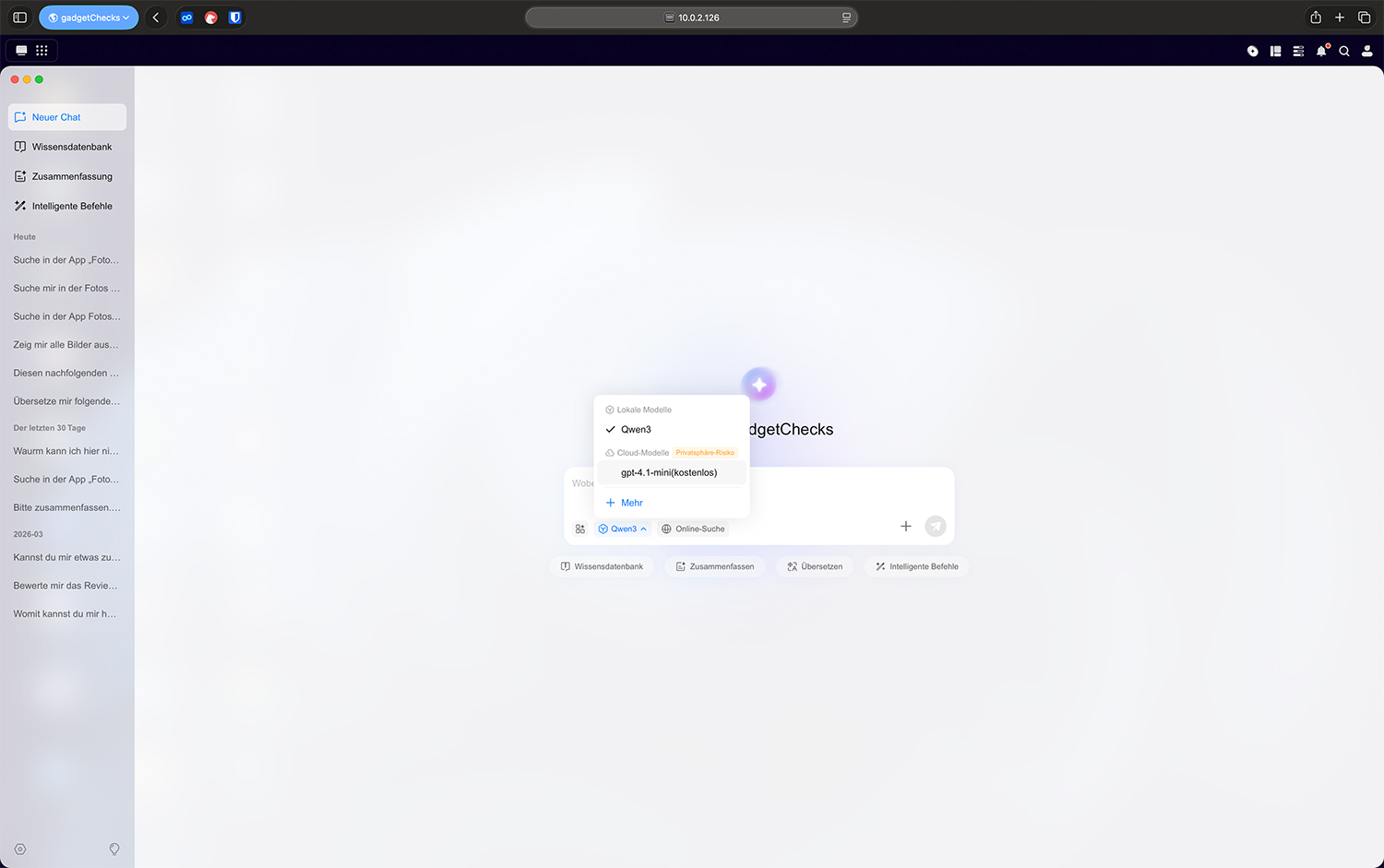
Wer konsequent beim NAS bleiben will, bleibt bei lokalen Modellen und akzeptiert Grenzen bei Aktuellem und bei Bild-KI. Wer Nachrichtenstand oder starkes Bildverständnis braucht, stellt auf Online-Suche bzw. Cloud um und trägt ein, dass Daten den Rechner auf dem Schrank verlassen können.
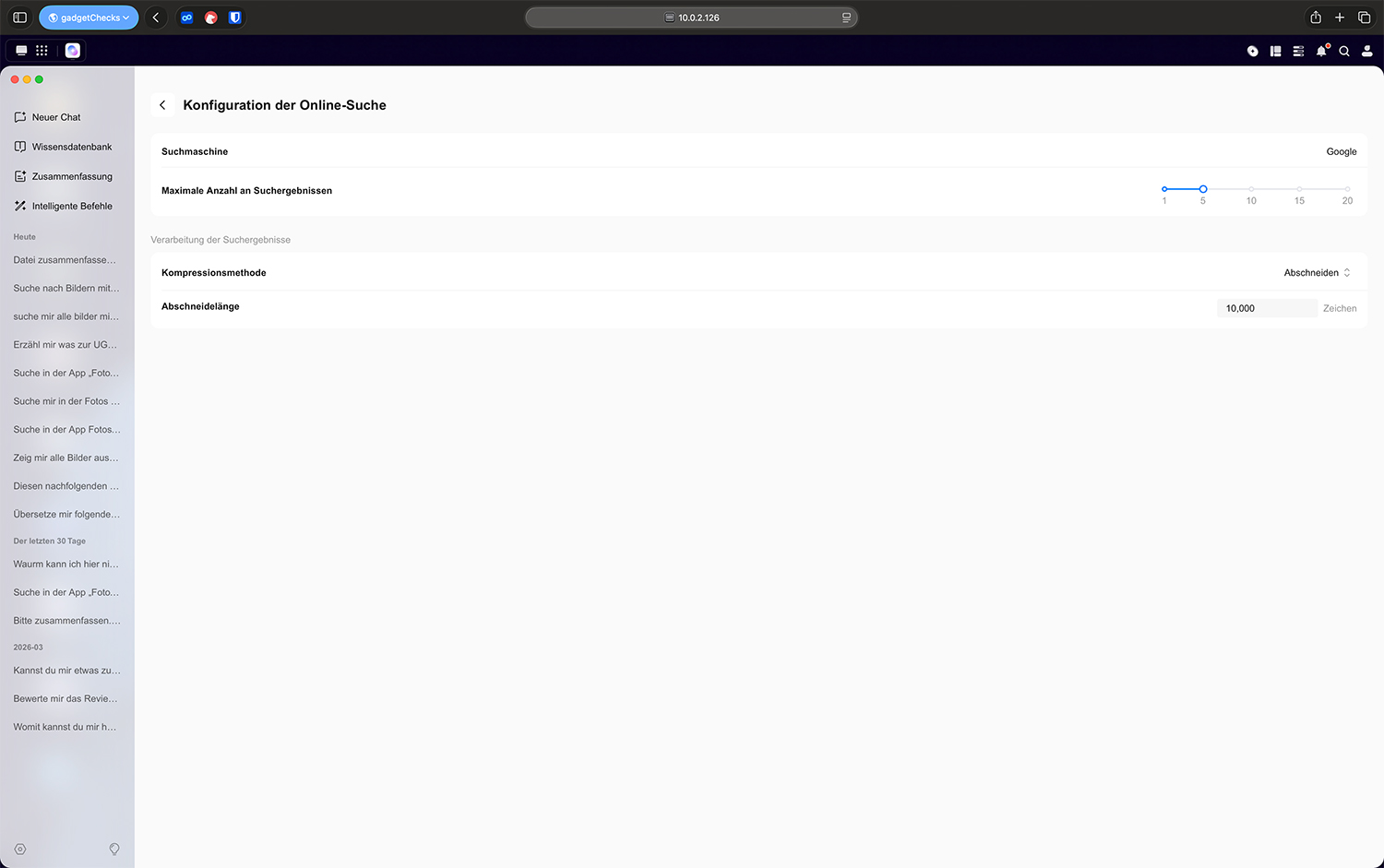
Die Cloud-Suche lässt sich in den Einstellungen > Allgemein > Online-Suche noch weiter konfigurieren. Als Anbieter kommt derzeit ausschließlich Google zum Einsatz. Weiterhin kann man einstellen, wie viele Suchergebnisse angezeigt werden sollen und wie mit dem Text der Suchergebnisse umgegangen werden soll.
Uliya AI Chat: Nutzung im Alltag
Sobald die Konsole steht, arbeitet man in Uliya in der Ansicht für einen neuen Chat; diese Seite bleibt die Bezugsfläche. Unterhalb des Chatbereichs lassen sich Kontextquellen konfigurieren, auf die sich die Konversation beziehen soll: etwa eine bereits angelegte Wissensdatenbank auswählen; Dateien zum Zusammenfassen oder Übersetzen einbinden; oder den Bereich für intelligente Befehle mit dem passenden Kontext nutzen. Es geht nicht um einen Wechsel in eine andere Oberfläche, sondern darum, dem gleichen Chat zusätzlichen Kontext mitzugeben. Die folgenden Abschnitte erklären zuerst den Dialog ohne diese Erweiterungen, dann Aufbau und Nutzung von Wissensdatenbank, Dateiarbeit und intelligenten Befehlen.
Neuer Chat: Sprachen, Modellwahl und Online-Suche
Nach dem Start liegt meist schon ein Modell an; Wechsel geht jederzeit.
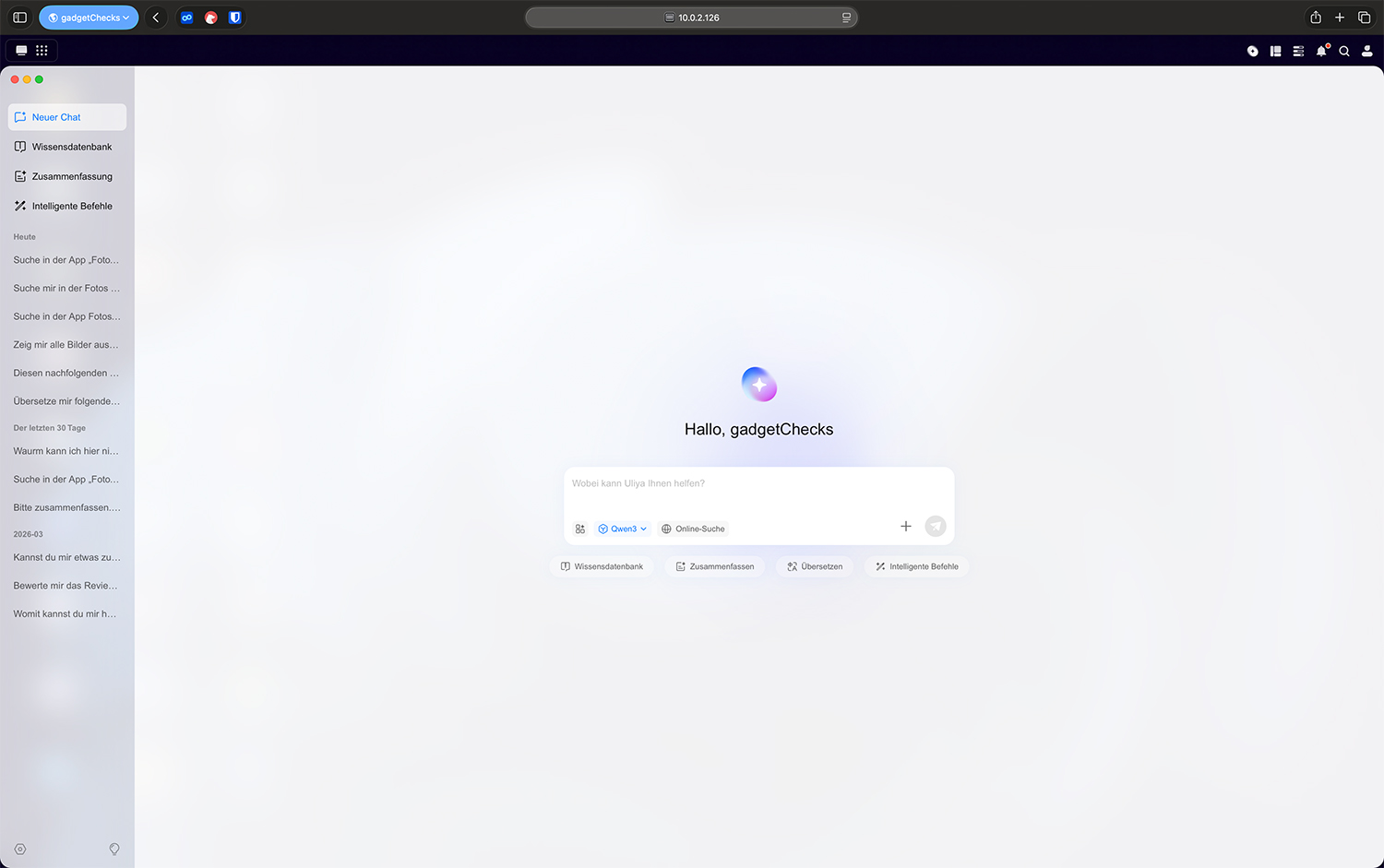
Der freie Dialog ohne gesetzte Kontextoptionen zu Wissensdatenbank, Datei oder intelligenten Befehlen lohnt sich für Kurzerläuterungen zu Begriffen rund um UGOS und NAS, Ordnerlogik oder Backup-Denken, einmalige Formulierungen für Mitnutzer oder kurze Erklärungen in mehreren Sprachen. Das ersetzt nicht das Handbuch, verkürzt aber den Weg zum verständlichen Satz, ohne gleich eine Bibliothek zu pflegen oder Dateien einzubinden.
Bei der Auswahl des Kontextes „Wissensdatenbank“ kann man eine zuvor definierte Wissensbibliothek auswählen. Wie eine solche angelegt wird, folgt im weiteren Verlauf dieses Tutorials.
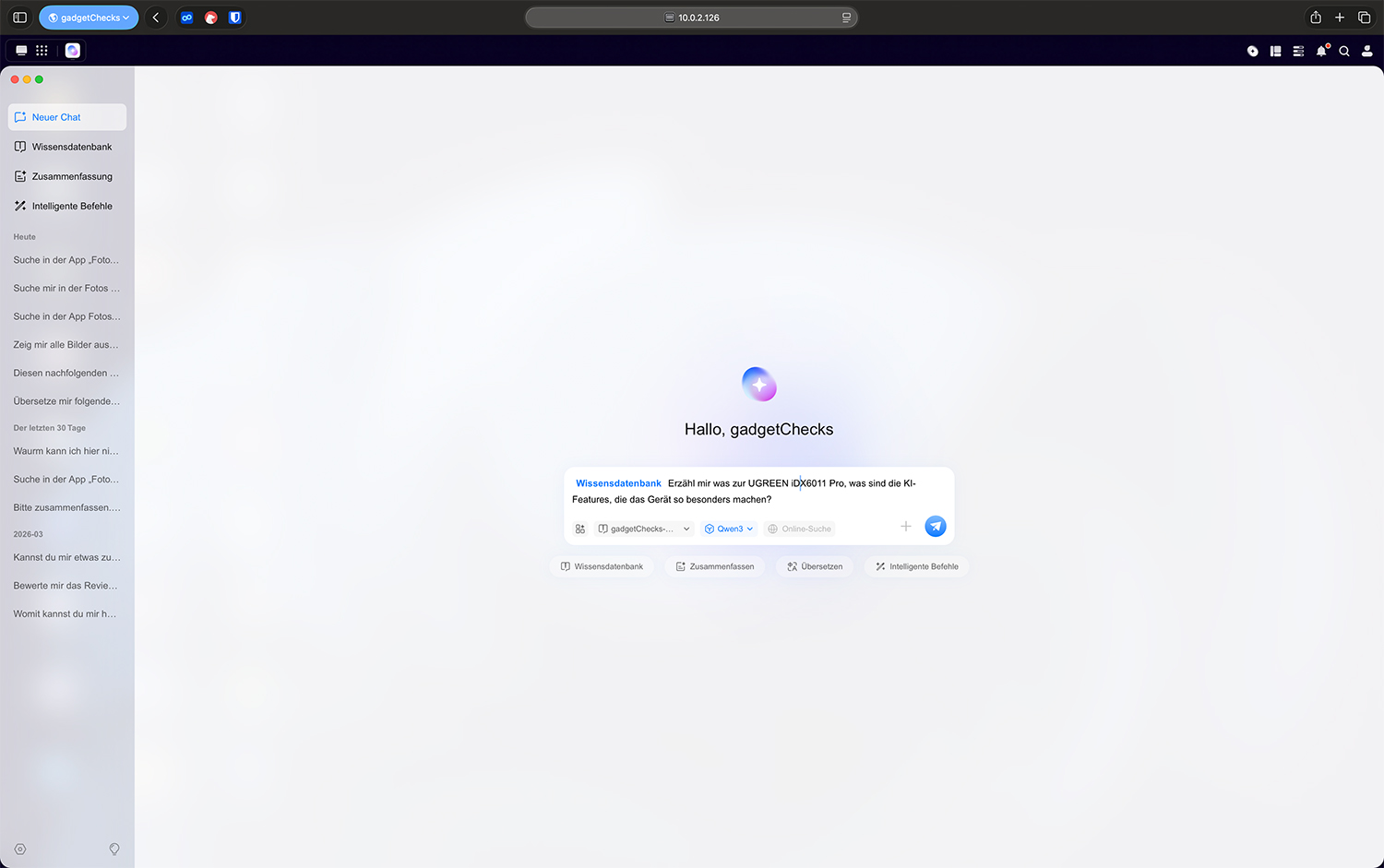
Der Kontext „Zusammenfassen“ wird im weiteren Verlauf noch beschrieben. Der Punkt „Übersetzen“ spricht für sich. Die Option „Intelligente Befehle“ ist auch wieder doppelt und ist im entsprechenden Kapitel „Intelligente Befehle: NAS steuern mit klaren Grenzen“ genauer vorgestellt.
Zwischen geschlossenem Betrieb und Online-Pfad liegt ein klarer Datenschutz-Unterschied. Solange nur lokale Modelle genutzt werden und keine Funktion aktiv ist, die Anfragen oder Auszüge ins Internet schickt, bleibt die Verarbeitung auf dem NAS. Sobald die Online-Suche oder eine Cloud-Anbindung eingeschaltet ist, verlassen Formulierungen des Nutzers den geschlossenen Kreis: Sie werden über das Netz übertragen und können bei externen Anbietern ankommen, etwa wenn für Antworten Schnittstellen zu kommerziellen KI-Diensten eingerichtet sind. Wer vor sensiblen Inhalten warnt, sollte diesen Schalter mit Absicht setzen, nicht aus Gewohnheit.
Wichtig beim Erwartungsmanagement an den Inhalt: Ein lokales Modell kennt keinen Live-Zustand der Welt. Wetter, Schlagzeilen oder aktuelle Fakten brauchen den Umweg über Online-Suche oder eine gebundene Cloud; in der Oberfläche gibt es dafür meist eine eigene Stelle neben der Eingabe. Wer dort umstellt, bekommt für solche Fragen eher brauchbare Treffer und akzeptiert gleichzeitig den beschriebenen Datenweg. Bleibt man bei rein lokalem Betrieb ohne diese Funktionen, zeigen sich vor allem die Grenzen eines trainingszeitpunktgebundenen Modells ohne aktuelle Webdaten.
Wissensdatenbank: eigene Dokumente dauerhaft einbinden
Eine Wissensdatenbank ist ein dauerhafter Dokumentenfundus: Sobald eine solche Bibliothek existiert und mit Dateien gefüllt ist, lässt sie sich im Kontextbereich unterhalb des Chats auswählen; die Antworten beziehen sich dann auf diesen Bestand und nicht nur auf den laufenden Verlauf. Damit unterscheidet sich das von einem einmaligen Einbinden einer Einzeldatei über die Kontextoptionen zum Zusammenfassen oder Übersetzen.
Das lohnt sich dort, wo dieselbe Unterlage wiederholt gebraucht wird: laufende Projekte, wiederkehrende Nachweise oder Sammlungen, die nicht bei jeder Frage neu eingespielt werden sollen. Der höhere Aufwand liegt im ersten Aufbau der Bibliothek; danach entfällt das wiederholte Hochladen derselben Dateien im reinen Dateikontext.
Wie eine Bibliothek von Null angelegt, benannt und mit Dokumenten gefüllt wird, folgt jetzt Schritt für Schritt mit den nächsten Bildern und Kurzanweisungen.
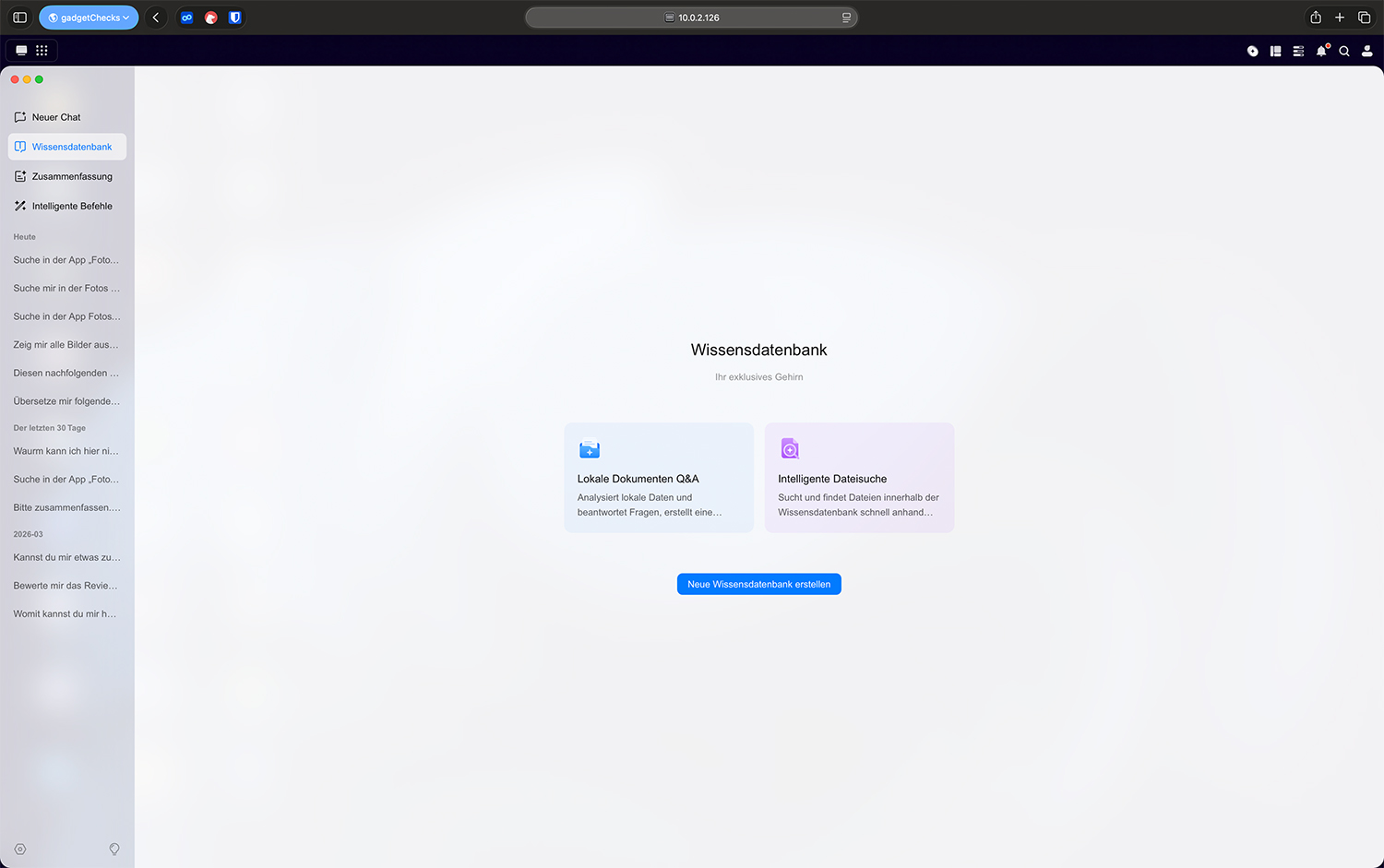
Ablauf: Neue Wissensdatenbank anlegen, Namen geben, Dokumente laden. Formate wie txt, docx und pdf sind üblich; Quelle ist lokaler Rechner oder direkt das NAS.
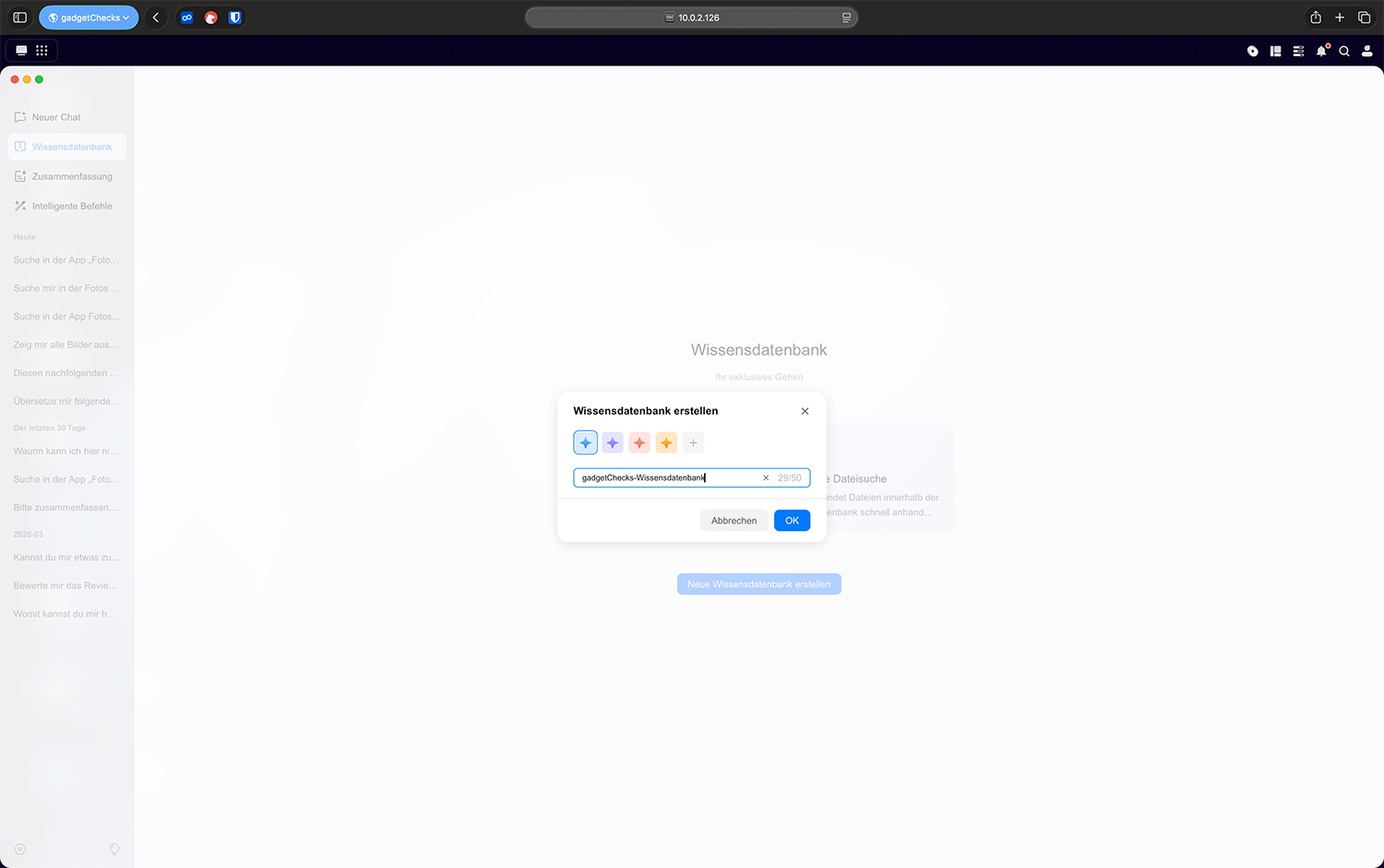
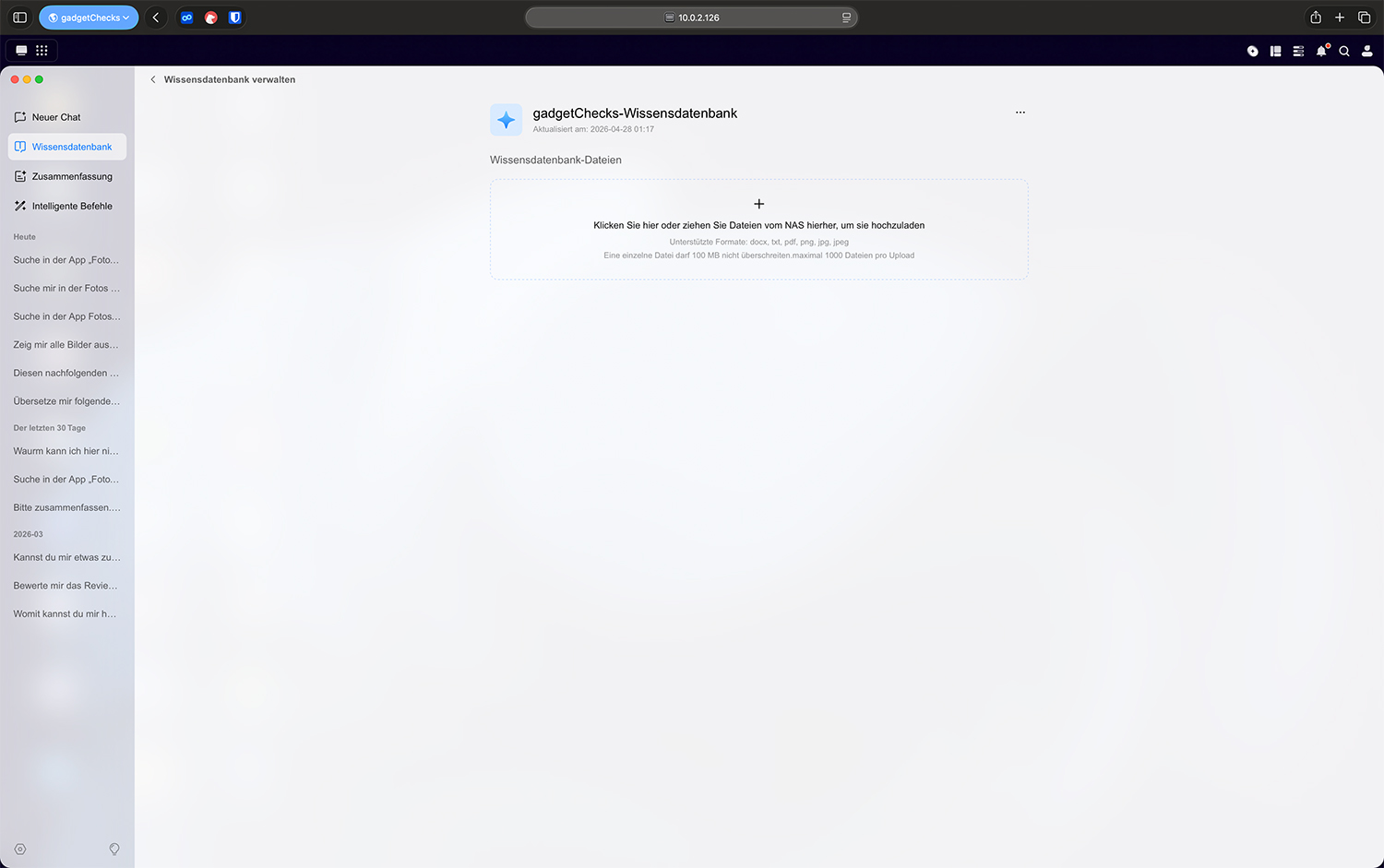
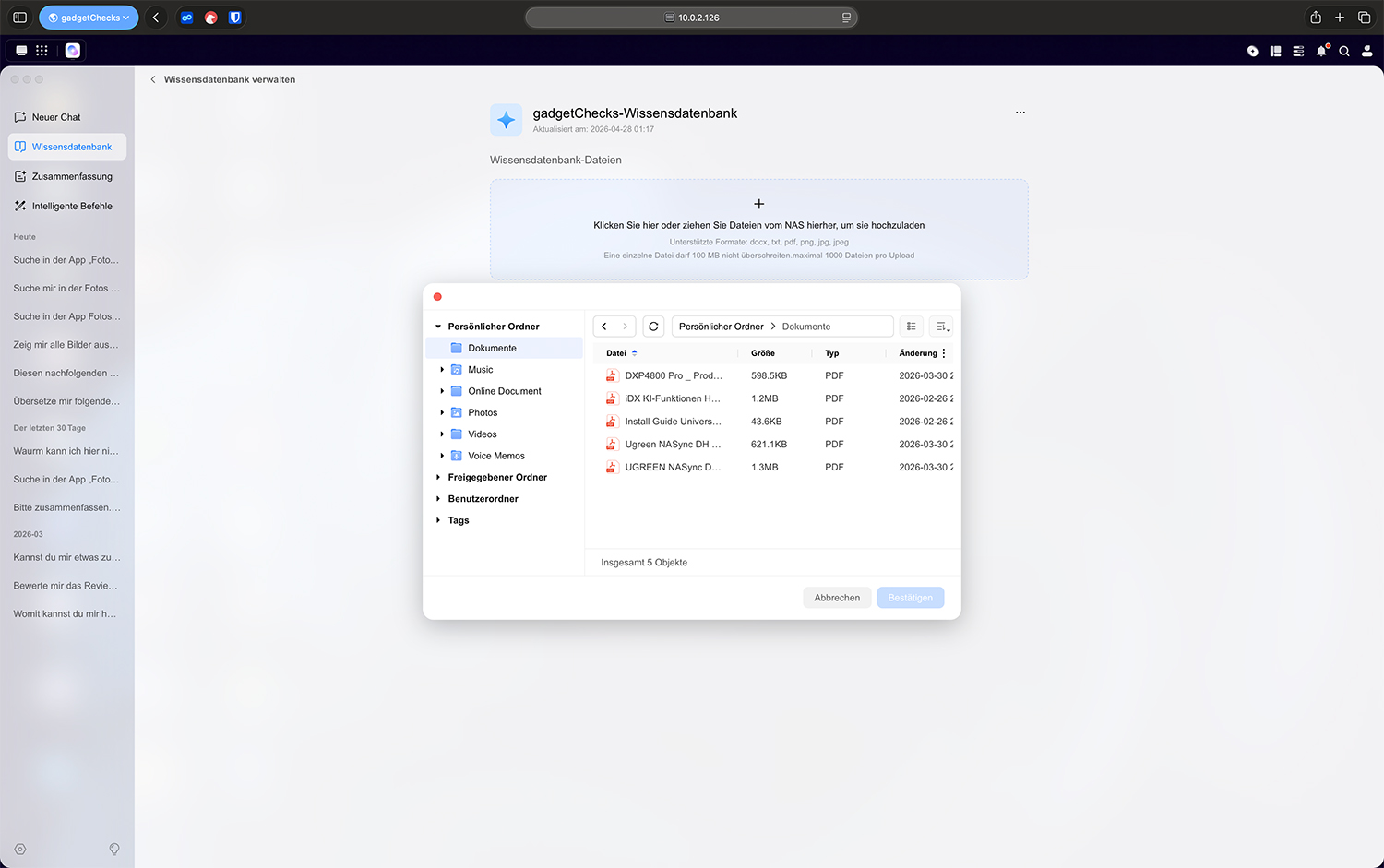
Nach dem Upload indexiert die Software die Daten. Erst wenn die Verarbeitung durch ist, sind Antworten aus der Sammlung zuverlässig.
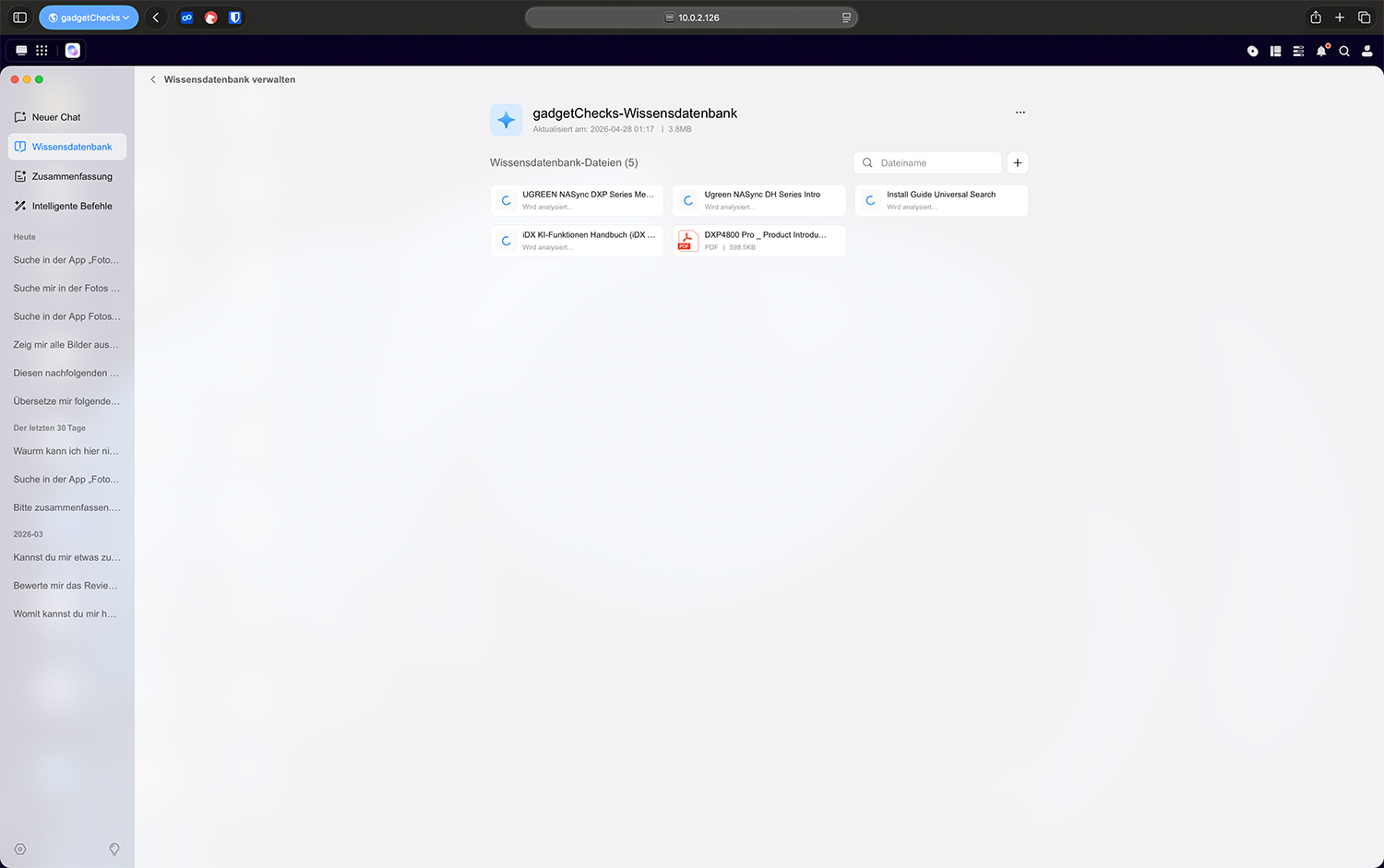
PDFs nur mit echtem Text darin. Gescannte Bildseiten ohne OCR taugen hier nicht; dasselbe gilt für den Datei-Chat.
Für eine einmalige Auswertung einer einzelnen Datei genügt meist das Einbinden der Datei über die Kontextoption zum Zusammenfassen oder Übersetzen unterhalb des Chats; die Wissensdatenbank bleibt für Dauerabrufe und wiederholte Fragen gegen denselben dokumentierten Bestand.
Intelligente Befehle: NAS steuern mit klaren Grenzen
Über den Kontextbereich zu den intelligenten Befehlen unterhalb des Chats werden vordefinierte Systemaktionen mit den passenden Vorgaben genutzt; die Unterhaltung bleibt in derselben Chat-Ansicht.
Hier geht es nicht um freies Prompten gegen das Netz, sondern um vordefinierte Aktionen wie Fotos durchsuchen oder Alben legen. Das ist dann sinnvoll, wenn eine Routine aus mehreren Schritten im Dateimanager oder in mehreren Apps mühsam wäre: Suchen, Auswählen, Struktur anlegen. Die KI bündelt das über angebotene Aktionen und angepasste Prompt-Vorschläge zu weniger Klicks als beim rein manuellen Weg. Umsetzung erfolgt über Schaltflächen und Textvorschläge unter dem Feld, die sich noch justieren lassen.
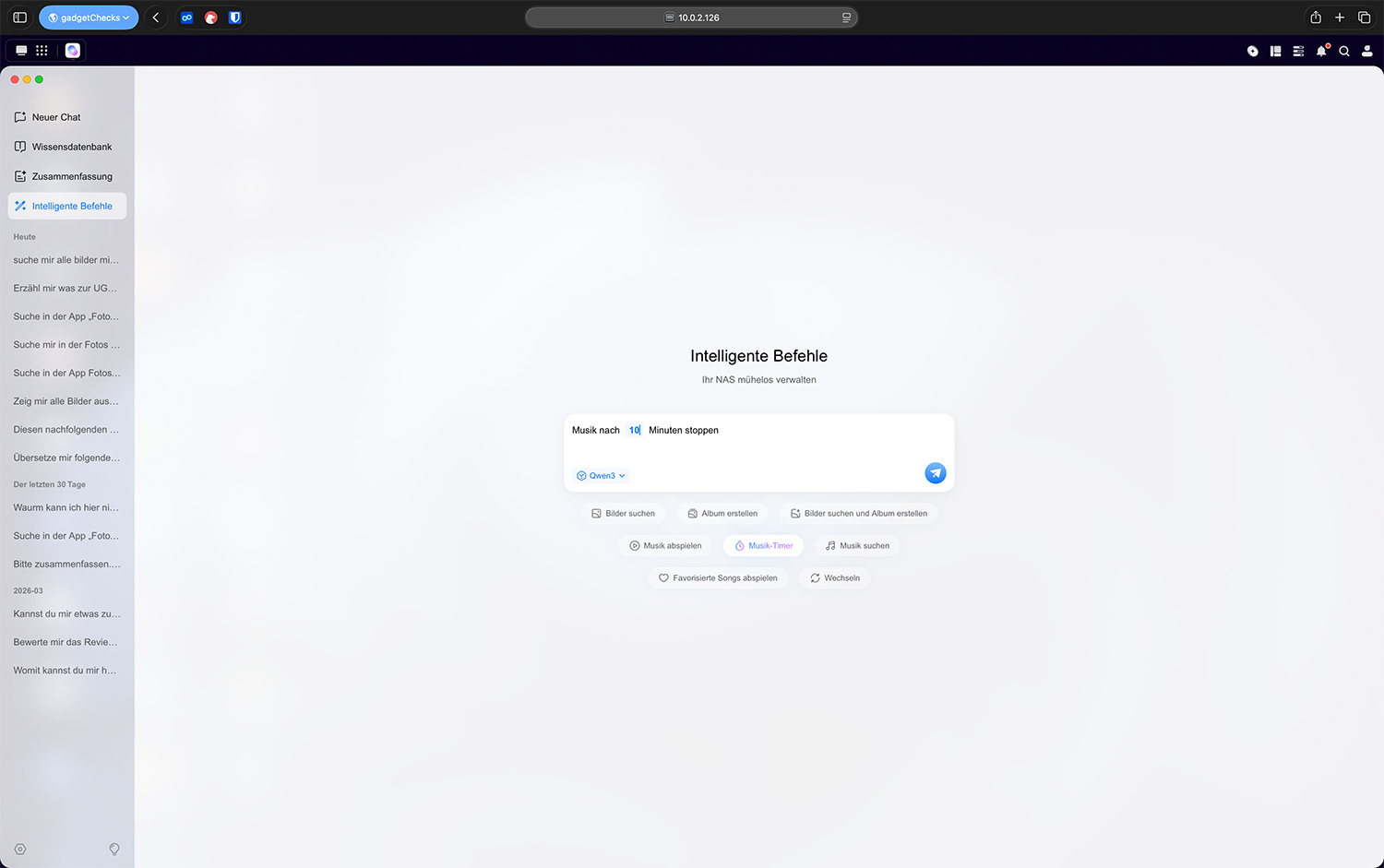
Erreichbar ist nur das, was als Aktion angeboten wird; beliebiges Kommandolingua oder eine Websuche im Shell-Stil gehören nicht zu diesem Modus. Welche Aktionen und Schaltflächen im Kontext der intelligenten Befehle angeboten werden, hängt an den Freigaben aus der KI-Konsole und an dem, was Uliya in diesem Bereich anzeigt.
Praxisbeispiel: Fotos automatisch organisieren
Bilder sind ein guter Prüfstein: Vorschlag auswählen, Prompt schärfen, Motive eingrenzen, Album entstehen lassen.
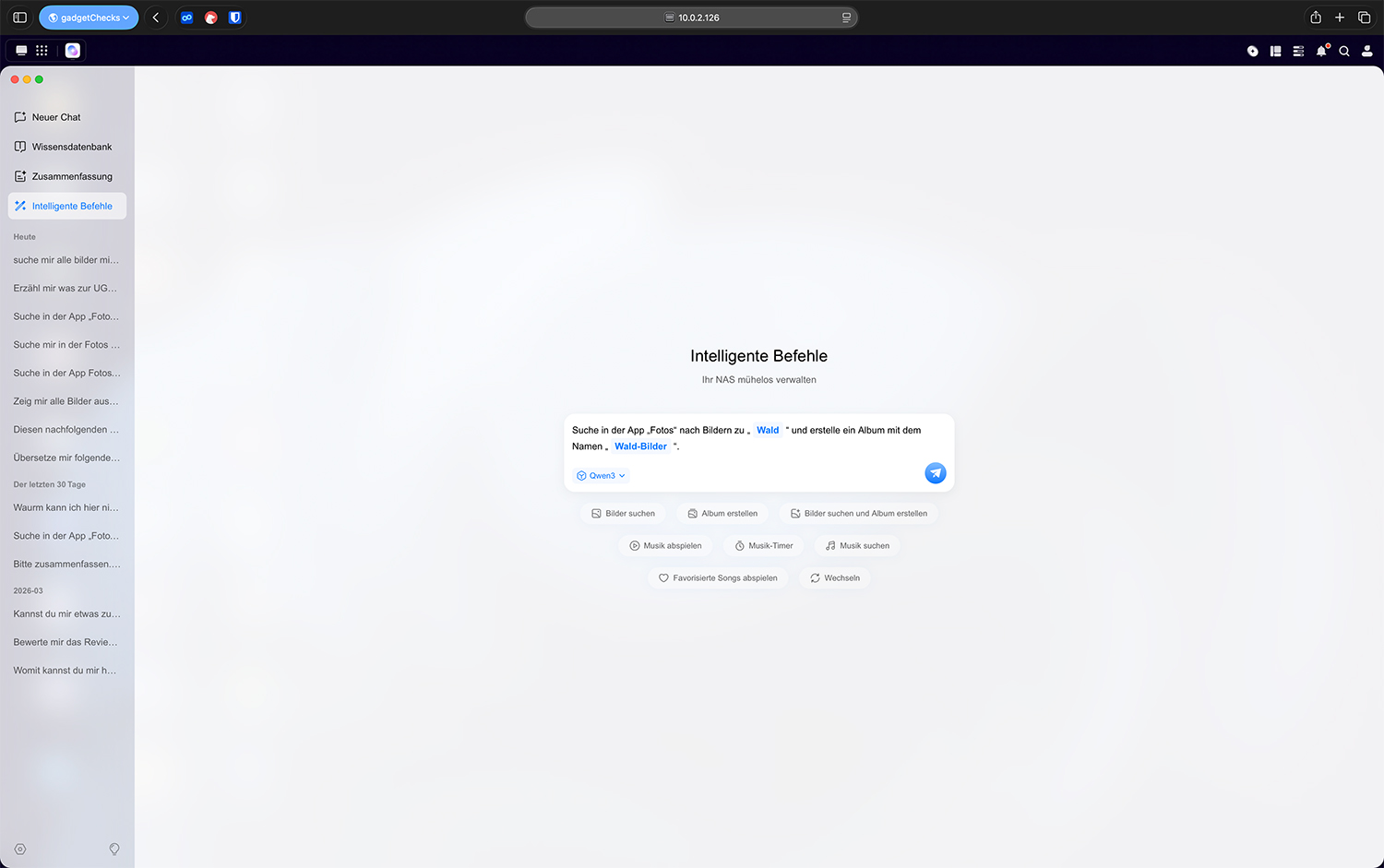
Danach zieht das Modell mit und legt bei passender Konfiguration etwa ein Album an. Terminal oder Rohwebsuche braucht es dafür nicht.
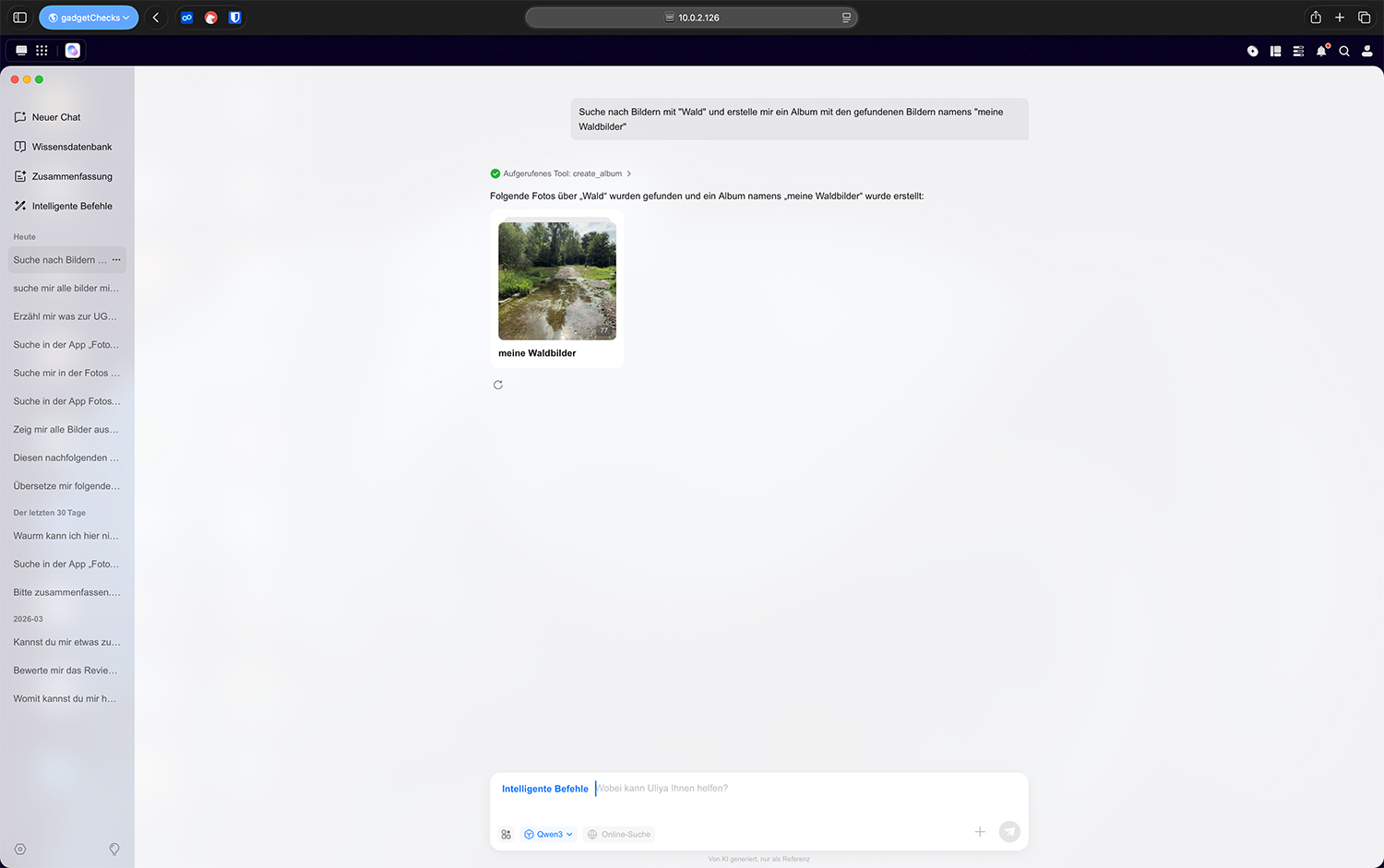
Das ist Automatisierung im kleinen Format: ein strukturierter Prompt statt lose getippter Wünsche.
Datei-Chat: Zusammenfassung, Übersetzung und Fragen zur Datei
Über die Kontextoptionen unterhalb des Chats (oft zu Zusammenfassen und Übersetzen; Beschriftung kann je nach Version abweichen) bindet man eine Datei ein und gibt den Auftrag in derselben Ansicht „Neuer Chat“, ohne die Seite zu wechseln.
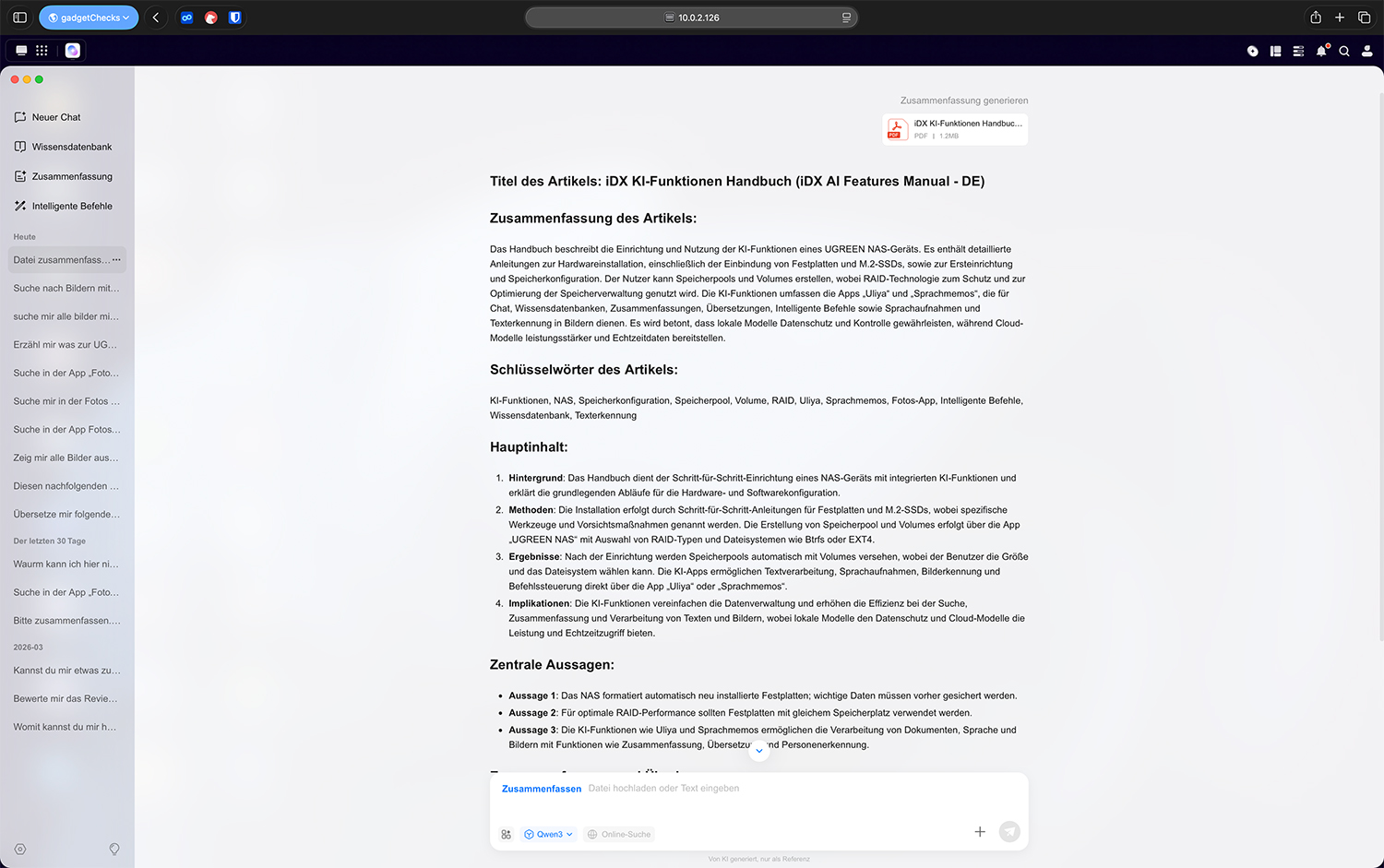
Klassische LLM-Aufgaben an einer Datei: kürzen, gliedern, Mindmap-Stil, übersetzen mit halbwegs erhaltenem Ton oder punktuell nachfragen („Hauptthema?“). Der Datei-Chat passt zum Einzeldokument-Moment: eine Einladung, ein Vertrag, ein Release-Text, ein Auszug aus dem Handbuch. Es soll keine Dauerbibliothek werden, sondern schnelle Extraktion oder Übersetzung für genau diese eine Datei in dieser Session.
Unterstützt werden typischerweise txt, docx und pdf; Upload vom PC oder vom NAS. Bild-PDFs ohne Textlayer bleiben blind; dasselbe wurde zur Wissensdatenbank schon gesagt.
Zuerst Datei an den Chat hängen:
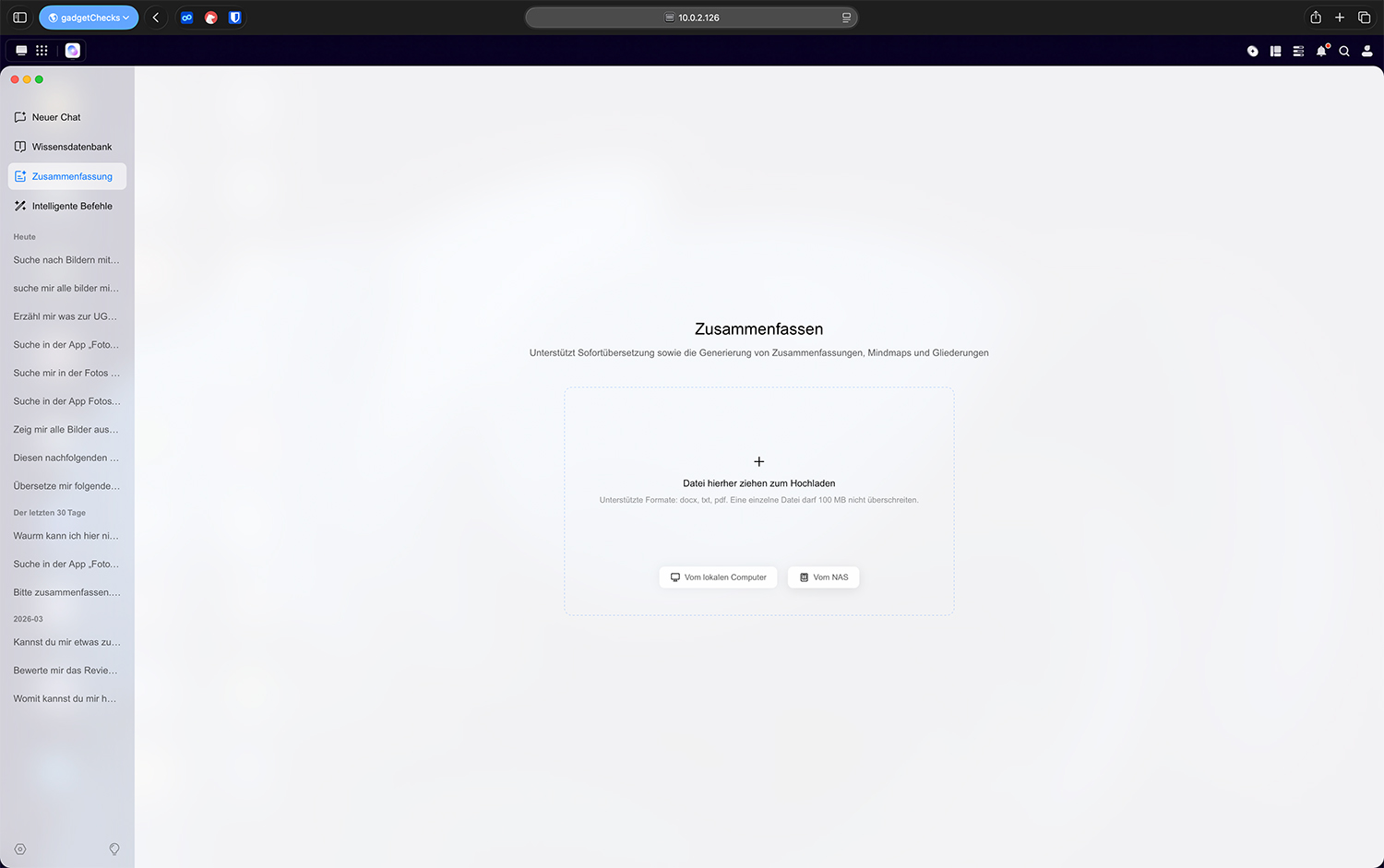
Dann Auftrag formulieren: Zusammenfassung, Übersetzung mit Zielsprache (etwa Chinesisch, Englisch, Deutsch, Japanisch) oder gezielte Inhaltsfrage.
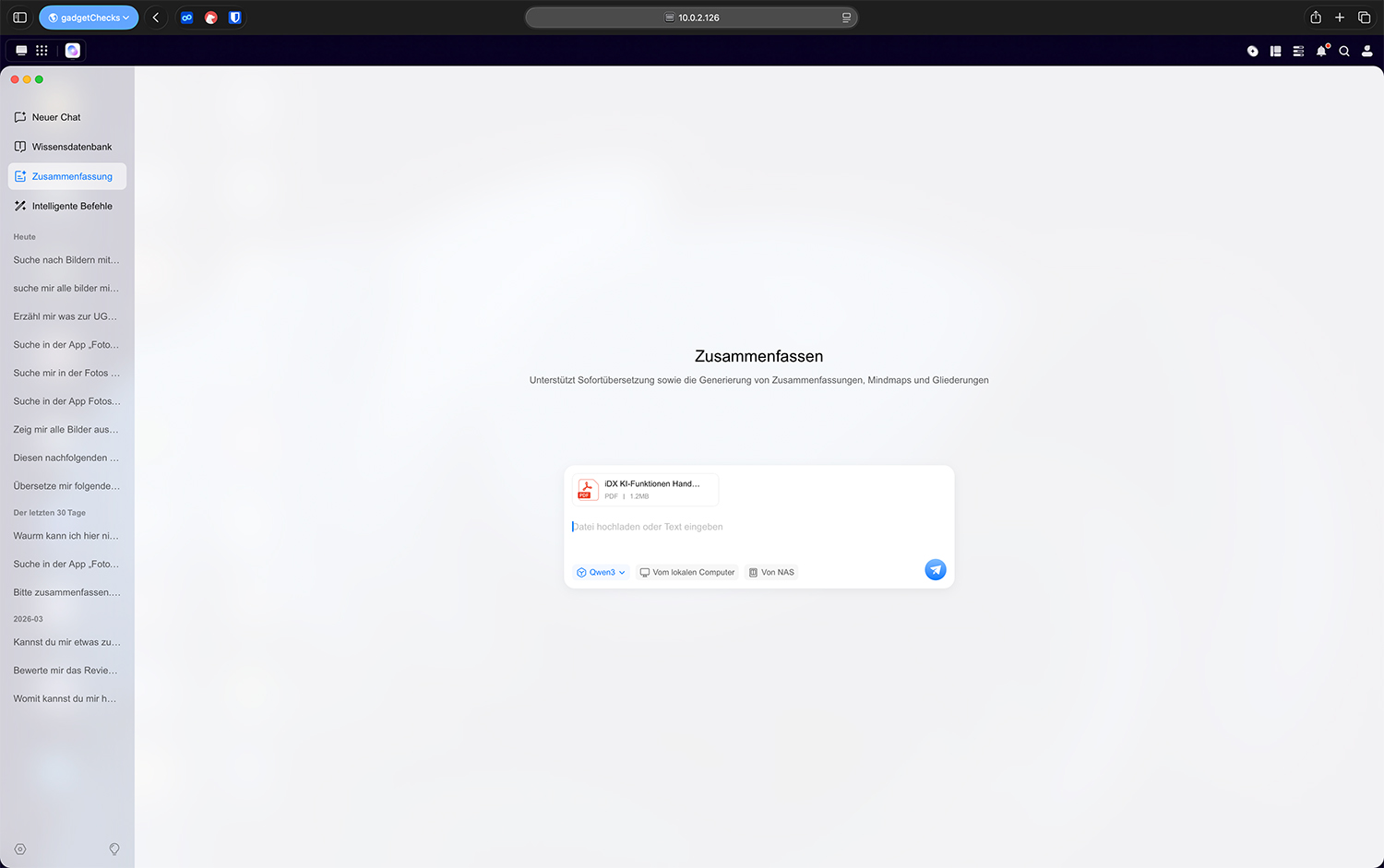
Die Verarbeitung läuft wie gewohnt mit Rückmeldung im Interface. Das Ergebnis kommt strukturiert; Copy-Paste oder Weiterverarbeitung bleibt dem Nutzer überlassen.
Einordnung: Stärken und Grenzen
Stärken und Grenzen im Überblick.
Stärken:
- Daten bleiben auf dem NAS, solange man bei lokalen Modellen bleibt
- tiefe Integration: Fotos, Alben, andere Freigaben sind echte Systemkopplung, kein reines Chatfenster im Browser
- Wissensdatenbank für Projekte, die man mehrfach abfragt
- weniger Klickorgien bei wiederkehrenden Aufgaben rund um Medien und Dokumente
Grenzen:
- große Modelle brauchen Zeit und RAM bzw. VRAM, falls vorhanden
- ohne GPU wird es auf der CPU zäh. Das ist keine Panne, sondern Physik
- Aktuelles aus der Welt kommt ohne Online-Pfad nicht zuverlässig an
- Top-Qualität bei Bild und komplexem Reasoning liegt oft jenseits kleiner lokaler Gewichte; Cloud oder gebundene Dienste kosten dann Datenschutzraum (Datenweg zu externen Anbietern) oder Latenz
- intelligente Befehle sind kein offenes Terminal. Wer Shell-Level-Kontrolle erwartet, liegt falsch
Architektur ist keine Moral; sie erklärt, warum etwas schnell geht und wo es hakt. Das gehört zur Einrichtung dazu.
Tutorial-Abschluss
KI-Konsole und Uliya zusammen sind keine „App neben der App“, sondern ein durchgängiger Pfad vom Modell bis zur Aktion auf dem Gerät.
Ein mittelgroßes lokales Modell ist für den Start oft der beste Kompromiss aus Wartezeit und Lesbarkeit der Antworten. Von dort aus lässt sich nachskalieren: größere Modelle für mehr Qualität, für Aktuelles und bildschwere Aufgaben gegebenenfalls Online-Suche oder Cloud. Dabei jedes Mal mitdenken, ob die Anfrage das Haus verlassen soll. Wer bei rein lokalem Betrieb bleibt, nimmt die Grenzen bei Aktuellem und Rechenlast bewusst in Kauf und behält die Daten auf dem NAS.
Alles Wichtige zur Einrichtung, Nutzung und Optimierung deines UGREEN NAS.
Jetzt ansehen →Unsere aktuelle UGREEN NAS Empfehlung
UGREEN NAS Angebote!
Entdecke gadgetChecks.de!
Technik-Deals im Überblick
Ausgewählte Angebote und zeitlich begrenzte Preisaktionen rund um Technik und Gadgets.
Mehr auf gadgetChecks
Entdecke mehr bei gadgetChecks
Was sich für dich ändert
Regeln, Fristen, Kosten und Warnungen mit ihren konkreten Folgen für Verbraucher.
Alltag Aktuell öffnenGames, Plattformen und Deals
Aktuelle Meldungen zu Releases, Konsolen, PC Gaming, Mobile, Studios und Abos.
Gaming öffnenProdukte, Angebote und Ideen
Neues für Küche, Reinigung, Wohnen, Garten und Balkon – verständlich und praktisch eingeordnet.
Zuhause öffnen