



UGREEN NAS: Ersteinrichtung & Grundkonfiguration – Tutorial
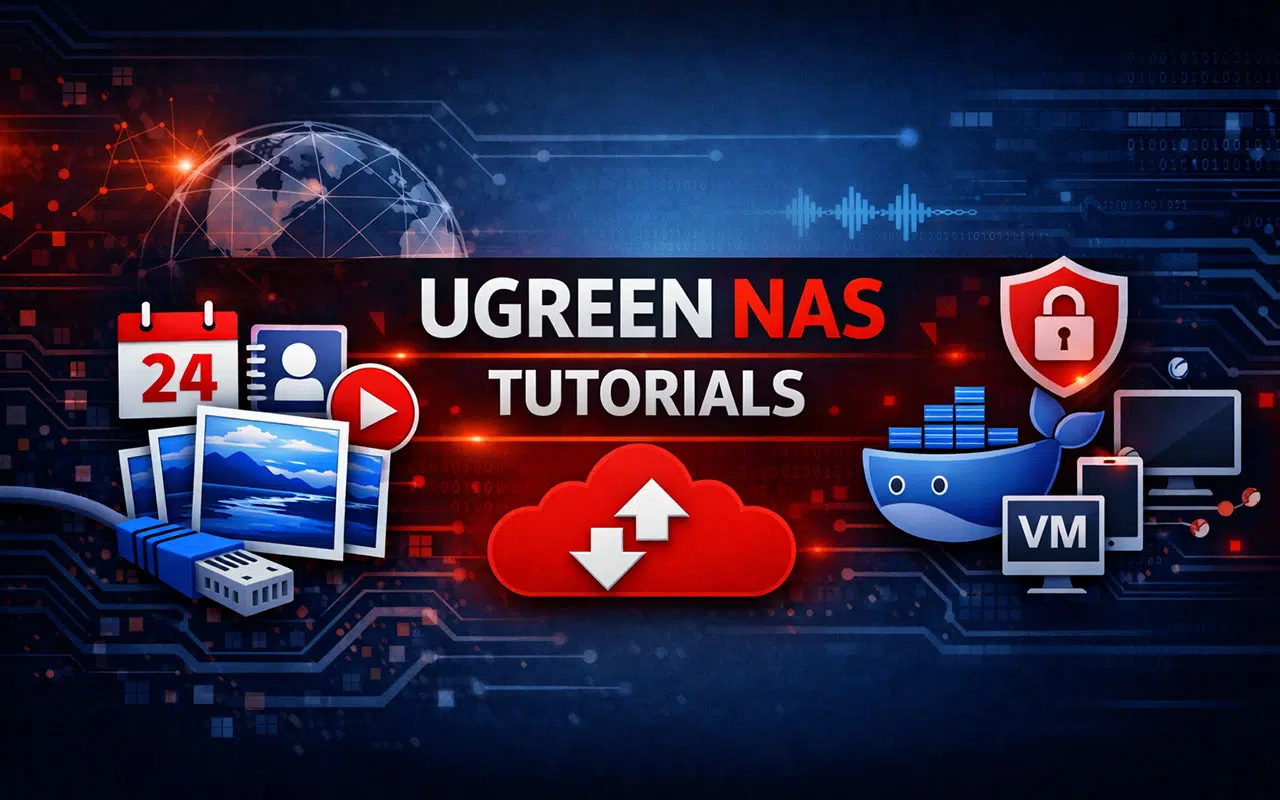

Für die laufende Tutorial-Reihe setzt das NAS-Team auf aktuelle Modelle von UGREEN und arbeitet dabei mit den Systemen DXP4800 Plus (Review), DXP 4800 Pro (Review) und DH4300 Plus. Als Speichermedien kommen Festplatten aus den Serien Seagate IronWolf sowie Western Digital Red Plus zum Einsatz, die sich im bisherigen Einsatz als zuverlässige Wahl erwiesen haben und bereits vorab empfohlen werden können.
Ein Network Attached Storage (NAS) ist ein eigenständiges System, das als zentraler Speicher- und Verwaltungsdienst im Netzwerk fungiert. Im Gegensatz zu externen Festplatten arbeitet ein NAS dauerhaft als Server und stellt Daten, Benutzerkonten und Dienste mehreren Geräten gleichzeitig zur Verfügung. Damit ein solches System zuverlässig, sicher und übersichtlich genutzt werden kann, ist eine strukturierte Ersteinrichtung unerlässlich.
Dieses Tutorial beschreibt die grundlegende Inbetriebnahme eines UGREEN NAS im lokalen Netzwerk. Behandelt werden unter anderem die Netzwerkanbindung, der Erstzugriff auf die Verwaltungsoberfläche, die Basiskonfiguration von UGOS Pro sowie die Einrichtung von Administrator- und Benutzerkonten. Darüber hinaus wird ein praxisnahes Ordner- und Freigabekonzept vorgestellt, das sich an realen Nutzungsszenarien orientiert und bewusst einfach gehalten ist.
Ziel ist es, einen stabilen und nachvollziehbaren Ausgangszustand zu schaffen, der für den täglichen Einsatz geeignet ist und gleichzeitig ausreichend Flexibilität für spätere Erweiterungen bietet. Auf weiterführende Themen wie Fernzugriff, Backup-Strategien oder zusätzliche Dienste wird an dieser Stelle bewusst verzichtet und in separaten Anleitungen eingegangen.
Anzeige*


Ziel dieses UGREEN Tutorials
Nach Abschluss dieses Tutorials ist das UGREEN NAS
- korrekt im Netzwerk eingebunden
- mit einem sicheren Admin-Zugang ausgestattet
- mit einer sinnvollen Grundeinstellung konfiguriert
- bereit für weitere Benutzer, Dienste und Freigaben
Dieses Tutorial wird bewusst einfach gehalten, um auch Einsteigern den Weg ins Selbsthosting zu ermöglichen.
Voraussetzungen
- UGREEN NAS
- Festplatten oder SSDs, im NAS installiert
- Strom- und LAN-Kabel
- Router (ggf. Switch) im Heimnetz
- PC, Tablet oder Smartphone im selben Netzwerk
Das UGREEN NAS korrekt ins Netzwerk einbinden
Ein NAS im Allgemeinen ist ein Network Attached Storage, also ein in das Netzwerk integrierter Speicher. Es ist ein eigenständiges System und arbeitet als Server im Netzwerk. Es wird nicht wie eine herkömmliche Festplatte bzw. SSD direkt an einen Computer angeschlossen.
Es gibt zwei Möglichkeiten, das NAS ins Netzwerk einzubinden:
- Anschluss direkt an den Router
- Anschluss an einen Switch, der wiederum am Router angeschlossen ist.
Ein Switch kommt im Privathaushalt meist dann zum Einsatz, wenn am Router selbst nicht genügend Netzwerk-Steckplätze zur Verfügung stehen.

Nachdem das NAS mit dem Netzwerk verbunden wurde, muss das Gerät noch mit dem Netzteil verbunden und eingeschaltet werden.
Zugriff auf das UGREEN NAS
Der Zugriff auf das UGREEN NAS erfolgt ausschließlich über das Netzwerk, genauer gesagt über eine IP-Adresse. Diese IP-Adresse bezieht das NAS nach dem Einschalten zunächst automatisch über DHCP und ist anschließend im lokalen Netzwerk erreichbar.
Um die IP-Adresse für das NAS zu finden, meldet man sich in der Verwaltungsoberfläche des Routers an und ruft die Netzwerkübersicht bzw. die Übersicht, auf der alle mit dem Router verbundenen Geräte dargestellt werden, auf. Dort sollte das UGREEN NAS dann mit entsprechendem Namen aufgelistet sein. Beispiel für das DXP4800 Plus, welches unter anderem für die Tutorialreihe verwendet wird: UGREEN NASync DXP4800 Plus…
Die gesamte Konfiguration des UGREEN NAS erfolgt entweder über eine webbasierte Oberfläche oder über die Smartphone-/Tablet-App „UGREEN NAS“.
UGREEN NAS – Ersteinrichtung & Systemzustand
Einrichtung über den Browser
Die IP-Adresse wird im Format http://<IP-Adresse-des-NAS> direkt in der Adresszeile des Browsers eingegeben.

Anzeige*


Beim ersten Zugriff auf die Weboberfläche startet automatisch der Einrichtungsassistent. Dieser führ nun durch die grundlegenden Schritte, um das System einen betriebsbereiten Grundzustand zu versetzen. Es werden mehrere grundlegende Einstellungen abgefragt, die im Folgenden kurz beleuchtet werden:
Administratorzugang und Systemidentität
Im ersten Schritt werden neben dem Systemname auch Name und Passwort für das Administratorkonto vergeben. Das Adminkonto hat uneingeschränkte Rechte auf dem NAS und sollte ausschließlich für administrative Aufgaben genutzt werden. Mit dem Systemnamen hat man eine eindeutige Identifikation des Geräts im Netzwerk.
Optional: UGREEN-Konto und Remote-Zugang
Im nächsten Schritt hat man die Möglichkeit, sich mit einem bereits bestehenden UGREEN-Konto anzumelden oder ein neues zu erstellen. Dieses Konto wird unter anderem für Cloud- und Remote-Funktionen verwendet, z. B. um von unterwegs auf das NAS im Heimnetzwerk zugreifen zu können.
Für dieses Tutorial wird dieser Schritt bewusst übersprungen. Ziel ist erst einmal, ein lokal erreichbares, eigenständig betriebenes System ohne externen Fernzugriff einzurichten.
Systemaktualisierungen
Zum Abschluss werden grundlegende Einstellungen zu System- und App-Updates abgefragt. An dieser Stelle wird empfohlen, wichtige System- und App-Updates automatisch installieren zu lassen. Damit wird sichergestellt, dass etwaige Sicherheitslücken und bekannte Fehler zeitnah behoben werden.
Eine detaillierte Update-Strategie wird in einem späteren Tutorial behandelt.
Abschluss des Einrichtungsassistenten
UGOS Pro wird nach Betätigung der zuvor getroffenen Einstellungen initial konfiguriert. Dieser Vorgang Kanan durchaus einige Minuten in Anspruch nehmen.
Einrichtung über die Smartphone-/Tablet-App
Die Ersteinrichtung eines UGREEN NAS kann grundsätzlich auch über die Smartphone- oder Tablet-App „UGREEN NAS“ erfolgen. Der Ablauf ist inhaltlich vergleichbar mit der Einrichtung über den Browser, jedoch stärker vereinfacht und auf mobile Endgeräte optimiert.
Für dieses Tutorial wird bewusst die Einrichtung über die Weboberfläche beschrieben. Der größere Bildschirm erleichtert die Übersicht und das Verständnis von Netzwerk-, Benutzer- und Sicherheitseinstellungen. Die Einrichtung per App eignet sich vor allem dann, wenn kein PC oder Laptop zur Verfügung steht oder das NAS lediglich schnell in Betrieb genommen werden soll.
Abschluss der Ersteinrichtung
Nach Abschluss der Ersteinrichtung wird der Startbildschirm von UGOS Pro angezeigt. Dieser ist die zentrale Übersicht u. a. für den aktuellen Systemzustand und dient auch als Einstiegspunkt für weitere Konfigurationsschritte. Nach dem ersten Start wird außerdem eine Systemeinführung angezeigt, die entweder durchgeklickt oder übersprungen werden kann.
Zum jetzigen Zeitpunkt ist das UGREEN NAS zwar schon betriebsbereit, aber es ist noch nicht vollständig für den produktiven Einsatz vorbereitet.

UGREEN NAS – Systemzustand nach der Ersteinrichtung
Systemupdate durchführen
Direkt nach der Ersteinrichtung kann das System auch auf ein verfügbares Update hinweisen. Das ist normal und kein Anzeichen auf eine fehlerhafte Ersteinrichtung. Bei solch einem Update handelt es sich z. B. um Sicherheitsupdates, Fehlerkorrekturen, kleinere Funktionsanpassungen oder neue Features.
Es ist ratsam, diese Updates bereits zu Beginn durchzuführen, noch bevor weitere Konfigurationen erfolgen. Da UGREEN noch ein recht frischer Player in der NAS-Welt ist, können hier relevante Anpassungen oder auch neue Features enthalten sein. Falls keine Meldung über ein Systemupdate vorliegt, ist es ratsam, dies in den Systemsteuerung manuell einmal zu überprüfen.

Neustart & erneuter Zugriff
Das Systemupdate kann unter Umständen ein paar Minuten dauern. Es kann sein, dass sich das Gerät auch zwischendurch neu startet. Während des Updates ist das UGREEN NAS nicht erreichbar. Ist das Update abgeschlossen, wechselt die Seite im Browser wieder zum Login-Bildschirm, auf dem man sich dann mit den Administrator-Login-Daten, die man bei der Ersteinrichtung festgelegt habt, wieder anmelden kann.
Hat man das Browserfenster zwischenzeitlich geschlossen, ist das kein Beinbruch. In diesem Fall die Weboberfläche einfach wieder über die Adresse http://<IP-Adresse-des-NAS> (Beispiel: http://10.0.0.166) aufrufen und wie beschrieben einloggen.
Grundlegende Systemeinstellungen prüfen
Grundlegende Systemeinstellungen wie z. B. Sprache, Region, Systemname, Datum & Uhrzeit werden bereits während der Ersteinrichtung (automatisch) festgelegt bzw. orientieren sich an den Browsereinstellungen. In diesem Tutorial ist daher keine nachträgliche Anpassung erforderlich.
UGREEN NAS – Ordner- und Freigabekonzept verstehen
Zu Beginn besteht vielleicht der Wunsch, bereits eine möglichst vollständige und detaillierte Ordnerstruktur anzulegen. Die Praxis zeigt jedoch, dass sich die Nutzungsgewohnheiten erst mit der Zeit entwickeln. Oder einfach gesagt: Welche Ordner nun tatsächlich benötigt werden, wie häufig gemeinsam gearbeitet wird und was eher privat bleibt, zeigt sich meist erst im Alltag, wenn man das NAS nutzt.
Eine zu komplexe Struktur führt ggf. auch häufig zu doppelten oder gar ungenutzten Ordner oder man hat den Änderungsaufwand, wenn die angelegte Struktur doch nicht passt und man alles neu anpassen muss. Zum Start wird daher eine kleine und übersichtliche Ordnerstruktur empfohlen, die leicht verständlich ist. Diese lässt sich dann je nach Bedarf auch gezielt erweitern und anpassen. Ordner, Freigaben und Zugriffsrechte sind auf einem NAS keine endgültigen Entscheidungen.
Merksatz: Eine gute Ordnerstruktur entsteht durch Nutzung, nicht durch Planung.
Eine grobe Struktur gibt UGOS Pro bereits vor:
- Persönliche Ordner → private Daten
- Freigegebene Ordner → gemeinsame Daten
- Benutzerordner → Verwaltung, nur für administrative Konten sichtbar
- Tags → Organisation von Dateien
Persönliche Ordner
Persönliche Ordner sind Verzeichnisse, die an die jeweils eingerichteten Benutzer gebunden sind. Sie sind ausschließlich für dessen private Nutzung vorgesehen. Jeder persönliche Ordner gehört genau einem Benutzer und ist standardmäßig nicht für andere Benutzer freigegeben. Sie eignen sich, um private Dokumente, persönliche Fotos oder allgemein Daten zu speichern, die nicht gemeinsam mit anderen Nutzern geteilt werden sollen.
Nach der Ersteinrichtung des UGREEN NAS müssen diese persönlichen Ordner noch aktiviert werden. Dies geschieht in der Dateien-App, wenn man dort auf der linken Seite „persönliche Ordner“ auswählt. Jetzt nur noch im rechten Bereich auf „aktivieren“ klicken.
Freigegebener Ordner
Freigegebene Ordner sind zentrale Verzeichnisse, die mehreren Benutzern zur Verfügung gestellt werden können. Der Zugriff erfolgt über explizit vergebene Berechtigungen, entweder auf Benutzer- oder auf Gruppenebene. Eine Gruppe eignet sich hier besonders gut, wenn mehrere Benutzer auf gleiche Verzeichnisse Zugriff erhalten sollen. Damit entfällt die Einstellung der Berechtigung für jeden einzelnen Benutzer.
Freigegebene Ordner werden relevant, wenn man z. B. in Teams zusammenarbeitet oder aber auch, wenn man innerhalb der Familie Dateien gemeinsamen bearbeiten oder anderen zur Verfügung stellen möchte. Auch hier können daher Dokumente, Fotos, Medien, usw. gespeichert werden.
Benutzerordner
Der Bereich „Benutzerordner“ ist eine administrative Übersicht über die persönlichen Verzeichnisse aller Benutzer.
Achtung: Als Administrator besteht hier technisch Zugriff auf sämtliche Benutzerordner und damit auch auf die darin enthaltenen Daten.
Dieser Zugriff ist für administrative Aufgaben erforderlich, z. B. bei Wartungen, Datenmigrationen oder Daten-Wiederherstellungen. Das entspricht dem üblichen Verhalten von Serversystemen und ist kein Sicherheitsfehler, sondern eine bewusste technische Notwendigkeit.
Dies ist mitunter ein Grund mehr für die tägliche Arbeit kein Administratorkonto zu verwenden. Gelangen die Zugangsdaten in falsche Hände, bekommt ein Angreifer damit Zutritt auf alle Daten, die jeder Benutzer auf dem NAS gespeichert hat.
Merksatz: „persönlich“ bedeutet privat gegenüber anderen Benutzern, nicht jedoch gegenüber dem Administrator.
UGREEN NAS – Benutzerkonten
Administrator
Das Administratokonto besitzt wie bereits erwähnt uneingeschränkten Zugriff auf alle Bereiche des NAS, einschließlich aller Benutzer, Ordner und Systemeinstellungen. Daher ist es umso wichtiger, diesen Zugang bewusst abzusichern und klar von der täglichen Nutzung zu trennen. Weiterhin sollte vor der Vergabe von Adminrechten geprüft werden, ob dies überhaupt erforderlich ist. Nicht jeder Nutzer braucht ein Admin-Konto.
Auch UGOS Pro bietet den Benutzer- und Administratorkonten die Möglichkeit, eine Zwei-Faktor-Authentifizierung einzurichten. Dies ist in den Benutzereinstellungen möglich und wird an dieser Stelle ausdrücklich empfohlen. Hierzu oben rechts auf das Profil-Icon und anschließend auf den Benutzernamen klicken. In der linken Spalten wählt man nun noch „Kontosicherheit“ und kann dort dann die Zwei-Faktor-Authentifizierung aktivieren. Die Einrichtung selbst erfolgt wie bei allen gängigen Diensten, die eine 2FA anbieten.

Normaler Benutzer
Verwalten und Nutzen sind zwei ganz unterschiedliche Aufgaben und sollten daher auch getrennt voneinander behandelt werden! Für den alltäglichen Zugriff auf Dateien und Freigaben genügt daher ein separates Benutzerkonto ohne administrative Rechte. Dies schützt u. a. vor unbeabsichtigten Änderungen an Systemeinstellungen oder Benutzerkonfigurationen, trennt Verantwortungsbereiche und bietet eine höhere Sicherheit bei kompromittierten Zugangsdaten.
Grundlegende Entscheidungen beim Anlegen eines Benutzers
Beim Anlegen eines Benutzerkontos werden dabei grundlegende Eigenschaften festgelegt, die direkten Einfluss auf die spätere Nutzung des NAS haben. Dazu gehören u. a.:
- der Benutzername und die Anmeldedaten
- die Rolle des Benutzers (Administrator oder normaler Nutzer)
- die Zuordnung zu Gruppen
- die Nutzung eines persönlichen Ordners
- wahlweise eine Begrenzung des nutzbaren Speicherplatzes
Für die tägliche Nutzung reicht ein normaler Nutzer ohne Sonderrechte vollständig aus. Wird für einen Benutzer ein persönlicher Ordner aktiviert, steht diesem ein eigener, privater Speicherbereich zur Verfügung. Für diesen Speicherbereich kann der maximal nutzbare Speicherplatz wahlweise auch begrenzt werden. Das ist dann sinnvoll, um zu vermeiden, dass einzelne Benutzer nicht unbeabsichtigt den gesamten Speicher im NAS belegen.


Detaillierte Rechtevergabe und Gruppenstrukturen werden in einem späteren Tutorial ausführlich behandelt.
Erste Ordner- und Freigabestruktur erstellen
Auf Basis des zuvor erläuterten Ordner- und Freigabekonzepts wird nun eine sehr einfache Startstruktur angelegt. Ziel ist keine perfekte Ordnung, sondern eine funktionale Ausgangsbasis zu schaffen, die sich später problemlos erweitern lässt.
Wie bereits erwähnt, dienen gemeinsame Ordner dazu, Dateien mehreren Benutzern gleichzeitig zur Verfügung zu stellen. Als Beispiel können hier genannt werden
- Gemeinsame Dokumente
- Familienfotos
- Medien (Audio-/Video-Dateien usw.)
Beim Anlegen eines freigegebenen Ordners stehen mehrere Optionen zur Verfügung, die Einfluss auf Organisation, Speicherort und Verhalten des Ordners haben:
- Ordnername
- dient ausschließlich der Identifikation
- sollte eindeutig und verständlich gewählt werden
- Speicherort
- Relevant, falls mehrere Volumes im NAS eingerichtet sind.
- In den meisten Einsteiger-Setups existiert nur ein Volume, sodass keine Auswahl erforderlich wird.
- Speicherbegrenzung
- kann wahlweise für jeden freigegebenen Ordner festgelegt werden
- dient der Kontrolle des Speicherverbrauchs gerade in Mehrbenutzerumgebungen
- Für den Einstieg bleibt die Speicherbegrenzung deaktiviert. Damit kann der Ordner den gesamten verfügbaren Speicher auf dem NAS flexibel nutzen.
- Im Netzwerk ausblenden
- ist die Option aktiviert, erscheint der Ordner nicht in der Netzwerkübersicht von Clients (Windows / Mac, usw.)
- Der Ordner ist jedoch weiterhin erreichbar, sofern der genaue Pfad bekannt ist. Diese Einstellung ist daher kein Sicherheitsmechanismus
- Papierkorb
- für freigegebene Ordner standardmäßig aktiviert
- Gelöschte Dateien werden dadurch nicht sofort endgültig entfernt, sondern zunächst in den Papierkorb verschoben
- Wie auch bei Windows/Linux/Mac ein Schutz vor versehentlichem Löschen von Daten und sollte daher aktiviert bleiben.
- Papierkorb nur für Administratoren
- sofern aktiviert, können nur Administratoren den Papierkorb leeren
- fungiert als zusätzliche Sicherheitsebene, in dem verhindert wird, dass jeder Benutzer gelöschte Dateien endgültig entfernen kann
- Empfehlung: Einstellung aktiviert lassen

Im nächsten Schritt beim Anlegen eines gemeinsamen Ordners wird festgelegt, welche Benutzer darauf Zugriff bekommen dürfen. Für den Start empfiehlt es sich, den täglichen Benutzer mit Lese- und Schreibrechten auszustatten. Hierzu einfach den Haken beim entsprechenden Benutzer in der Spalte „Zugriff verweigern“, „Lesen/Schreiben“ oder „Nur Lesen“ setzen.

Funktions- und Erreichbarkeitsprüfung
Abschließend zur Ersteinrichtung empfiehlt es sich, die grundlegende Funktion und Erreichbarkeit des UGREEN NAS kurz zu überprüfen, um sicherzustellen, dass alle zuvor vorgenommenen Konfigurationen wie erwartet greifen.
Die Weboberfläche sollte nun jederzeit über die bekannte IP-Adresse im lokalen Netzwerk erreichbar sein. Wird die Login-Seite angezeigt, ist das NAS korrekt im Netzwerk eingebunden und betriebsbereit.

Die Anmeldung sollte an dieser Stelle nun nicht mehr mit dem Administratorkonto erfolgen, sondern mit dem zuvor angelegten Benutzerkonto für die tägliche Nutzung.
Nach der Anmeldung sollten sowohl der persönliche Ordner sowie der angelegte gemeinsame Ordner erreichbar sein. Lässt sich außerdem in beiden Bereichen auch eine Datei anlegen bzw. öffnen, ist auch die grundlegende Ordner- und Rechtekonfiguration korrekt.

Sind alle Punkte erfolgreich geprüft, ist das UGREEN NAS vollständig funktionsfähig und für die tägliche Nutzung im lokalen Netzwerk bereit.
Tutorial Abschluss
- Das UGREEN NAS ist nun im lokalen Netzwerk erreichbar und betriebsbereit.
- UGOS Pro hat ein sicheres Administration- und Benutzerkontenkonzept sowie eine einfache Ordner- und Freigabestruktur.
Remote-Zugriff sowie Backup-Strategien wie auch zusätzliche Apps oder Erweiterungen wurden an dieser Stelle bewusst noch nicht eingerichtet und erfolgen gezielt in den folgenden Tutorials.
Im nächsten Tutorial wird die Benutzer-, Gruppen- und Freigabestruktur weiter ausgebaut und sinnvoll an typische Nutzungsszenarien angepasst.

Unsere aktuelle UGREEN NAS Empfehlung
UGREEN NAS DXP48000 Plus
Einkaufen zum Bestpreis!
€589,99
- Der Verkaufspreis wurde bei der Erstellung des Artikels ermittelt und wird nicht automatisch aktualisiert. Den aktuellen Preis findet man wie immer über den Button zum Online-Shop.
UGREEN NAS Angebote!
Bei den zeitlich limitierten Schnäppchen bekommst du dein UGREEN NAS noch günstiger. Über den Shop-Button gelangst Du zur Übersicht.
Entdecke gadgetChecks.de!
*Transparenz!
= externe Links /// + Banner = Partner-Links - Wenn Du über diese einkaufst unterstützt du uns mit einer kleinen Provision, bei unverändertem Preis. Übersicht aller Partnerprogramme /// Preise gelten zum Zeitpunkt der Veröffentlichung - Informationen & DisclaimerAlle erwähnten Marken, Produktnamen und Logos sind Eigentum der jeweiligen Rechteinhaber. Dieses Portal ist ein unabhängiges Projekt und steht in keinerlei Verbindung zu Apple Inc. oder anderen Herstellern. Wir werden nicht gesponsert, autorisiert oder anderweitig unterstützt.