
UGREEN NAS: Dateien sicher mit Personen und Gruppen teilen – Tutorial

Tutorial-Reihe
Für diese Tutorial-Reihe setzt das NAS-Team auf aktuelle Modelle von UGREEN und arbeitet dabei mit den Systemen DXP4800 Plus (Review), DXP4800 Pro (Review) und DH4300 Plus (Review) sowie dem KI-NAS iDX6011 Pro (Review). Als Speichermedien kommen Festplatten aus den Serien Seagate IronWolf sowie Western Digital Red Plus zum Einsatz. Beide Reihen haben sich im bisherigen Dauerbetrieb als zuverlässig und leistungsstabil erwiesen und können daher bereits vorab empfohlen werden. Einen direkten Vergleich findet ihr im Festplattenvergleich.
Das Teilen von Dateien gehört zu den häufigsten Funktionen im Alltag eines UGREEN NAS mit UGOS Pro. Gleichzeitig entstehen hier die meisten Fehler: unübersichtliche Freigaben, zu weit gefasste Berechtigungen oder dauerhaft offene Links.
Dieses Tutorial zeigt, wie Dateien kontrolliert mit einzelnen Personen oder Gruppen geteilt werden können – sowohl in der Dateien-App (dem Dateimanager in UGOS Pro) als auch in der Fotos-App. Der Fokus liegt auf klaren Zugriffsregeln und einer Struktur, die langfristig wartbar bleibt.

Ziel des Tutorials
Nach diesem Tutorial ist es möglich, Dateien, Ordner, Alben und einzelne Fotos gezielt freizugeben, ohne unübersichtliche oder unsichere Zustände zu erzeugen. Interne und externe Freigaben werden bewusst eingesetzt und korrekt eingeschränkt.
Voraussetzungen
- Grundlegende Einrichtung des Systems abgeschlossen
- Benutzer und Gruppen sind bereits angelegt
- Eine erste Ordnerstruktur ist vorhanden
Grundprinzip: Zugriff statt Kopie
Beim Teilen von Dateien wird kein Inhalt dupliziert. Stattdessen wird anderen Personen Zugriff auf bestehende Daten gewährt. Dadurch entstehen keine doppelten Dateien und keine Versionskonflikte. Dieses Prinzip gilt systemweit, unabhängig davon, ob Inhalte in der Dateien-App oder in der Fotos-App freigegeben werden.
Im Alltag gibt es zwei klare Varianten: interne Freigaben für bestehende Benutzer und externe Freigaben über einen Link.
Merksatz: Interne Freigaben dienen der Zusammenarbeit, externe Freigaben der gezielten Weitergabe.
Interne Freigaben für gemeinsame Nutzung
Interne Freigaben werden genutzt, wenn mehrere Personen dauerhaft mit denselben Daten arbeiten. Typische Beispiele sind Familienordner, gemeinsame Dokumente oder geteilte Fotoalben.
Interne Freigabe in der Dateien-App
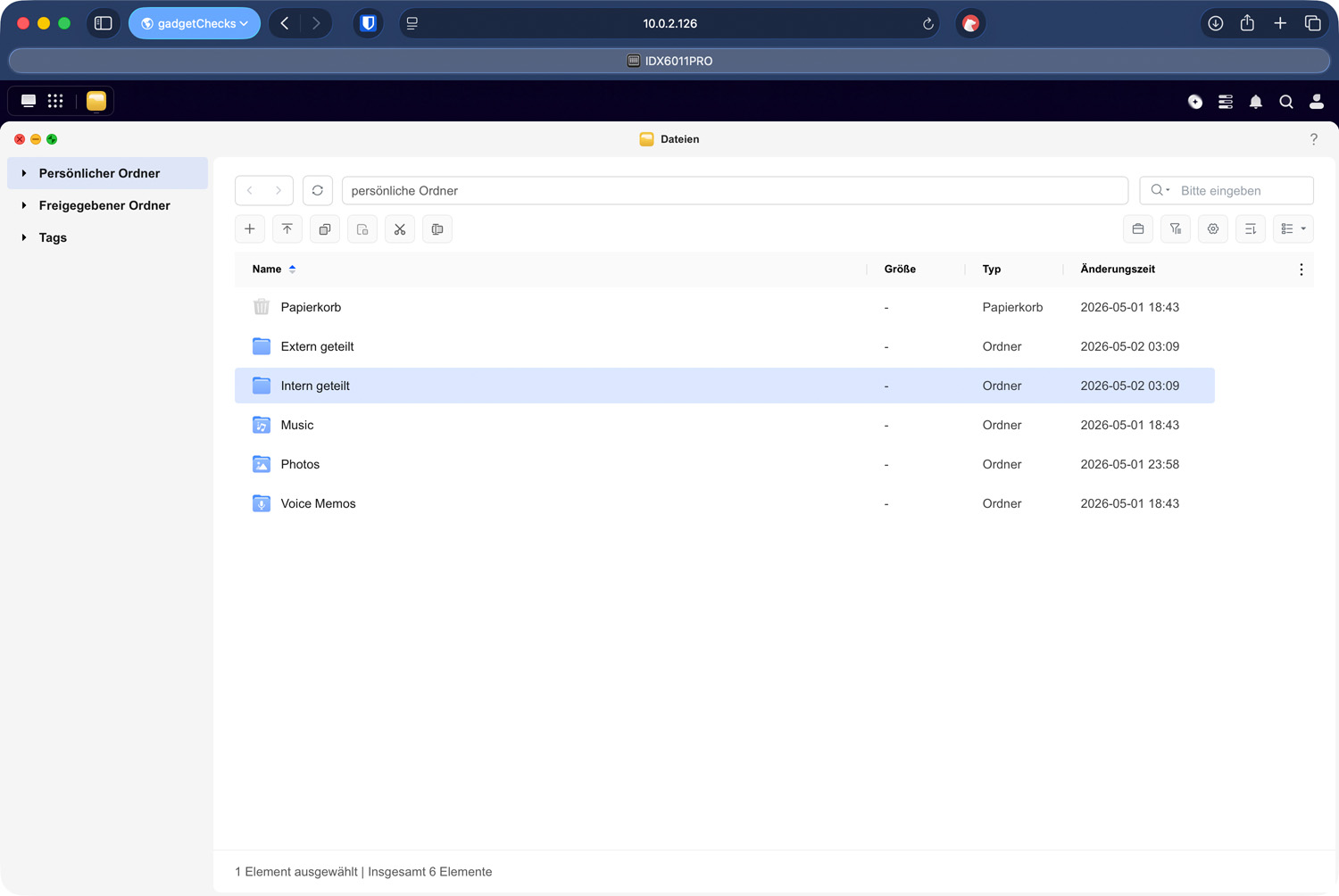
In UGOS Pro wird eine Freigabe direkt am Ordner konfiguriert. Nach dem Öffnen eines Ordners ruft man die Freigabe etwa über das Freigeben-Angebot im Kontextmenü oder in der Symbolleiste auf. Dort lassen sich Benutzer oder Gruppen als Empfänger festlegen. Pro Empfänger legt man anschließend die Zugriffstiefe fest: In der Regel stehen Nur lesen und Lesen & Schreiben zur Wahl. Letzteres erlaubt das Anlegen, Umbenennen und Löschen von Dateien innerhalb des geteilten Ordners. Im Zweifel beginnt man mit Leserechten und erweitert nur auf konkreten Bedarf hin.
Nach dem Bestätigen ist die Freigabe sofort aktiv. Zusätzlich zeigen die Oberfläche oft Freigabelink und QR-Code, falls man die Zugriffsdaten weitergeben möchte. Eingeladene interne Benutzer finden den Ordner in der Dateien-App unter Freigabe in der Seitenleiste wieder.
Der Ausgangspunkt ist der persönliche Ordnerbereich. Man wählt den Ordner aus und ruft über das Kontextmenü Freigeben auf.
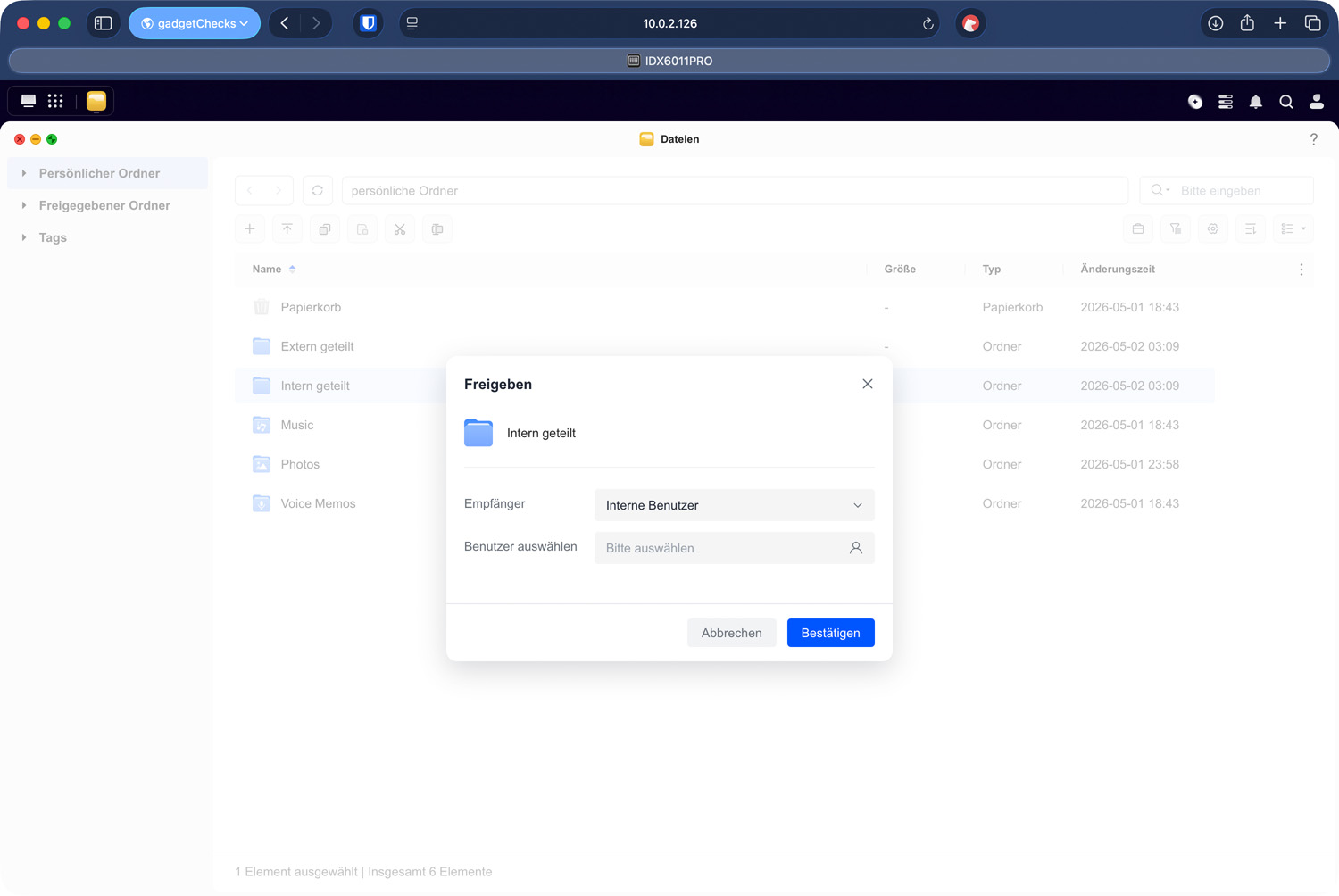
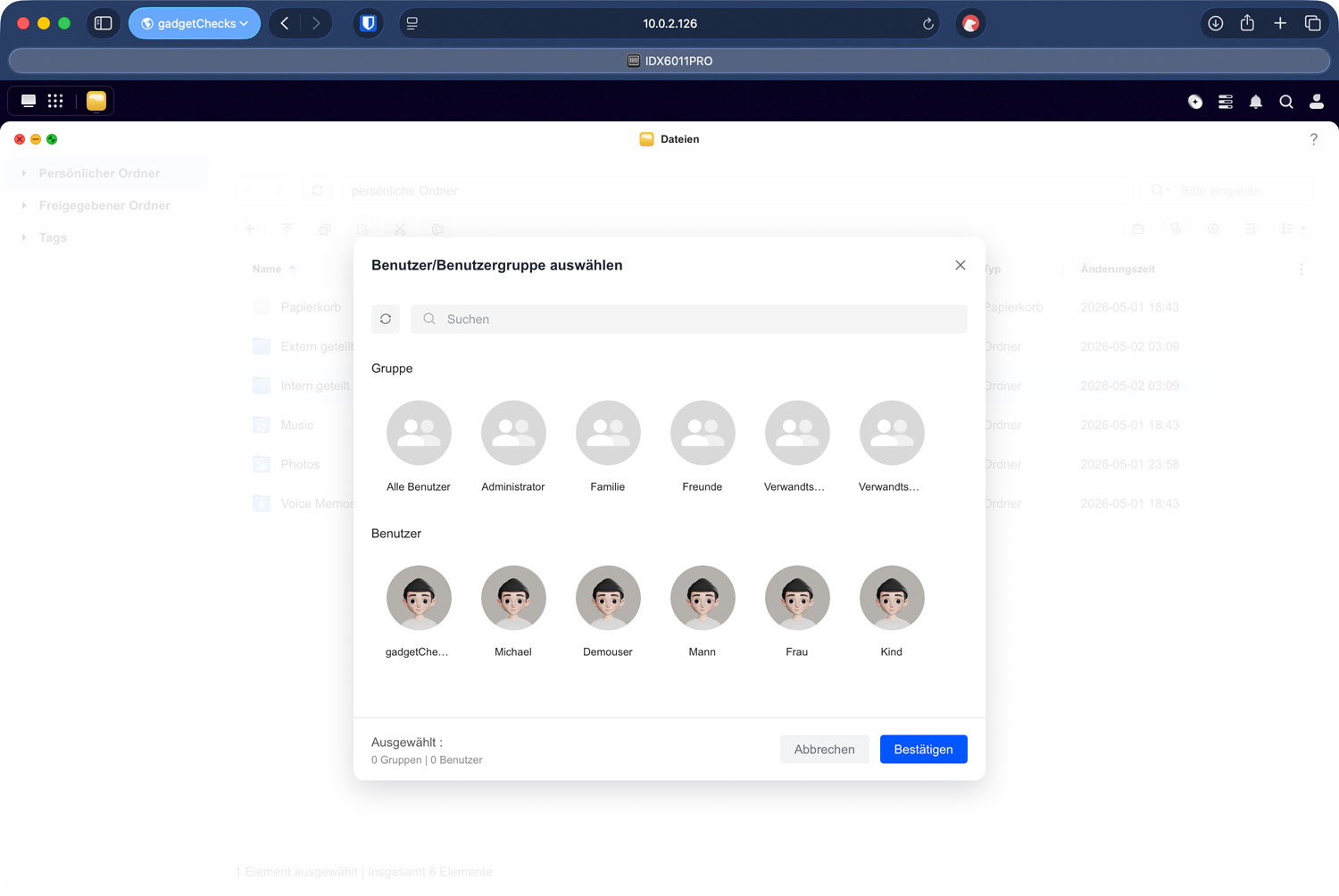
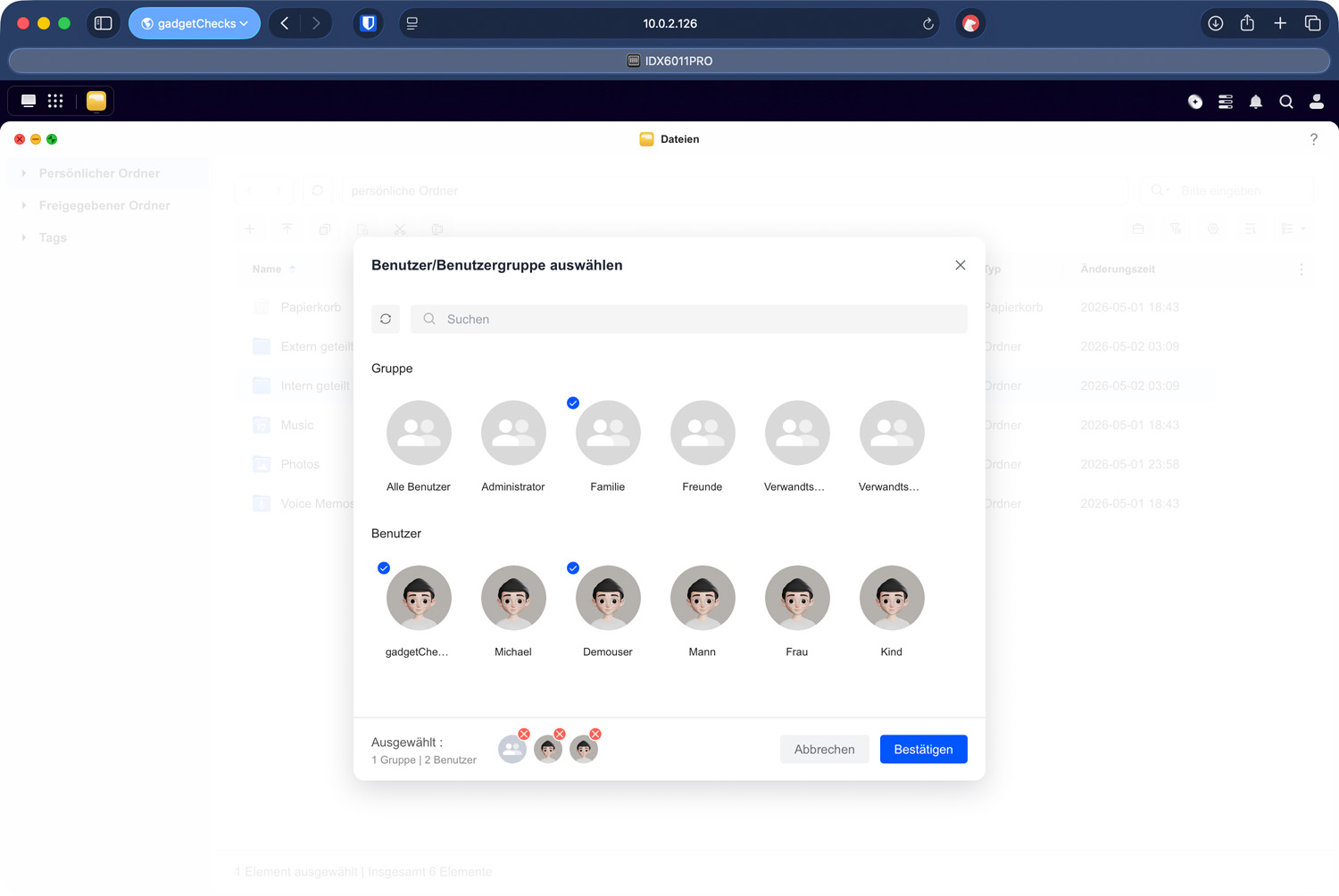
Im Auswahlfenster lassen sich gleichzeitig einzelne Benutzer und ganze Gruppen markieren. Eine nützliche Abkürzung, wenn mehrere Personen Zugriff erhalten sollen.
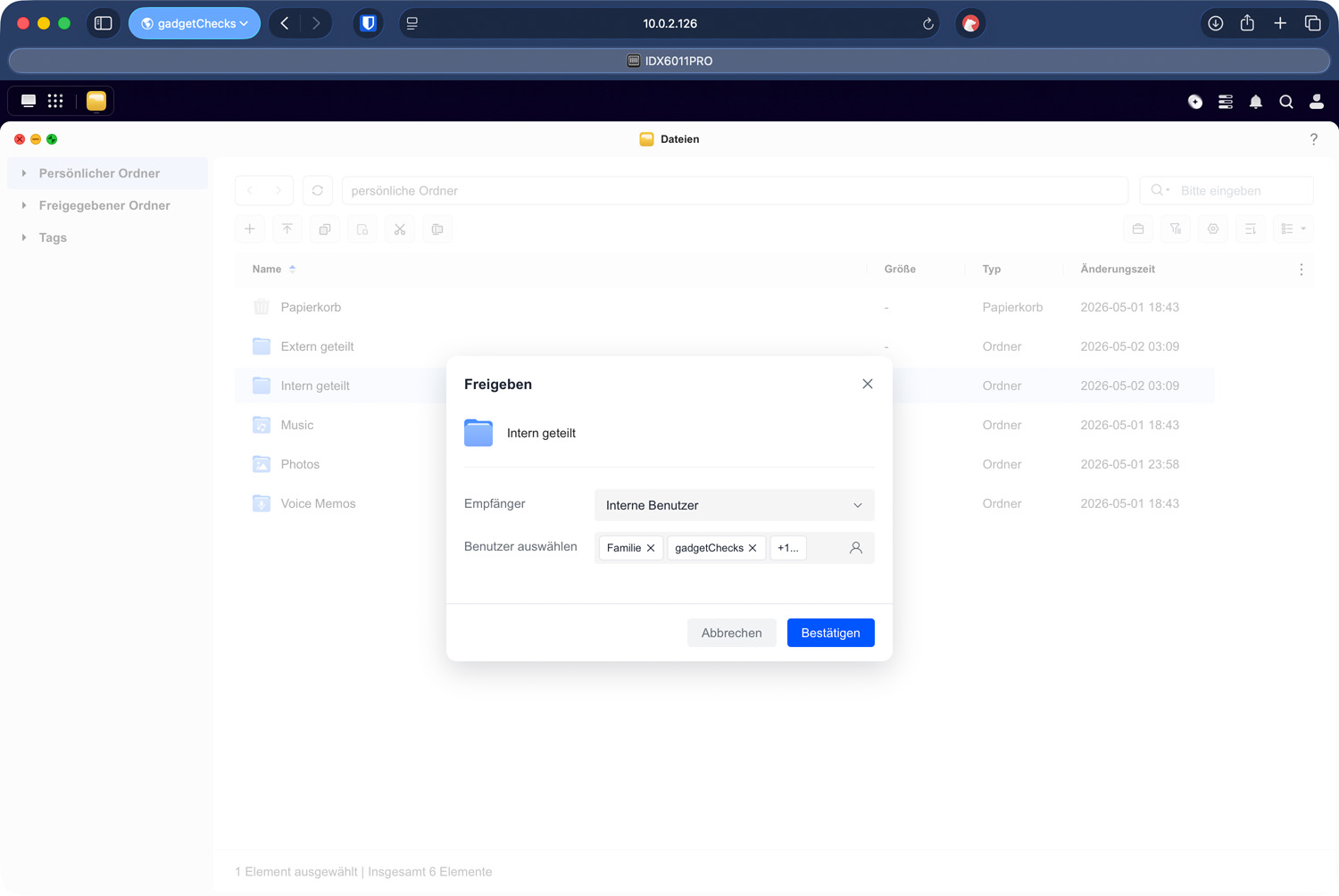
Nach der Auswahl erscheinen die Empfänger als Tags im Freigabe-Dialog. Hier lässt sich die Liste noch einmal prüfen, bevor man bestätigt.
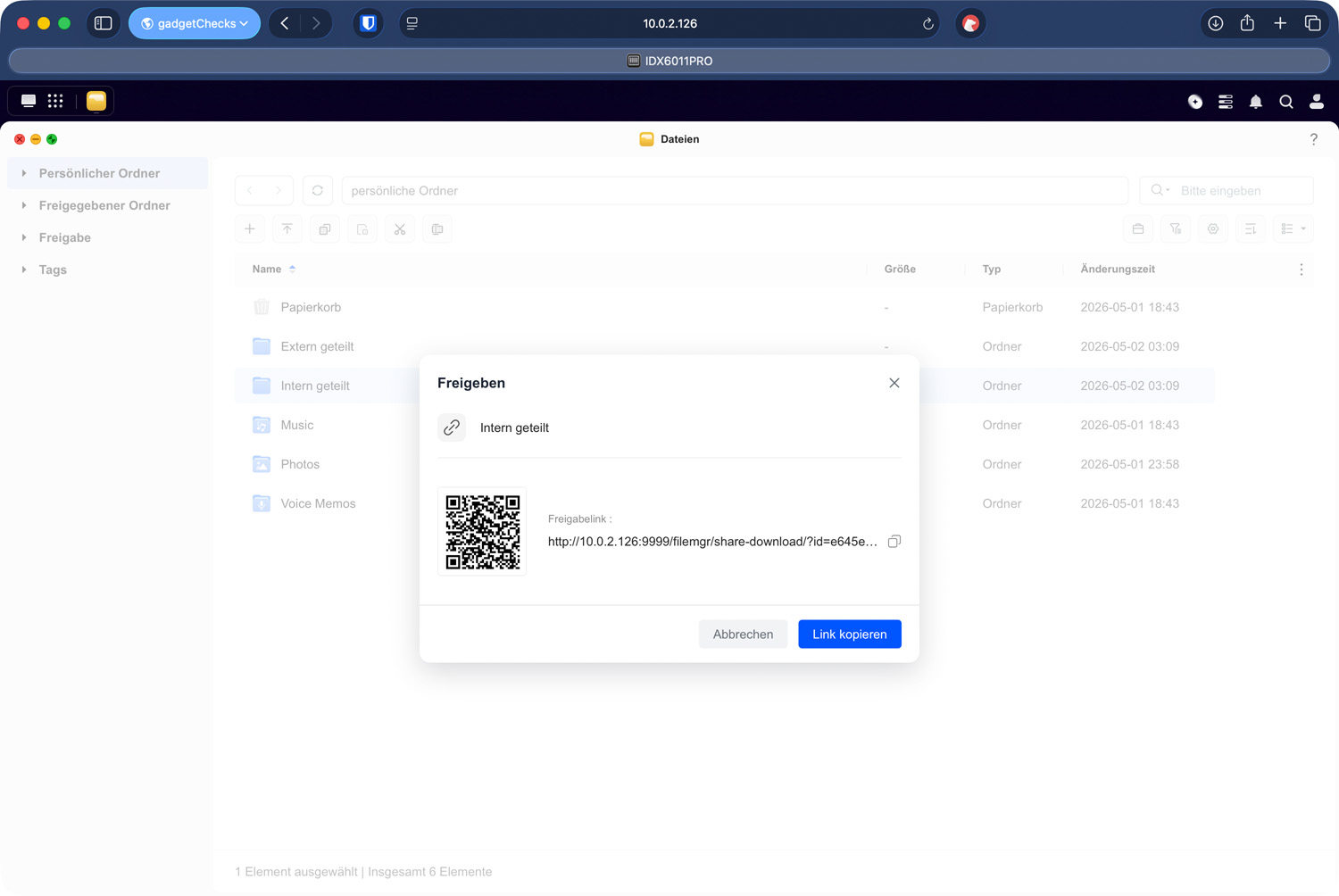
Nach dem Bestätigen zeigt die Oberfläche den fertigen Freigabelink und einen QR-Code. Praktisch, wenn man die Zugangsdaten schnell per Messenger weitergeben möchte.
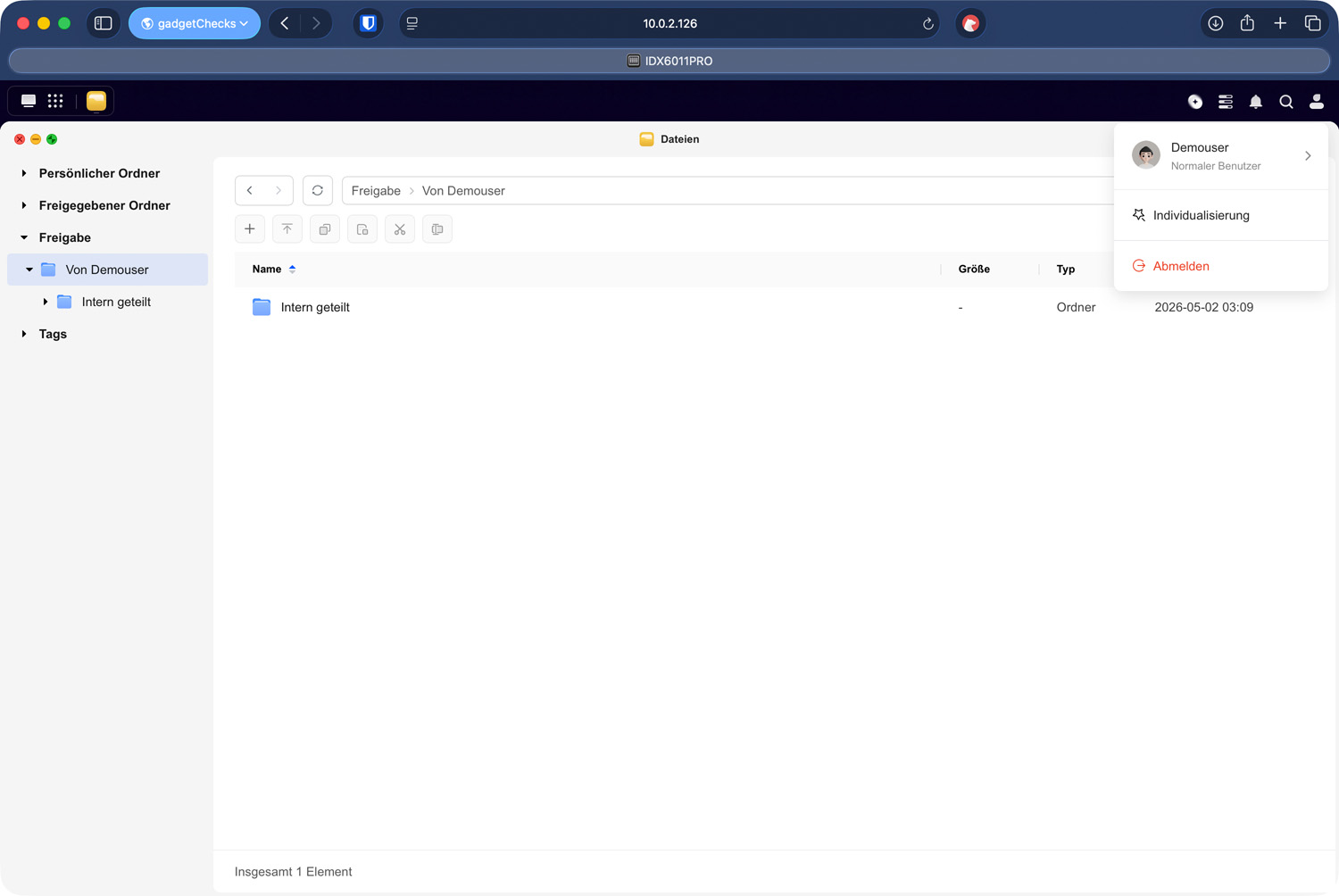
Auf der Empfängerseite taucht der geteilte Ordner in der Seitenleiste unter Freigabe auf, gegliedert nach dem Benutzer, der geteilt hat. Das macht auch bei mehreren Freigaben den Überblick leicht.
Interne Freigaben in der Fotos-App
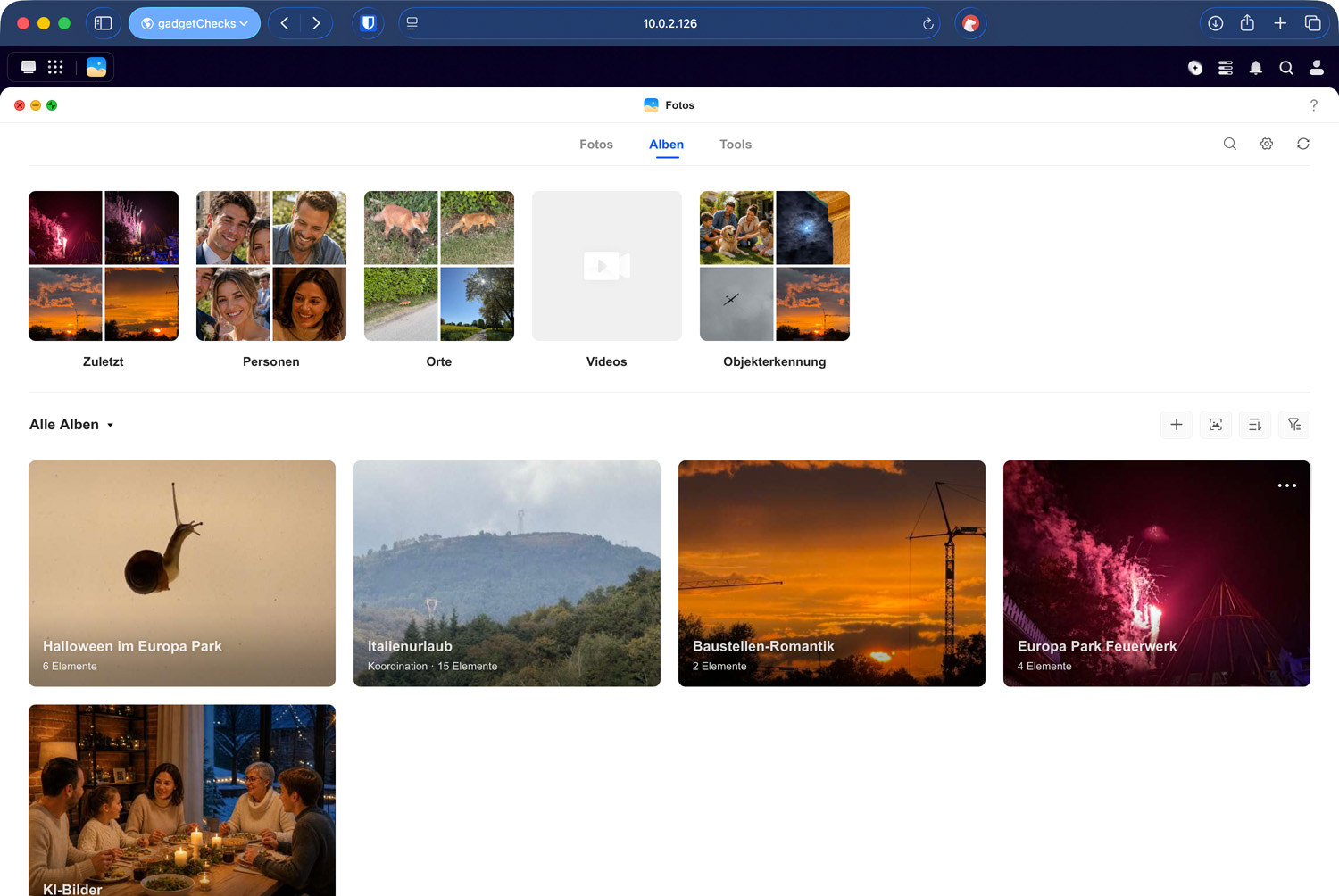
Eigene Alben liegen in der Fotos-App gesammelt unter Alben; von dort öffnet man ein Album und startet die Freigabe über Freigeben.
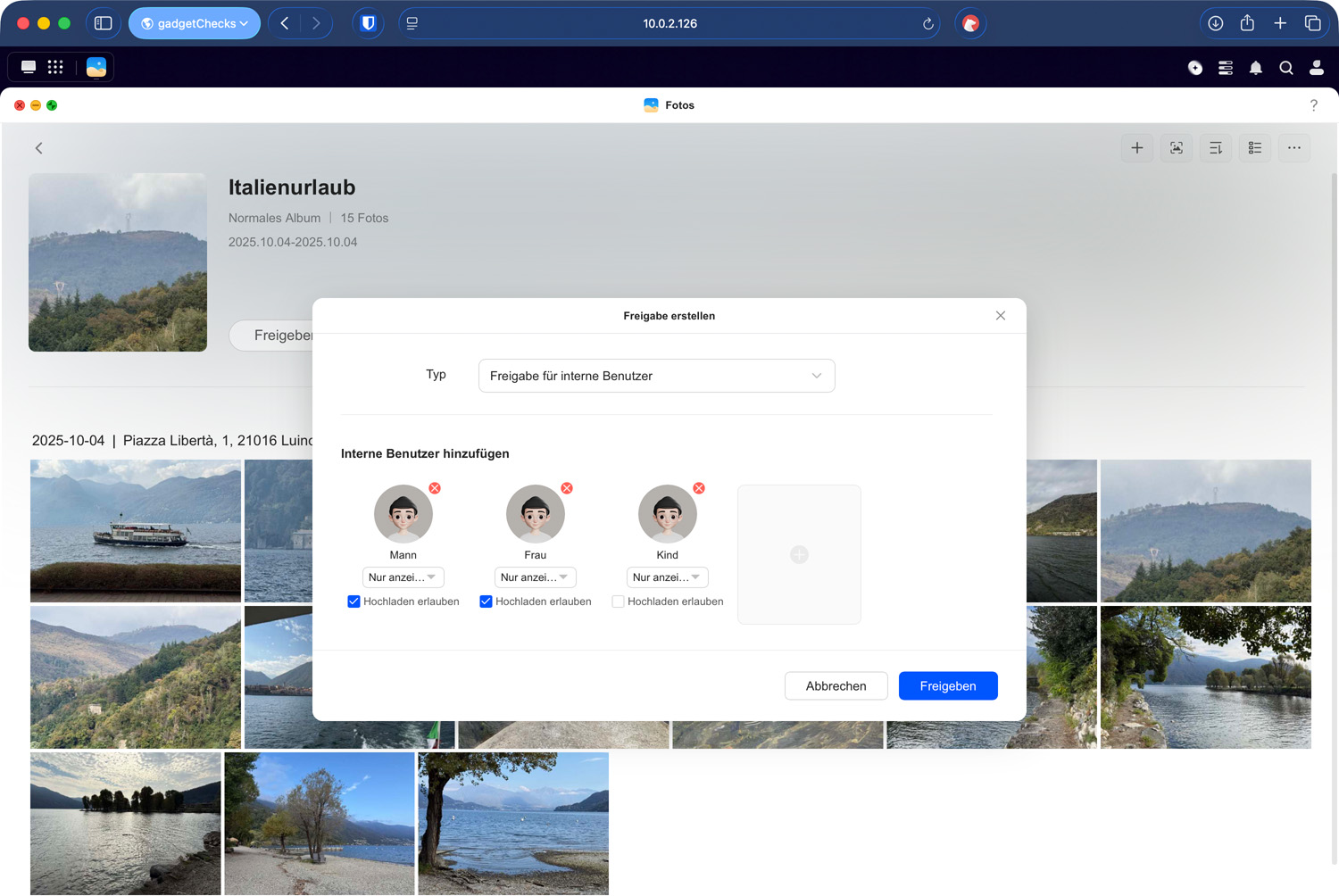
Die Fotos-App verwendet dasselbe Grundprinzip wie die Dateien-App, stellt den Ablauf aber kompakter dar. Über Freigabe für interne Benutzer fügt man Konten hinzu und legt pro Person fest, ob nur angezeigt werden darf oder ob das Hochladen erlaubt ist.
Zuerst öffnet man in der Fotos-App das Register Alben und wählt das gewünschte Album aus.
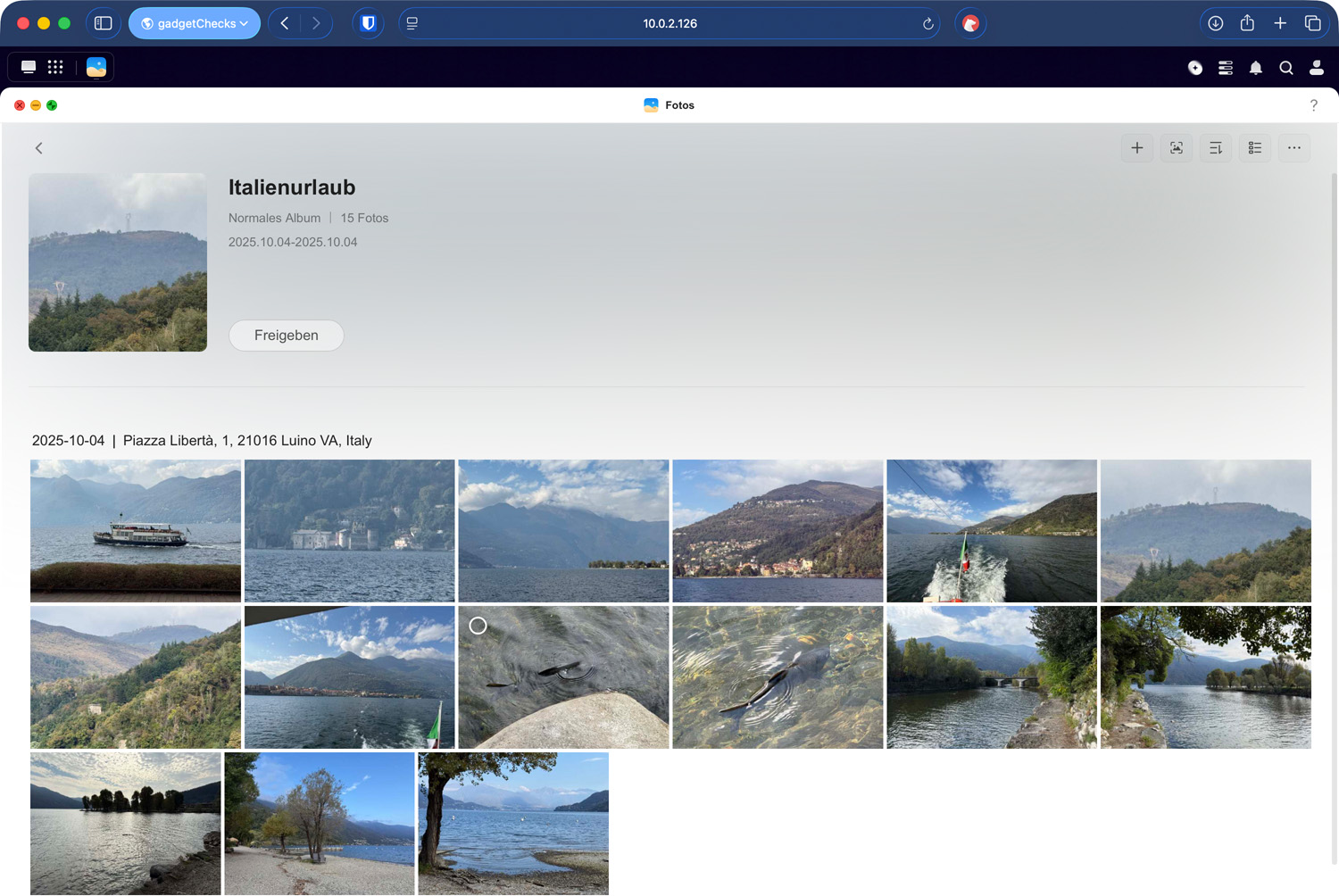
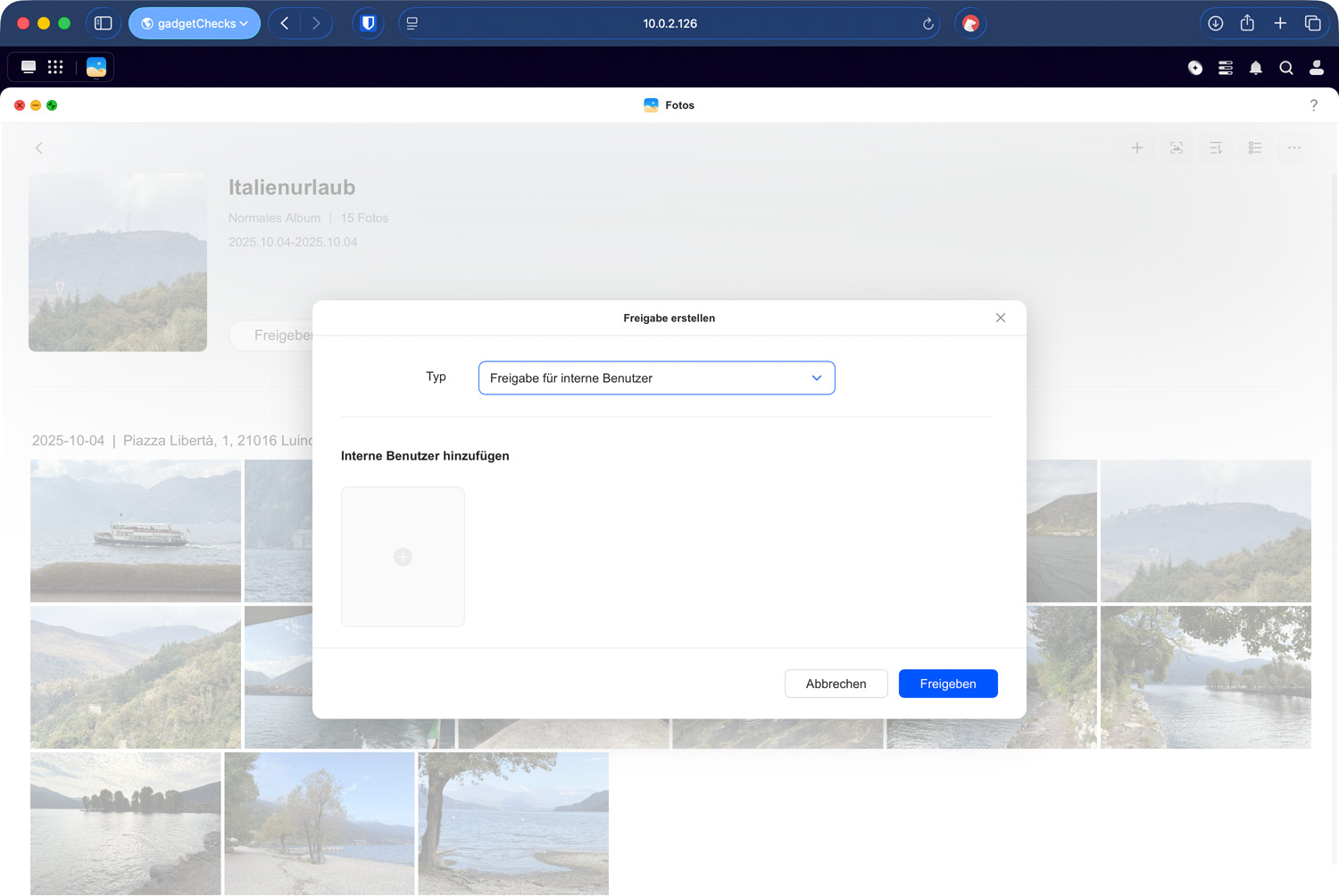
Ein Klick auf Freigeben öffnet den Dialog Freigabe erstellen. Als Typ wählt man Freigabe für interne Benutzer. Damit ist die Freigabe von vornherein auf Konten mit NAS-Zugang beschränkt.
Im nächsten Schritt wählt man die gewünschten Personen aus. Die Suche funktioniert nach Name oder Benutzerkonto.
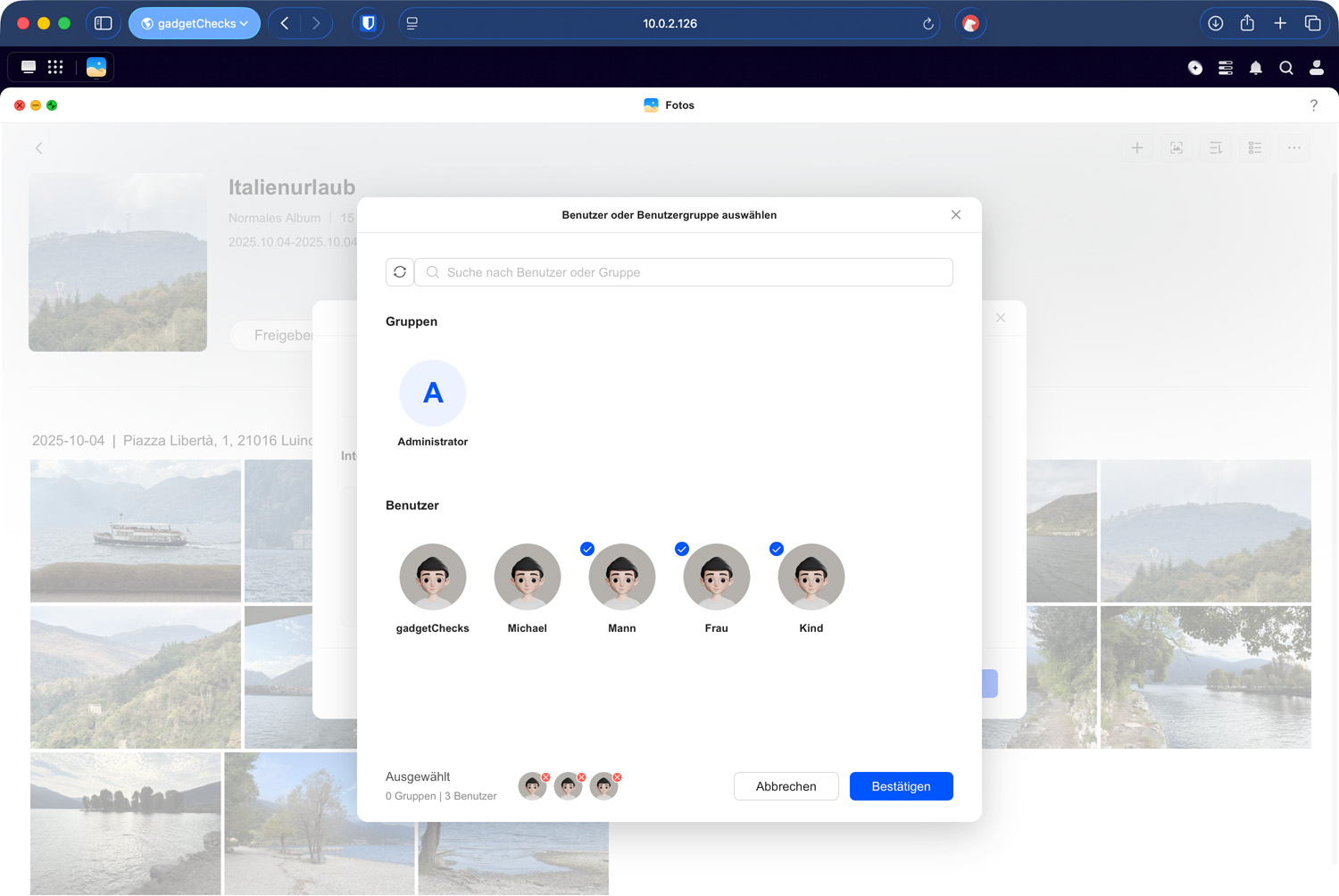
Pro Person lässt sich festlegen, ob sie das Album nur ansehen oder auch eigene Fotos hochladen darf.
Nach dem Freigeben zeigt das Album die Avatare aller eingeladenen Benutzer auf einen Blick erkennbar, wer Zugriff hat.
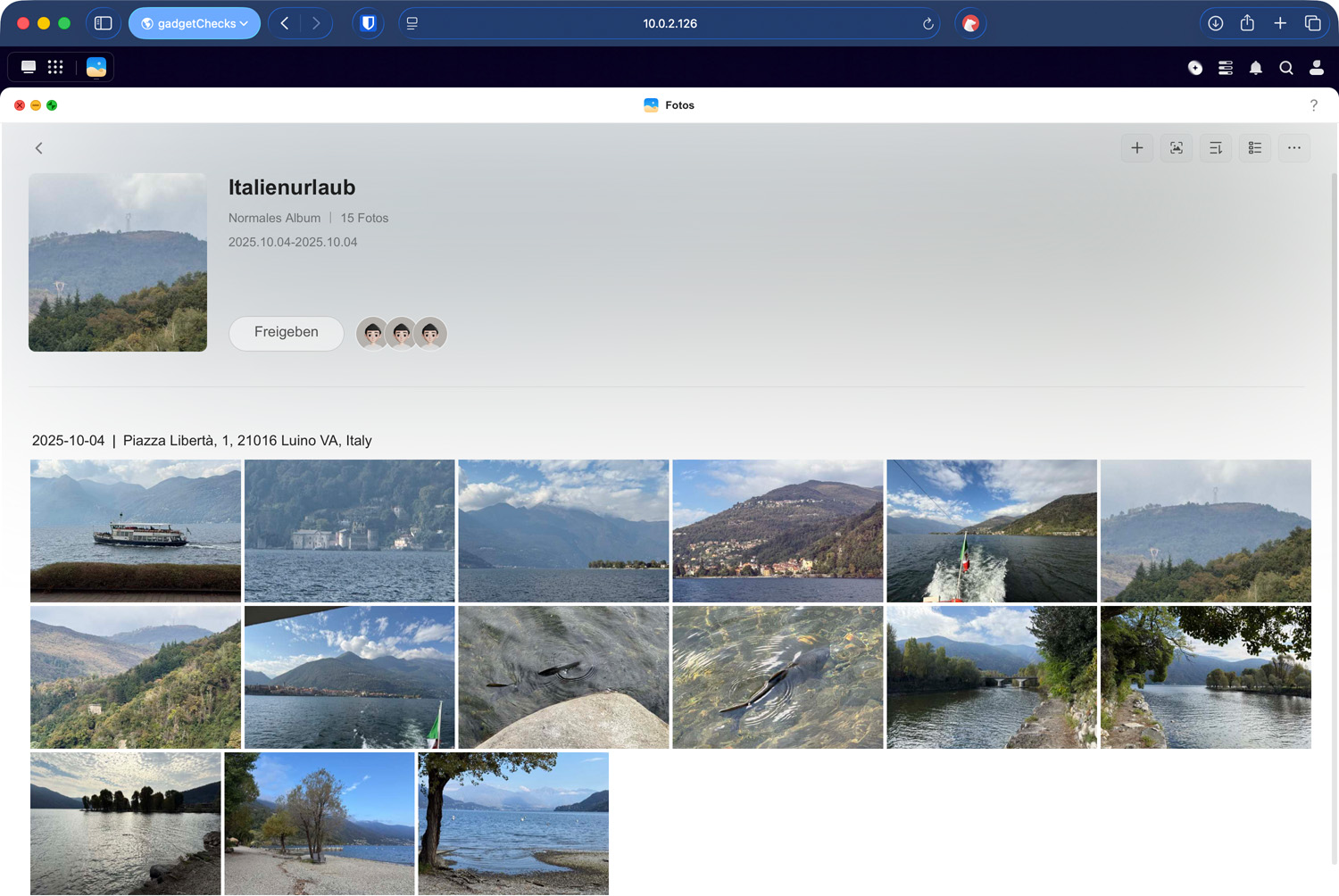
Diese Form der Freigabe ist bewusst reduziert und eignet sich besonders für den Einsatz im privaten Umfeld.
Gruppen sinnvoll einsetzen
Zugriffsrechte sollten nach Möglichkeit über Gruppen gesteuert werden. Dadurch bleibt die Struktur übersichtlich und Änderungen lassen sich zentral vornehmen. Neue Benutzer übernehmen automatisch die bestehenden Rechte der Gruppe. Im Freigabe-Dialog der Dateien-App wählt man Gruppen wie einzelne Benutzer im gleichen Auswahlfenster aus (siehe Abbildung zur Mehrfachauswahl im Abschnitt „Interne Freigabe in der Dateien-App“).
Merksatz: Rechte werden idealerweise auf Gruppenebene vergeben, nicht auf Einzelpersonen.

Externe Freigaben für gezielte Weitergabe
Externe Freigaben werden genutzt, wenn kein Benutzerkonto vorhanden ist. Der Zugriff erfolgt über einen Freigabelink, der sowohl in der Dateien-App als auch in der Fotos-App erstellt werden kann.
Externe Freigabe erstellen
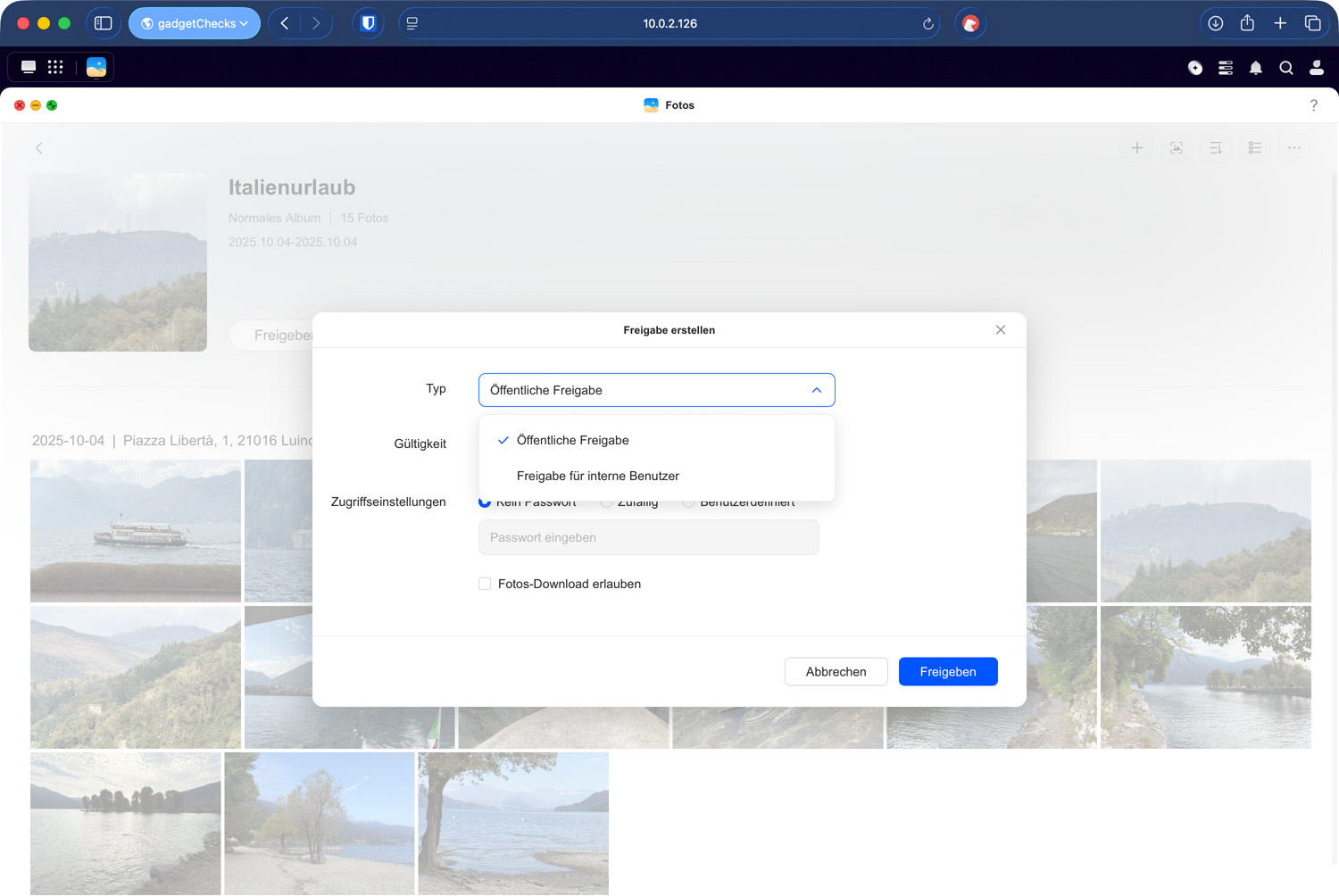
Nach Auswahl eines Ordners, Albums oder einzelner Fotos wird die Freigabefunktion aufgerufen und eine öffentliche Freigabe (für Empfänger ohne NAS-Konto) angelegt.
In der Fotos-App legt der Typ im Dialog Freigabe erstellen fest, ob es eine öffentliche oder interne Freigabe ist.
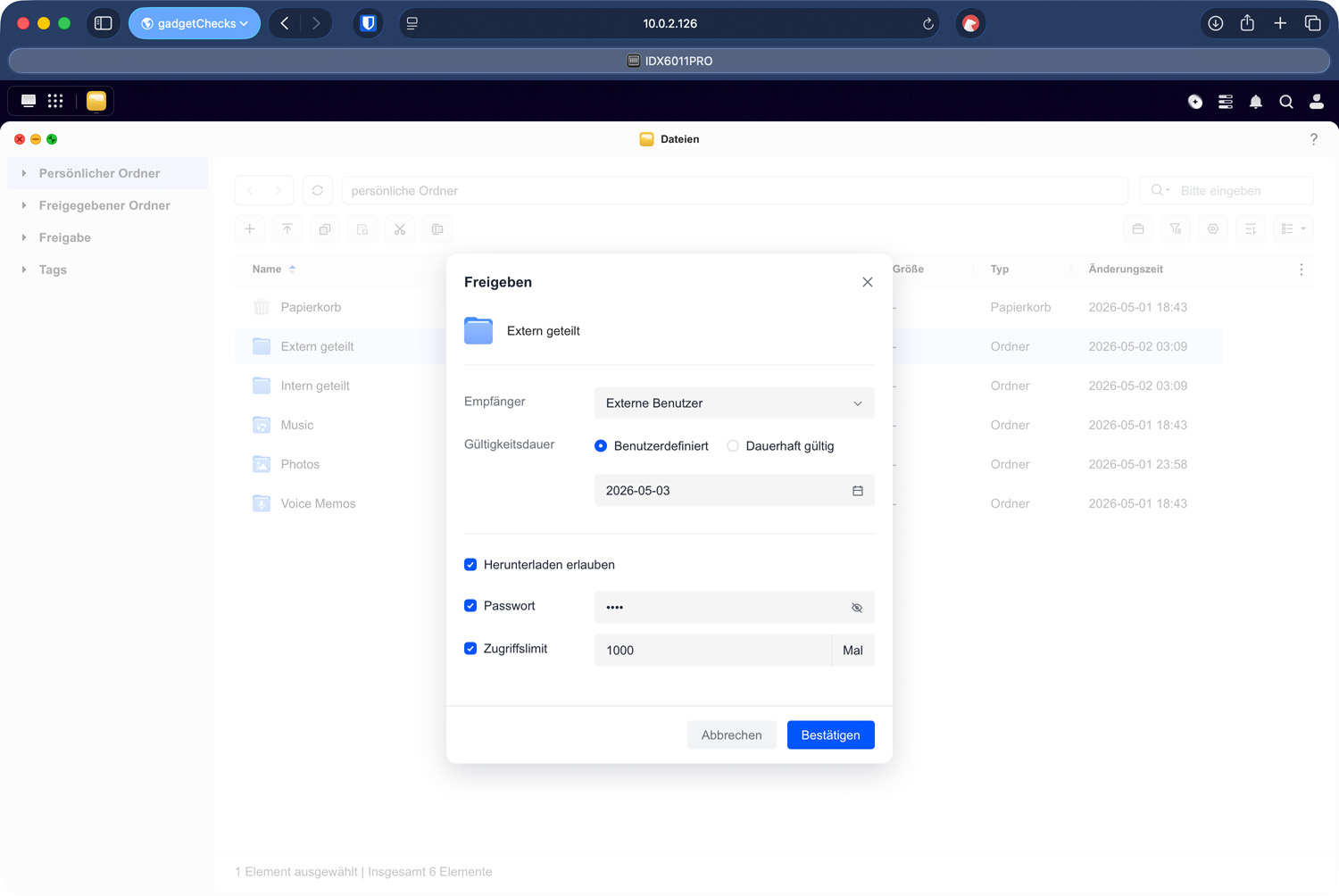
In der Dateien-App wählt man bei Freigeben den Empfängertyp Externe Benutzer.
Ablaufdatum und Zugriffseinstellungen
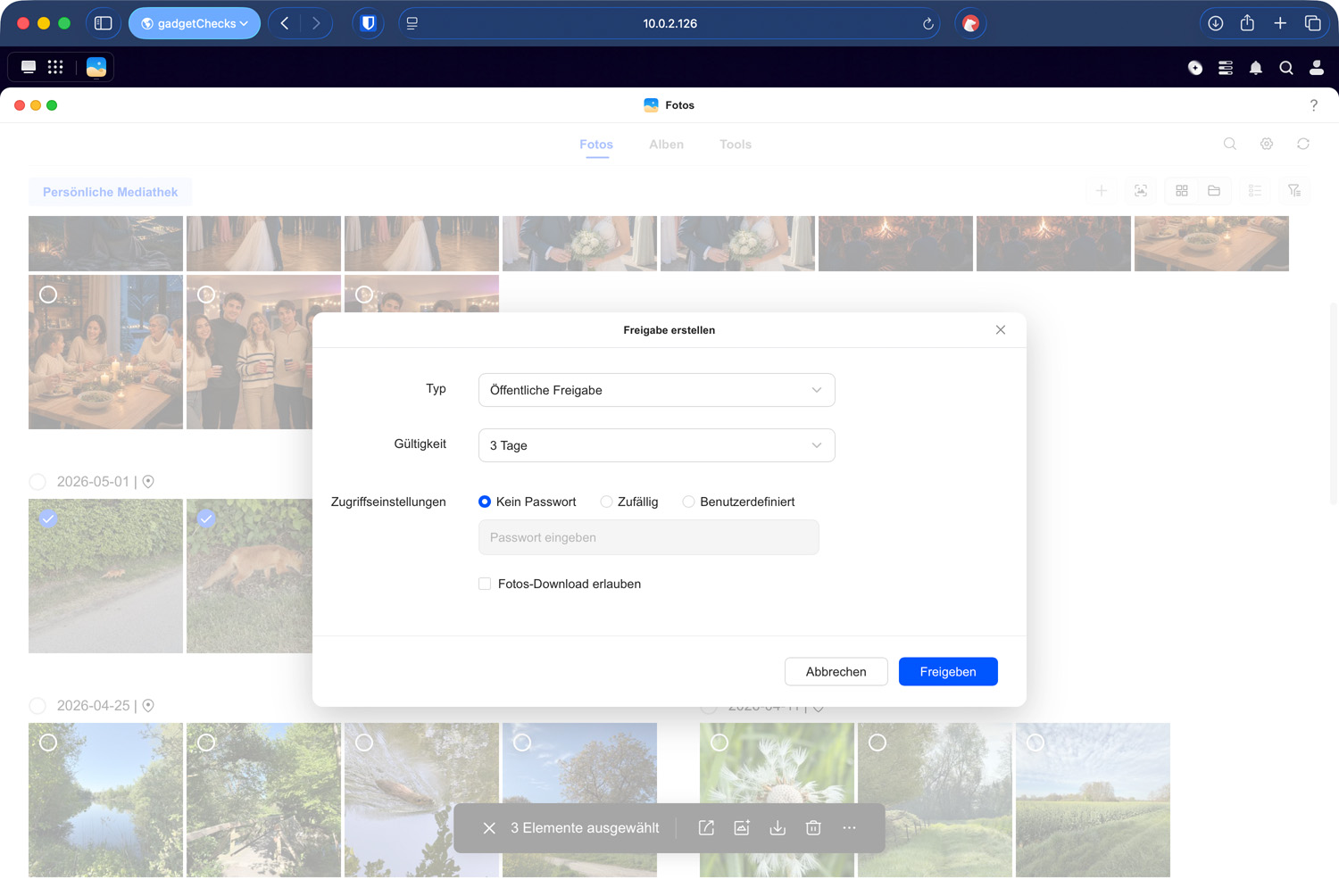
Im Dropdown Gültigkeit wird festgelegt, wie lange der Freigabelink aktiv bleibt. Zur Auswahl stehen Zeiträume von einem Tag bis hin zu einer dauerhaften Freigabe. Für die meisten Anwendungsfälle sind wenige Tage ausreichend, da der Zugriff in der Praxis selten länger benötigt wird.
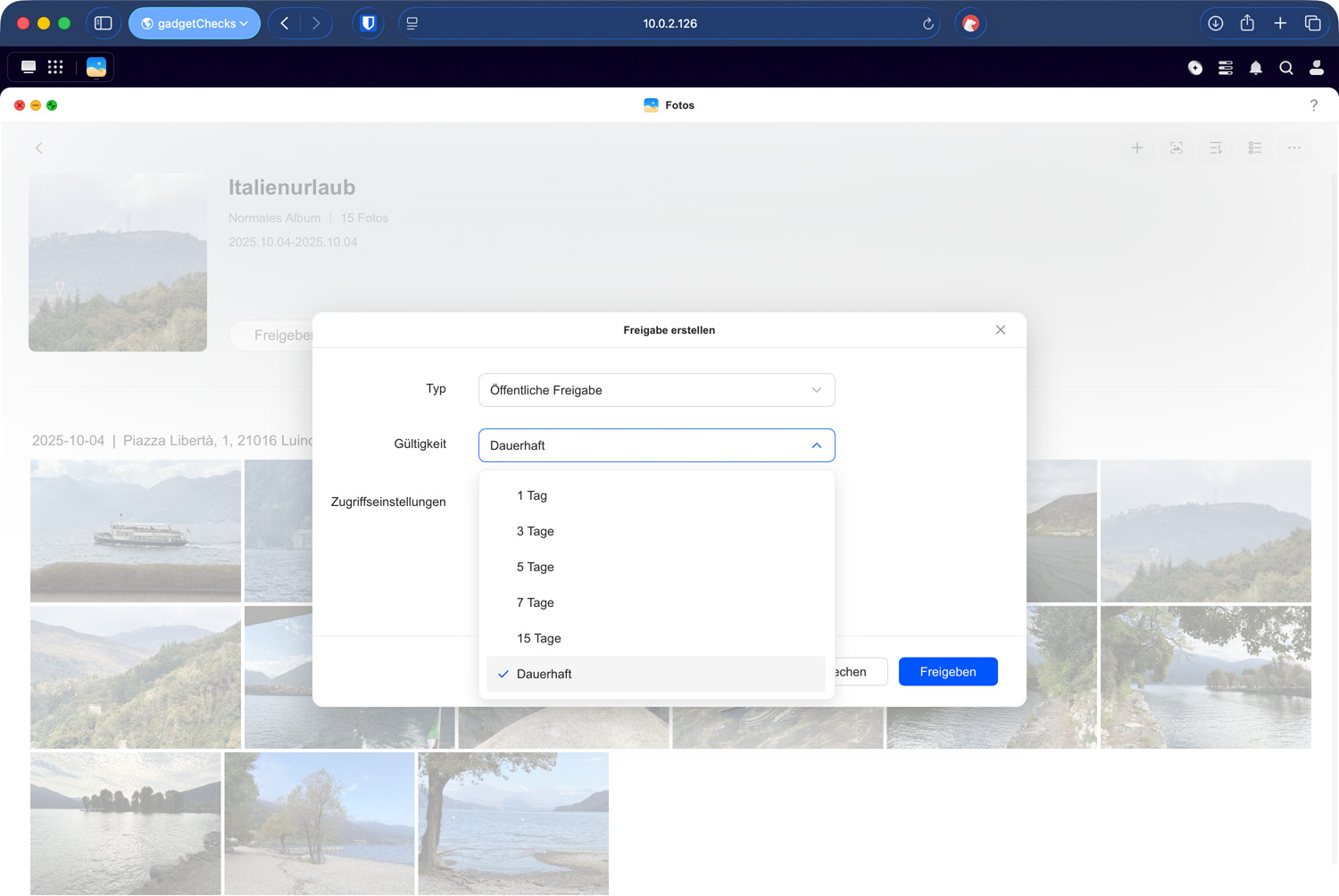
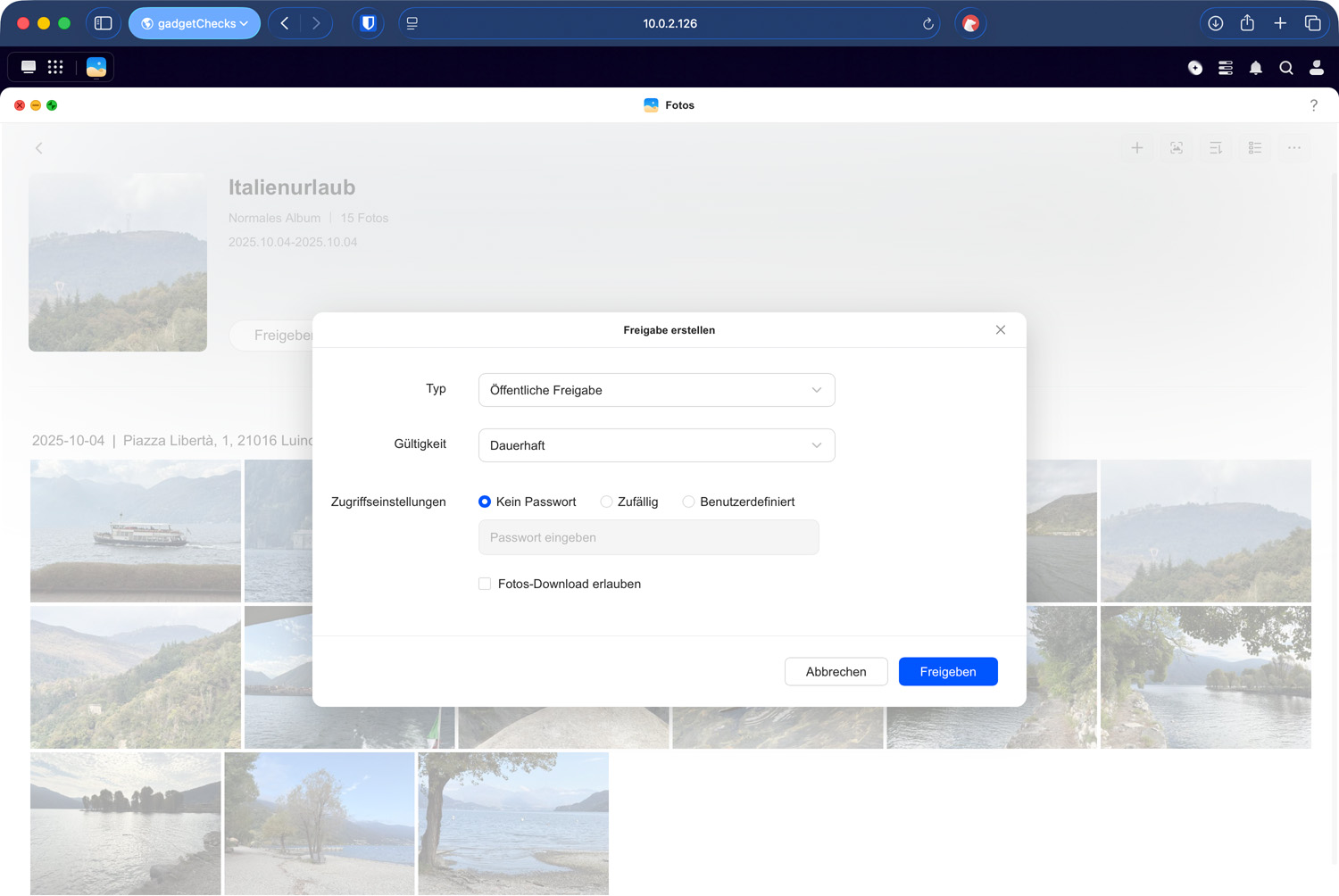
Zusätzlich kann ein Passwort gesetzt werden. Dieses kann entweder automatisch generiert oder individuell vergeben werden. Ein Passwort erhöht die Sicherheit erheblich, da der Zugriff nicht mehr allein über den Link möglich ist.
Optional lässt sich festlegen, ob Inhalte heruntergeladen werden dürfen. Ist der Download deaktiviert, können die freigegebenen Inhalte nur angesehen, aber nicht direkt gespeichert werden.
Der vollständige Dialog zeigt alle Einstellungen auf einmal: Typ, Gültigkeit und die Passwortoptionen. Ob Empfänger die Fotos herunterladen dürfen, lässt sich separat steuern. Wer den Download deaktiviert, ermöglicht nur die Ansicht.
Zugriffslimit nutzen (Dateien-App)
In der Dateien-App kann zusätzlich ein Zugriffslimit gesetzt werden. Damit wird festgelegt, wie oft ein Freigabelink insgesamt geöffnet werden darf. Jeder erfolgreiche Zugriff, also das Laden der Freigabe im Browser, zählt dabei als Nutzung. Das Zugriffslimit wirkt unabhängig von Ablaufdatum und Passwort und ergänzt diese beiden Mechanismen um eine weitere Einschränkung.
Typische Einsatzfälle sind:
- einmalige Weitergabe eines Dokuments
- gezielte Freigabe für eine kleine, bekannte Anzahl an Empfängern
- Inhalte, die nur kurzfristig und kontrolliert angesehen werden sollen
Der Vorteil liegt in der zusätzlichen Kontrolle: Selbst wenn ein Link weitergegeben wird, ist die Nutzung auf eine bestimmte Anzahl von Zugriffen begrenzt. Nach Erreichen des Limits wird der Link automatisch ungültig.
Das Zugriffslimit eignet sich besonders dann, wenn nicht nur die Zeit, sondern auch die Häufigkeit der Nutzung eingeschränkt werden soll.
Allerdings gibt es auch praktische Einschränkungen. Jeder Zugriff zählt, unabhängig davon, ob er beabsichtigt ist oder nicht. Bereits das erneute Öffnen durch denselben Nutzer oder ein automatisches Neuladen der Seite kann das Limit reduzieren.
Wird das Limit zu niedrig gewählt, kann es passieren, dass:
- der eigentliche Empfänger keinen Zugriff mehr erhält
- ein Link „verbraucht“ ist, bevor er korrekt genutzt wurde
- zusätzliche Rückfragen oder erneute Freigaben notwendig werden
In der Praxis sollte das Zugriffslimit daher nicht zu knapp bemessen werden. Ein gewisser Puffer ist sinnvoll, um unvorhergesehene Zugriffe oder Wiederholungen abzufangen.
Merksatz: Das Zugriffslimit ergänzt Ablaufdatum und Passwort, ersetzt diese aber nicht. Es eignet sich für zusätzliche Kontrolle, sollte jedoch mit ausreichend Spielraum gesetzt werden.
Zugriff über den Freigabelink
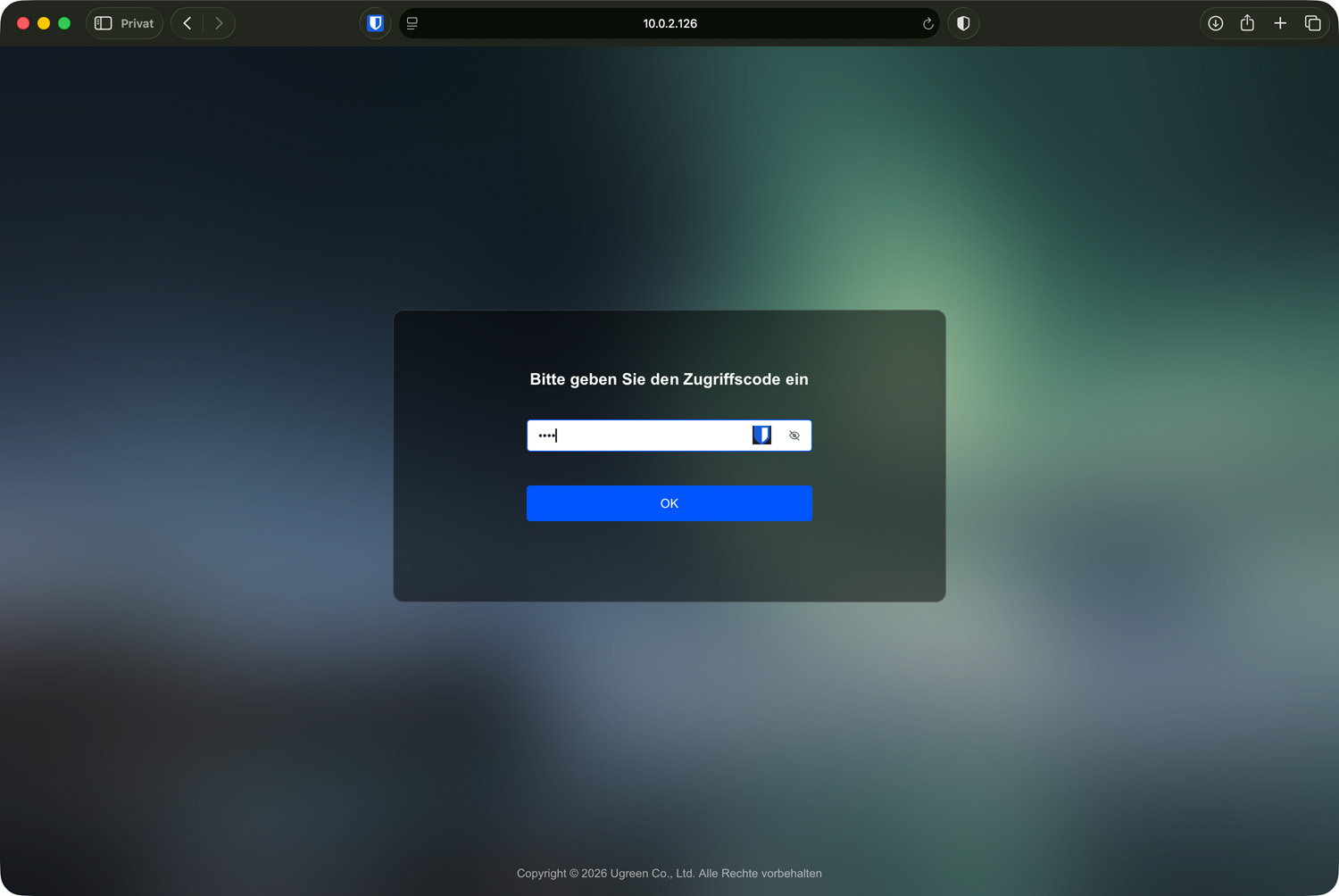
Nach Erstellung der Freigabe wird ein Link generiert. Beim Öffnen dieses Links wird – je nach Einstellung – zunächst ein Zugriffscode oder Passwort abgefragt. Anschließend erscheint eine reduzierte Ansicht der freigegebenen Inhalte.
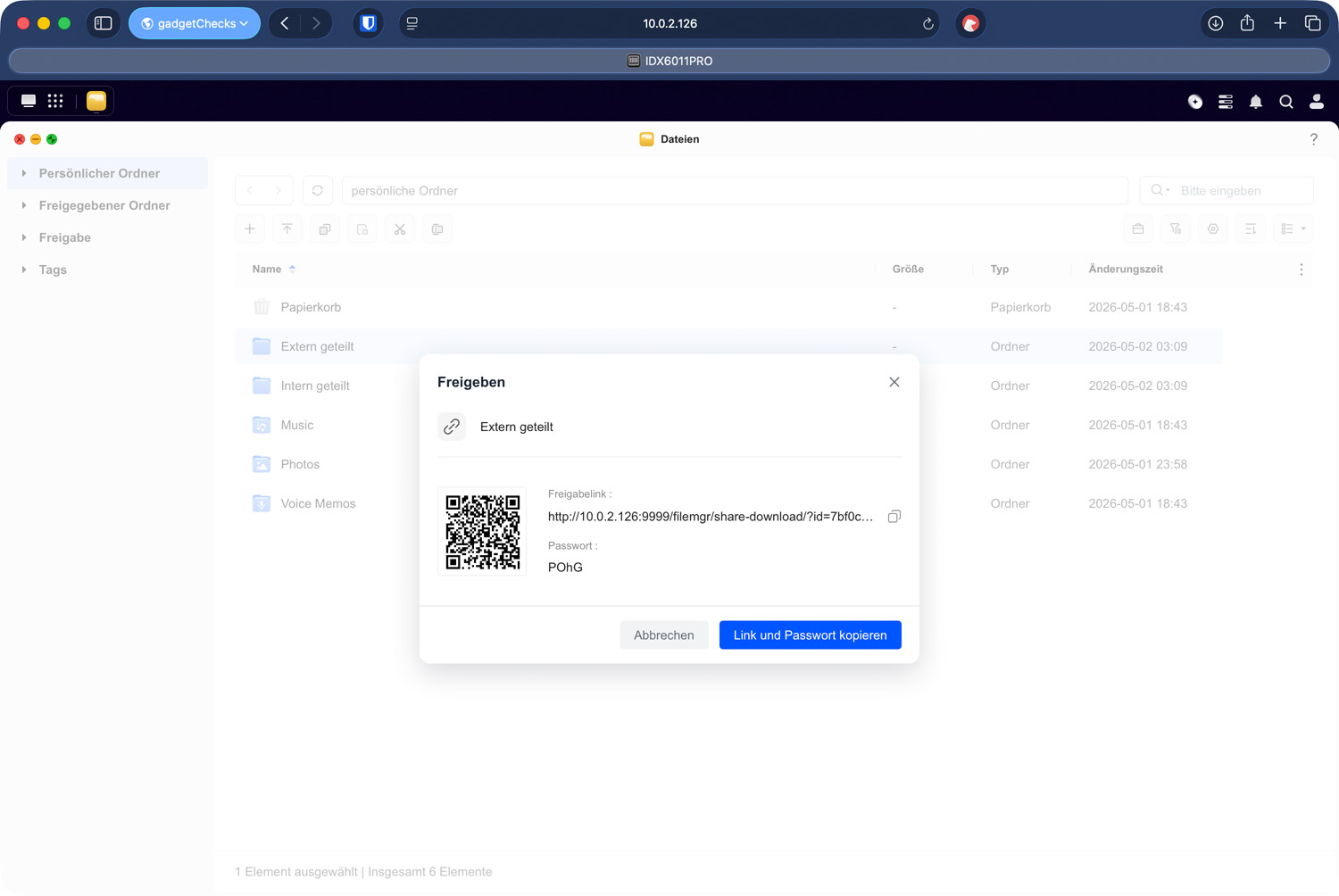
Nach dem Anlegen der Freigabe stellt die Dateien-App den fertigen Link zusammen mit einem QR-Code und – sofern gesetzt – dem Passwort bereit. Beides lässt sich direkt kopieren.
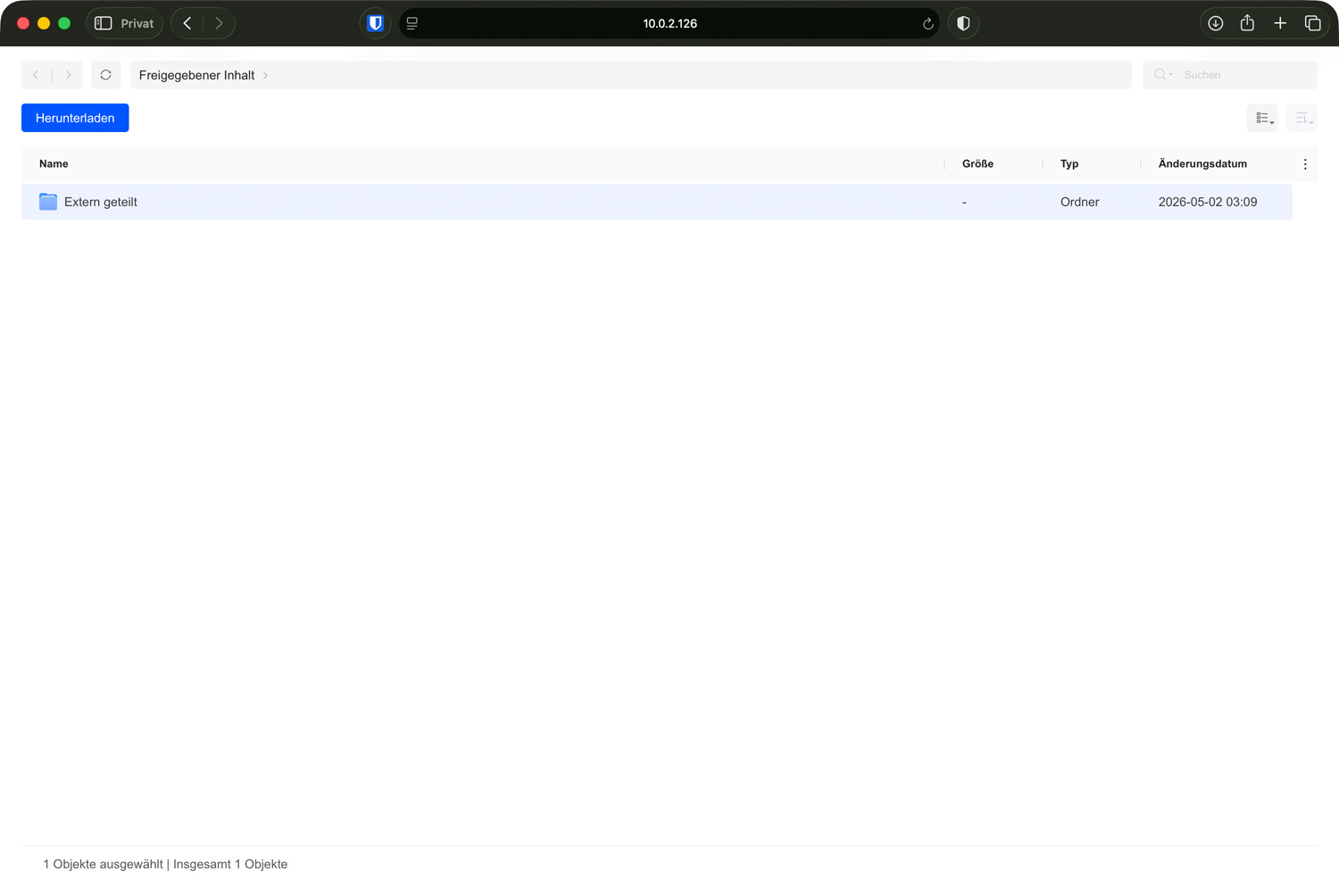
Wer den Link im Browser öffnet, landet zunächst auf einer Eingabemaske für den Zugriffscode. Erst nach korrekter Eingabe geht es weiter.
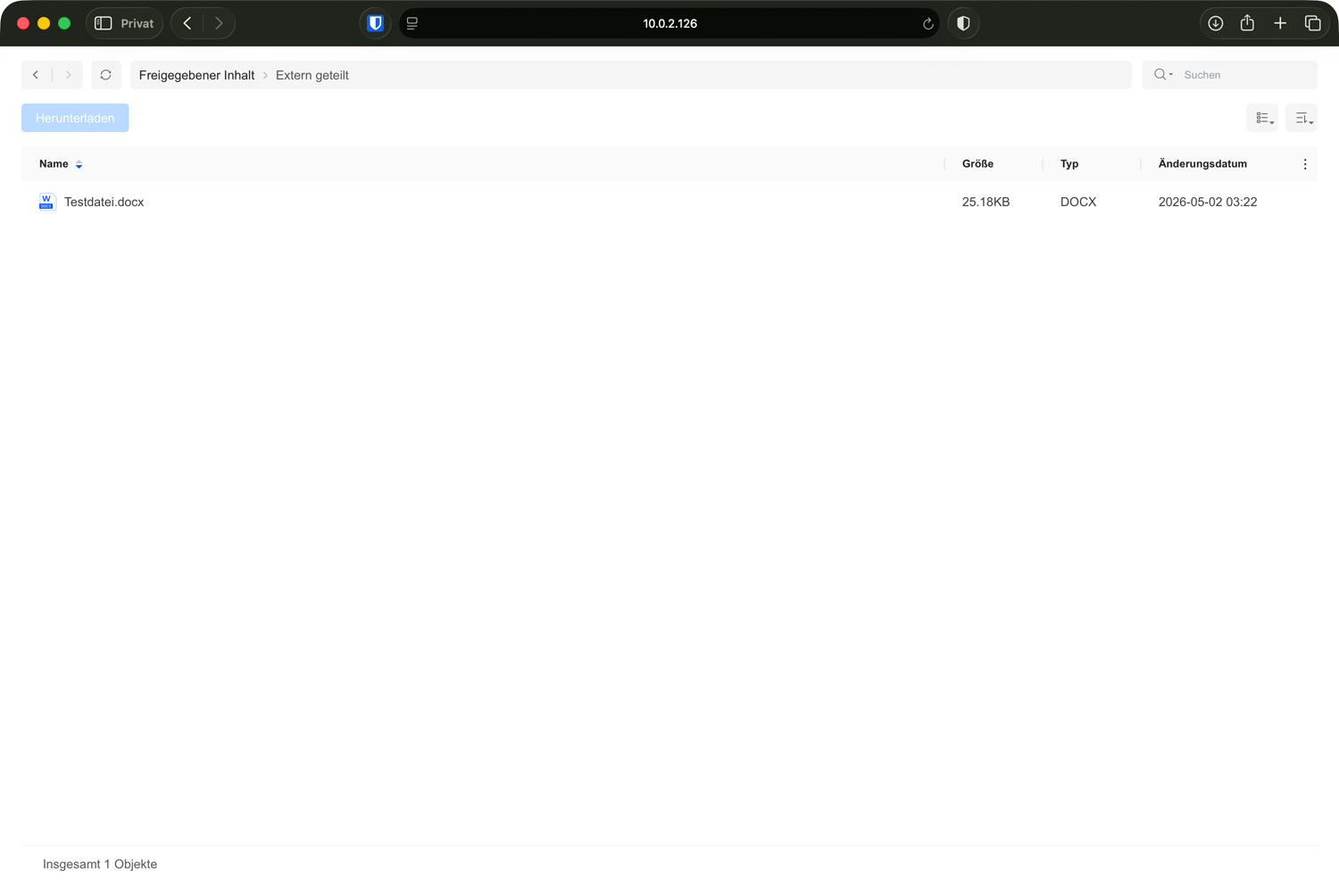
Nach der Authentifizierung sieht der Empfänger eine reduzierte Ansicht: nur die freigegebenen Inhalte, ohne den Rest des NAS.
Freigaben einzelner Fotos
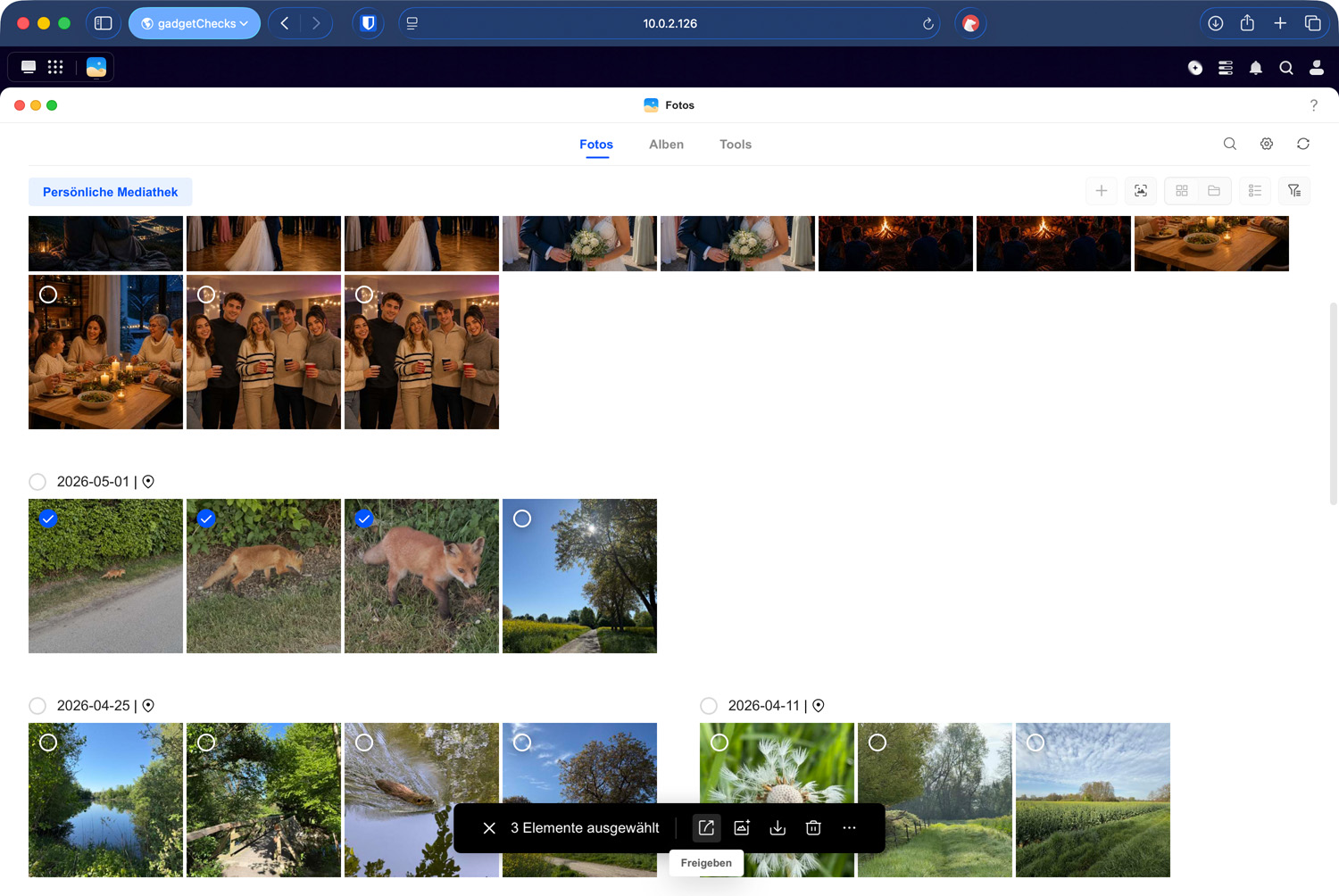
Neben kompletten Alben können auch einzelne Bilder oder eine Auswahl freigegeben werden. Diese Funktion eignet sich besonders für spontane Weitergaben kleiner Bildmengen. Die Vorgehensweise ist hier nahezu identisch wie für das Teilen von Alben.
Zugriff gezielt einschränken
Die folgenden Punkte fassen die wichtigsten Sicherheitshebel noch einmal zusammen. Viele davon begegnen einem bereits beim Anlegen einer Freigabe. Sie hier nochmals gebündelt zu betrachten, hilft dabei, eine eigene Routine zu entwickeln.
Offene oder zu weit gefasste Freigaben gehören zu den häufigsten Sicherheitsproblemen im Alltag. Sie entstehen oft dadurch, dass Freigaben ohne weitere Einschränkungen erstellt oder nach der Nutzung nicht mehr angepasst werden. In UGOS Pro stehen mehrere Stellschrauben zur Verfügung, die sich sinnvoll kombinieren lassen.
Ein Ablaufdatum sorgt dafür, dass Freigaben automatisch deaktiviert werden. Gerade bei kurzfristigen Weitergaben verhindert das, dass alte Links unbemerkt aktiv bleiben.
Ein Passwort bietet eine zusätzliche Schutzebene. Ohne Passwort genügt der Besitz des Links für den Zugriff – wer den Link hat, kommt rein. Mit Passwort muss der Zugriff bewusst weitergegeben werden.
Zusätzlich kann ein Zugriffslimit gesetzt werden. Damit wird festgelegt, wie oft ein Freigabelink insgesamt geöffnet werden darf. Diese Funktion eignet sich besonders für einmalige oder klar begrenzte Weitergaben, sollte jedoch mit ausreichend Spielraum gewählt werden, da auch wiederholte Aufrufe mitgezählt werden.
Die Rechte sollten ebenfalls bewusst gewählt werden. In vielen Fällen reicht reiner Lesezugriff aus. Schreibrechte oder Uploadmöglichkeiten sollten nur vergeben werden, wenn tatsächlich Zusammenarbeit erforderlich ist.
Zuletzt lässt sich der Download einschränken. Ist er deaktiviert, bleiben Inhalte nur einsehbar und können nicht direkt gespeichert werden – sinnvoll etwa bei Vorschauen oder sensiblen Materialien.
Merksatz: Eine sichere Freigabe ist immer zeitlich begrenzt, geschützt und auf das notwendige Maß reduziert.
Rechtekonflikte verstehen
In UGOS Pro kann ein Benutzer gleichzeitig über mehrere Wege Zugriff erhalten: beispielsweise als Mitglied einer Gruppe und zusätzlich über eine direkte Einzelfreigabe. Das ist in der Praxis häufiger als man zunächst annimmt, besonders wenn Rechte nachträglich angepasst werden.
Dabei gilt in der Regel, dass sich die jeweils höchste Berechtigung durchsetzt. Ein Benutzer kann also effektiv Schreibrechte erhalten, obwohl die zugehörige Gruppe lediglich Leserechte besitzt, weil eine zusätzliche Direktfreigabe weiter geht.
Dieses Verhalten ist nicht immer auf den ersten Blick sichtbar und kann zu unerwarteten Zugriffsmöglichkeiten führen. Wer Berechtigungen vergibt, sollte deshalb konsequent auf Gruppenebene arbeiten und Direktfreigaben auf Einzelpersonen auf ein Minimum reduzieren.
Merksatz: Berechtigungen sollten konsistent vergeben werden – wer Einzelfreigaben und Gruppenrechte mischt, verliert schnell den Überblick.
Freigabeverwaltung und Kontrolle
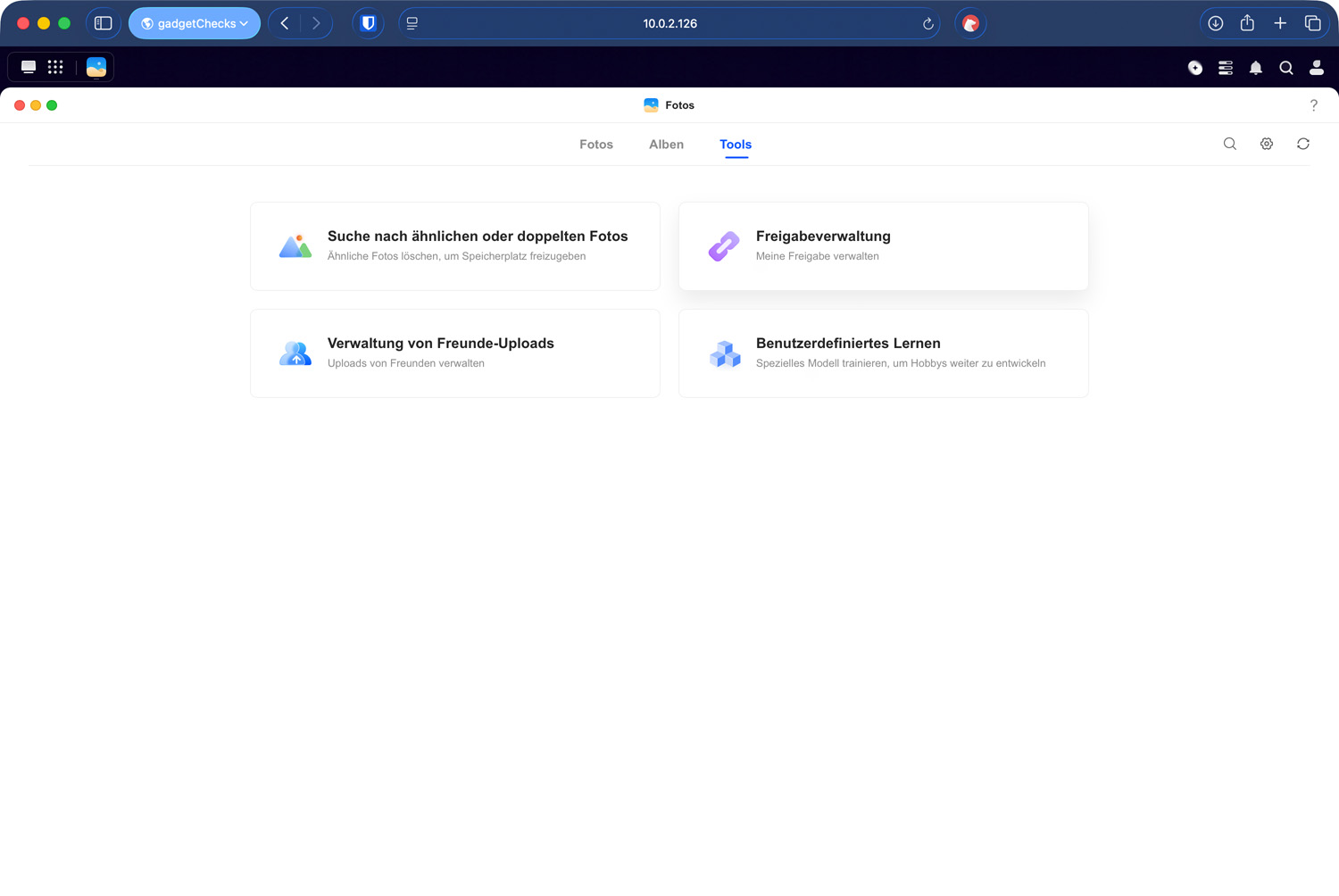
In der Fotos-App erreicht man die Freigabeverwaltung über das Register Tools und die gleichnamige Kachel. Dort lassen sich alle aktiven Albumfreigaben auf einen Blick einsehen und einzeln entfernen.
Freigaben, die in der Dateien-App angelegt wurden, verwaltet man direkt am jeweiligen Ordner: Über das Kontextmenü oder die Symbolleiste öffnet man erneut den Freigabe-Dialog. Dort sind bestehende Empfänger aufgelistet und können geändert oder entfernt werden. Eine zentrale Listenansicht aller Dateifreigaben ist in UGOS Pro (Stand dieses Tutorials) nicht vorgesehen; es empfiehlt sich daher, Freigaben direkt nach Gebrauch wieder zu schließen.
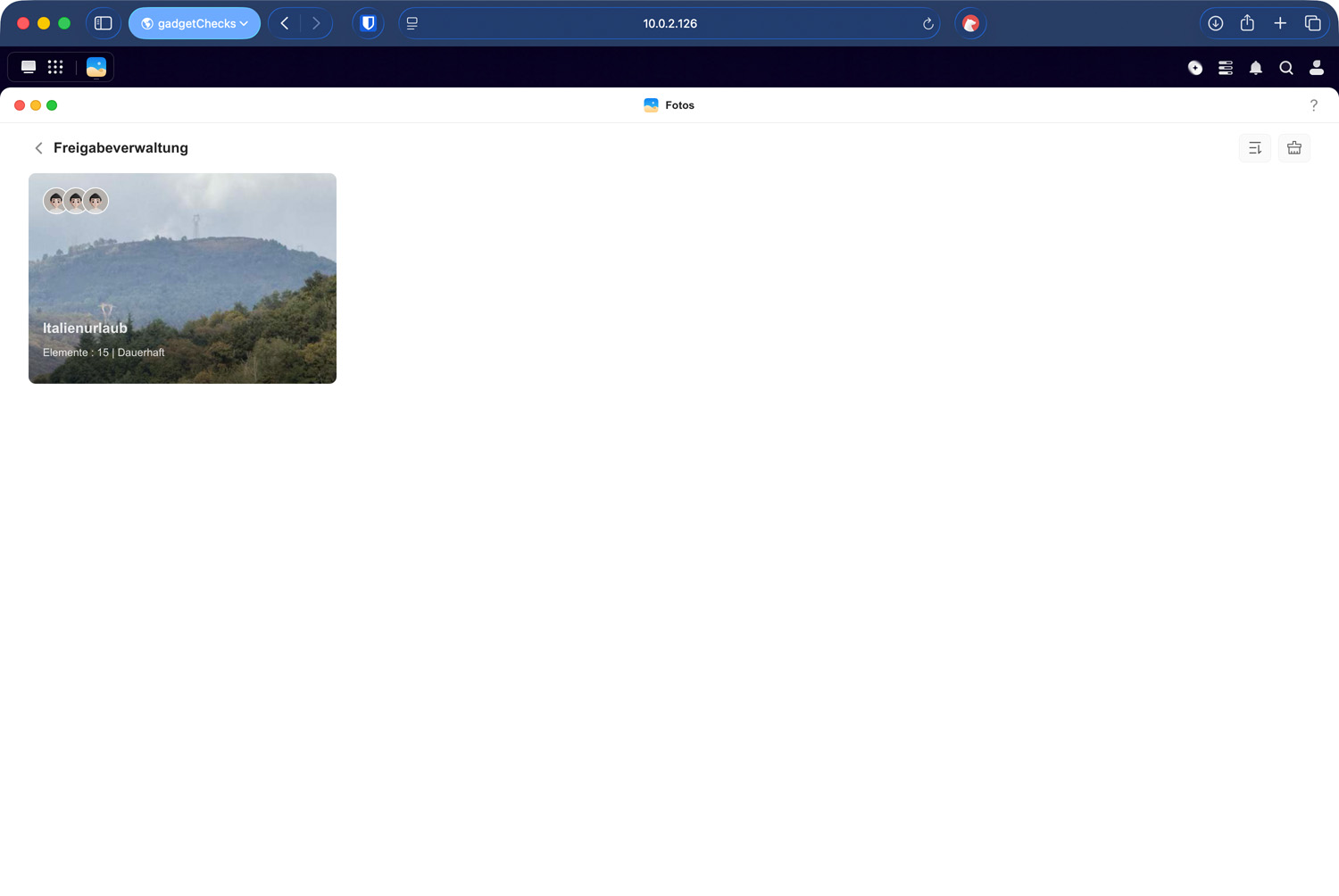
In der Übersicht der Fotos-App werden freigegebene Inhalte, deren Umfang und beteiligte Benutzer angezeigt. Der Bereich ist bewusst einfach gehalten und verzichtet auf detaillierte Protokollierung. Entsprechend lässt sich nicht nachvollziehen, wer einen Link geöffnet oder Inhalte heruntergeladen hat – das sollte bei der Planung von Freigaben einkalkuliert werden.
Regelmäßige Kontrolle ist daher entscheidend. Nicht mehr benötigte Freigaben sollten konsequent entfernt werden.
Typische Fehler vermeiden
Viele Probleme entstehen durch unklare oder zu großzügige Freigaben. Dazu gehören insbesondere dauerhaft aktive Links, fehlender Passwortschutz oder unnötig umfangreiche Rechte.
Auch das Mischen von Einzel- und Gruppenrechten kann zu schwer nachvollziehbaren Zugriffssituationen führen.
Ein weiteres Risiko besteht darin, Freigaben einmal zu erstellen und anschließend nicht mehr zu überprüfen. Gerade externe Links bleiben häufig länger aktiv als beabsichtigt.
Merksatz: Klare Struktur, minimale Rechte und regelmäßige Kontrolle verhindern die meisten Fehler.
Praxisbeispiele
Familienalbum intern teilen: Das Album wird über eine Gruppe (z. B. „Familie“) freigegeben, sodass alle Mitglieder automatisch Zugriff haben. Neue Familienmitglieder müssen nur in die Gruppe aufgenommen werden – die Freigabe gilt dann sofort, ohne jeden Einzelnen manuell einzutragen. Wer Fotos beisteuern soll, erhält zusätzlich das Upload-Recht.
Einzelne Fotos für Freunde per Link: Statt ein ganzes Album zu öffnen, wählt man nur die gewünschten Bilder aus und erstellt eine öffentliche Freigabe mit Ablaufdatum (z. B. 7 Tage) und Passwort. So landet der Link nicht dauerhaft im Umlauf, und wer ihn zufällig erhält, kommt ohne das Passwort trotzdem nicht rein.
Dokumente extern bereitstellen: Verträge, Anleitungen oder andere Unterlagen lassen sich mit Leserechten und zeitlicher Begrenzung teilen. Der Download kann dabei aktiviert bleiben, wenn der Empfänger die Datei tatsächlich benötigt oder deaktiviert, wenn ein reiner Einblick ausreicht.
Freigaben wieder entfernen
Freigaben lassen sich jederzeit anpassen oder vollständig entfernen.
In der Dateien-App öffnet man dazu erneut den Freigabe-Dialog des jeweiligen Ordners, wählt den betreffenden Empfänger aus und entfernt ihn. Bei externen Freigaben wird der Link in dem Moment ungültig, in dem die Freigabe gelöscht wird. Er kann danach nicht mehr verwendet werden.
In der Fotos-App löscht man eine Albumfreigabe direkt in der Freigabeverwaltung (Tools → Freigabeverwaltung): Eintrag auswählen, entfernen, fertig.
Eine regelmäßige Bereinigung, z. B. einmal im Monat, sorgt dafür, dass nur noch aktive und gewollte Zugriffe bestehen bleiben. Freigaben, die ursprünglich als „dauerhaft“ angelegt wurden, geraten besonders leicht in Vergessenheit und sollten gezielt überprüft werden.
Tutorial-Abschluss
Nach diesem Tutorial weiß man, wie sich Dateien, Ordner und Fotos auf dem UGREEN NAS strukturiert und sicher teilen lassen: intern über Benutzer und Gruppen, extern über Links mit definierten Zugriffsregeln. Wer die vorgestellten Mechanismen konsequent nutzt (Ablaufdaten setzt, Passwörter vergibt, Rechte auf das Notwendige begrenzt und Freigaben regelmäßig überprüft) hat die häufigsten Fehlerquellen bereits ausgeschaltet. Das NAS bleibt damit nicht nur praktisch, sondern auch dauerhaft überschaubar und sicher nutzbar.
Alles Wichtige zur Einrichtung, Nutzung und Optimierung deines UGREEN NAS.
Jetzt ansehen →Unsere aktuelle UGREEN NAS Empfehlung
UGREEN NAS Angebote!
Entdecke gadgetChecks.de!
Technik-Deals im Überblick
Ausgewählte Angebote und zeitlich begrenzte Preisaktionen rund um Technik und Gadgets.
Mehr auf gadgetChecks
Entdecke mehr bei gadgetChecks
Was sich für dich ändert
Regeln, Fristen, Kosten und Warnungen mit ihren konkreten Folgen für Verbraucher.
Alltag Aktuell öffnenGames, Plattformen und Deals
Aktuelle Meldungen zu Releases, Konsolen, PC Gaming, Mobile, Studios und Abos.
Gaming öffnenProdukte, Angebote und Ideen
Neues für Küche, Reinigung, Wohnen, Garten und Balkon – verständlich und praktisch eingeordnet.
Zuhause öffnen