

UGREEN NAS: AI Album – KI in der Fotos-App – KI-Tutorial zur iDX-Reihe

Tutorial-Reihe
Für diese Tutorial-Reihe setzt das NAS-Team auf aktuelle Modelle von UGREEN und arbeitet dabei mit den Systemen DXP4800 Plus (Review), DXP4800 Pro (Review) und DH4300 Plus (Review) sowie dem KI-NAS iDX6011 Pro (Review). Als Speichermedien kommen Festplatten aus den Serien Seagate IronWolf sowie Western Digital Red Plus zum Einsatz. Beide Reihen haben sich im bisherigen Dauerbetrieb als zuverlässig und leistungsstabil erwiesen und können daher bereits vorab empfohlen werden. Einen direkten Vergleich findet ihr im Festplattenvergleich.
Aufbauend auf dem Tutorial zur Fotos-App: Installation und erste Einrichtung geht es in diesem Teil um die KI-Funktionen der Fotos-App unter UGOS Pro. Der Ablauf wurde an einem laufenden System nachvollzogen. Einzelne Menüpunkte können sich mit Updates leicht verschieben, der Weg bleibt aber gut wiedererkennbar: Fotos-App, Tools, Einstellungen, KI-Einstellungen.

Ziel des Tutorials
In diesem Tutorial wird gezeigt, wie die KI-Modelle der Fotos-App geladen und für die persönliche Mediathek aktiviert werden. Außerdem wird erklärt, welche Funktion welchen Zweck erfüllt: Personenerkennung, Texterkennung, Bilderkennung, Duplikatsuche, Haustier-Erkennung, sensible Inhalte und benutzerdefiniertes Lernen. Am Ende soll klar sein, welche Schalter für den eigenen Einsatz sinnvoll sind und warum nach dem Einschalten oft noch etwas Geduld nötig ist.
Voraussetzungen
- Vorausgesetzt wird ein UGREEN NAS mit UGOS Pro und installierter Fotos-App.
- Die persönliche Mediathek sollte bereits eingerichtet sein. Falls dieser Schritt noch fehlt, ist das Grund-Tutorial zur Fotos-App der bessere Einstieg.
- Für den ersten Download der KI-Pakete wird eine Internetverbindung benötigt. Die spätere Auswertung läuft nach den Hinweisen in der Oberfläche lokal auf dem NAS.
- Außerdem sollte etwas freier Speicher vorhanden sein.
- Nach größeren Bildimporten arbeitet das NAS sichtbar, weil Vorschaubilder, Index und KI-Auswertung nicht nebenbei in einer Sekunde entstehen.
Merksatz: Erst Mediathek einrichten, dann KI aktivieren. Ohne überwachte Fotoordner hat die beste KI-Funktion nichts zu verarbeiten.
Wo die KI in der Oberfläche steckt
In der Fotos-App sind drei Bereiche wichtig. Unter Alben erscheinen später Bereiche wie Personen oder Objekterkennung. Unter Einstellungen findet man den Reiter KI-Einstellungen mit den Modellpaketen und Schaltern. Unter Tools liegen zusätzliche Werkzeuge wie die Suche nach ähnlichen oder doppelten Fotos sowie Benutzerdefiniertes Lernen.

KI-Modelle laden und freischalten
Zuerst wird die Fotos-App geöffnet. Danach geht es über Tools zu Einstellungen und dort in den Reiter KI-Einstellungen. Beim ersten Öffnen stehen die gewünschten Funktionen noch nicht automatisch bereit. Stattdessen bietet die Oberfläche bei den einzelnen Modulen den Button Herunterladen an.
Der erste wichtige Bereich enthält die Grundfunktionen Personenerkennung, Texterkennung und Bilderkennung. Diese drei Pakete decken die meisten Alltagsfälle ab: Gesichter werden gruppiert, Text in Bildern wird auffindbar und Bildinhalte können nach Objekten oder Szenen durchsucht werden.
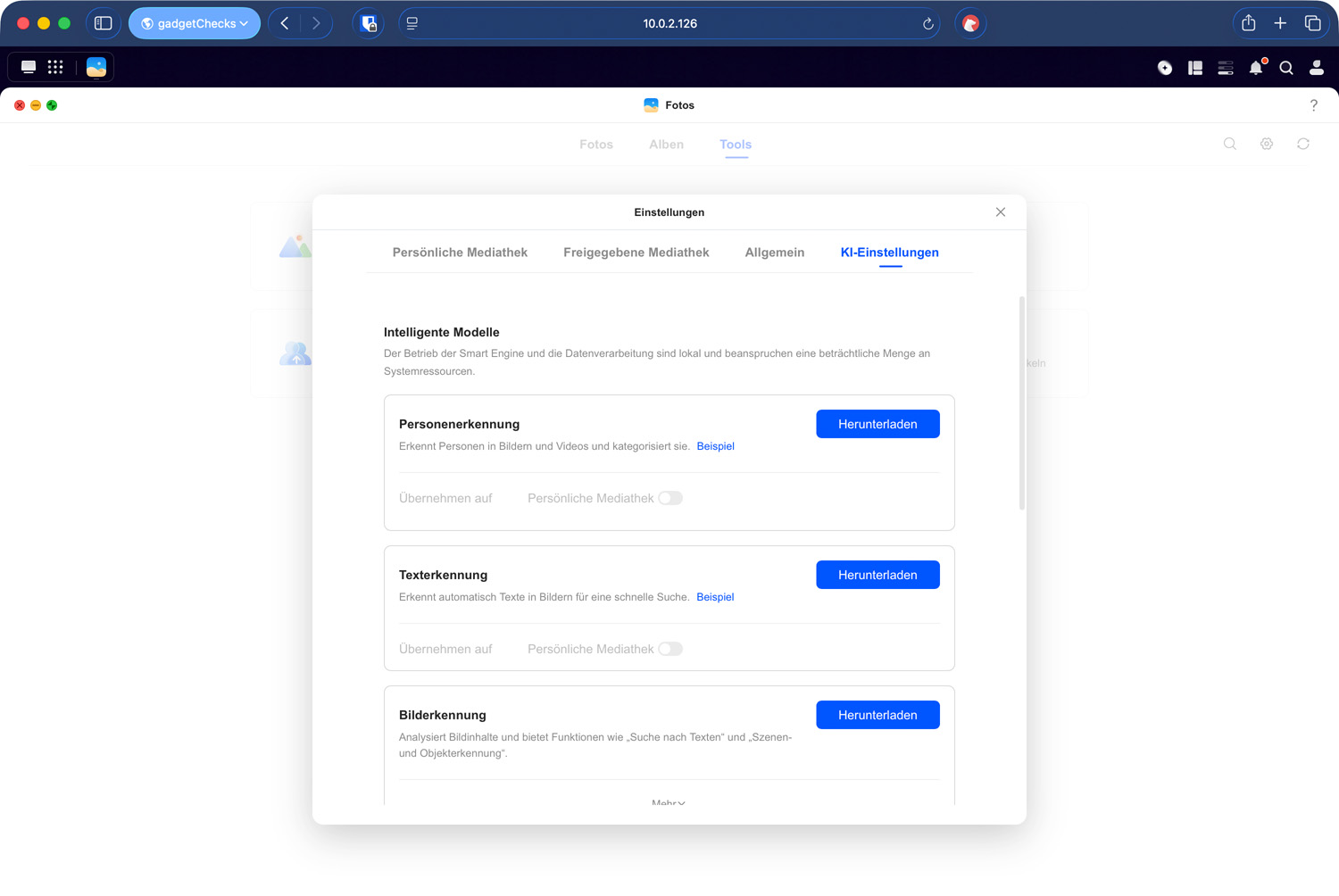
Weiter unten folgen zusätzliche Pakete. Dazu gehören unter anderem Haustier-Erkennung, die Erkennung sensibler Inhalte und das Modellausbildungspaket für eigenes Objekttraining. Diese Funktionen müssen nicht alle aktiv sein. Sinnvoll ist, nur das einzuschalten, was zur eigenen Fotobibliothek passt. Bei vielen Tierbildern kann die Haustier-Erkennung helfen. Für eigenes Objekttraining wird dagegen das Modellausbildungspaket benötigt.

Während des Downloads zeigt die App einen Ladezustand. Das NAS sollte in dieser Phase einfach arbeiten dürfen. Je nach Paket, Internetverbindung und aktueller Systemlast dauert dieser Schritt unterschiedlich lange.

Nach dem Download verschwinden die Download-Schaltflächen. Stattdessen erscheinen Versionsnummern und Schalter wie Übernehmen auf Persönliche Mediathek. Erst jetzt wird entschieden, welche KI-Funktion wirklich auf die eigene Mediathek angewendet wird. Alles, was nicht gebraucht wird, kann ausgeschaltet bleiben. Das spart Rechenlast und hält die Einrichtung übersichtlich.

Danach ist noch nicht sofort alles sichtbar. Die Fotos-App muss Bilder auswerten und den Index aktualisieren. Gerade nach großen Imports kann das dauern. Leere Personen-Alben oder fehlende Suchtreffer direkt nach dem Einschalten sind daher zunächst normal.
Welches Modul bringt welchen Mehrwert?
Die Personenerkennung ist sinnvoll, wenn viele Bilder mit denselben Menschen vorhanden sind. Das kann eine Familienfeier, ein Urlaub oder ein Vereinsabend sein. Die App gruppiert erkannte Gesichter, sodass später schneller alle Bilder zu einer Person gefunden werden können.
Die Texterkennung macht sichtbaren Text in Fotos durchsuchbar. Das hilft bei abfotografierten Schildern, Screenshots, Etiketten oder Gerätenamen. Ein praktisches Beispiel wäre ein Foto von einem Router-Aufkleber, auf dem später nach einem WLAN-Namen oder Modellnamen gesucht wird.
Die Bilderkennung ergänzt die Suche um Bildinhalte. Damit lassen sich Motive wie Tiere, Landschaften, Gebäude oder Gegenstände auffinden, ohne dass Dateinamen vorher sauber gepflegt wurden. Wie gut das klappt, hängt von Bildqualität, Index und Sprache der Oberfläche ab.
Die Suche nach ähnlichen oder doppelten Fotos ist ein Aufräumwerkzeug für Serienbilder, mehrfach kopierte Dateien oder nahezu identische Aufnahmen. Besonders nach Smartphone-Backups bringt das schnell mehr Speicherplatz und Übersicht.
Die Haustier-Erkennung folgt demselben Prinzip wie die anderen Module und wird nur eingeschaltet, wenn der eigene Bestand dazu passt. Wer viele Katzen- oder Hundefotos verwaltet, kann davon profitieren. Wer solche Bilder nicht hat, lässt das Modul aus.
Das Modul für sensible Inhalte kann heikel wirkende Bilder automatisch verschwommen anzeigen. Das ist vor allem interessant, wenn mehrere Personen dasselbe NAS nutzen oder wenn in einem Haushalt unterschiedliche Benutzerkonten vorhanden sind.
Das Modellausbildungspaket ist die Grundlage für Benutzerdefiniertes Lernen. Damit kann das System eigene Objektklassen lernen, etwa ein bestimmtes Sammlerstück, ein Gerät oder ein wiederkehrendes Hobby-Motiv.
Mehrere Benutzer am selben NAS
Die Modellpakete liegen nach dem Download auf dem System bereit. Trotzdem muss jedes Benutzerkonto die gewünschten Funktionen für die eigene persönliche Mediathek selbst aktivieren. Ein Administrator lädt die Pakete also nicht für jedes Konto neu herunter, schaltet damit aber auch nicht automatisch alle persönlichen Mediatheken frei.
Merksatz: Download einmal, Aktivierung pro Benutzer. Gerade in Familien oder kleinen Teams verhindert dieser Punkt viele Missverständnisse.
Personenerkennung
Die Personenerkennung wird in den KI-Einstellungen für die persönliche Mediathek aktiviert. Zusätzlich gibt es den Bereich Erweiterte Einstellungen. Dort lässt sich unter anderem steuern, wie umfangreich die automatische Merkmals- oder Zeichenerzeugung ausfallen soll. Außerdem kann festgelegt werden, ob Personen auch in Videos erkannt werden sollen. Diese Video-Erkennung kostet mehr Leistung. Wird sie später deaktiviert, bleiben bereits ausgewertete Inhalte in der Regel erhalten, neue Video-Uploads werden dann aber nicht mehr entsprechend verarbeitet.

Nach dem Einschalten braucht das System Zeit. Erst wenn der Index gearbeitet hat, füllen sich die KI-Bereiche in der Albenübersicht. Dann zeigt die Fotos-App nicht mehr nur neutrale Platzhalter, sondern Kacheln mit echten Vorschaubildern, etwa bei Personen oder Objekterkennung.

Im Personen-Album erscheinen die erkannten Gesichter anschließend als eigene Kreise. Namen können vergeben oder angepasst werden. Für das Tutorial wurden bewusst neutrale Beispielnamen sowie KI-generierte Bilder von Personen(gruppen) genutzt, damit keine privaten Kontakte oder Familienmitglieder offengelegt werden.

Bilderkennung und Suche
Die Bilderkennung ist der Teil der KI, der Fotos nicht nur nach Datum oder Dateiname betrachtet, sondern nach ihrem Inhalt. In den KI-Einstellungen werden dafür je nach Version Unterpunkte wie Szenen- und Objekterkennung oder eine weitergehende Suche nach Bildinhalten aktiviert. Die Texterkennung bleibt technisch ein eigenes Modul, passt im Alltag aber in denselben Bereich: Fotos sollen über das gefunden werden, was darauf zu sehen oder zu lesen ist.

Nach der Auswertung erscheint unter Objekterkennung eine eigene Übersicht mit automatisch gebildeten Gruppen. Im Beispiel erkennt die Fotos-App unter anderem Verkehrsmittel, Sonnenaufgang, Himmel und Hunde. Das ist kein manuell angelegtes Album, sondern ein Ergebnis der KI-Auswertung. Gerade für größere Mediatheken ist das praktisch, weil erste Themenbereiche entstehen, ohne dass vorher jede Datei sortiert werden muss.

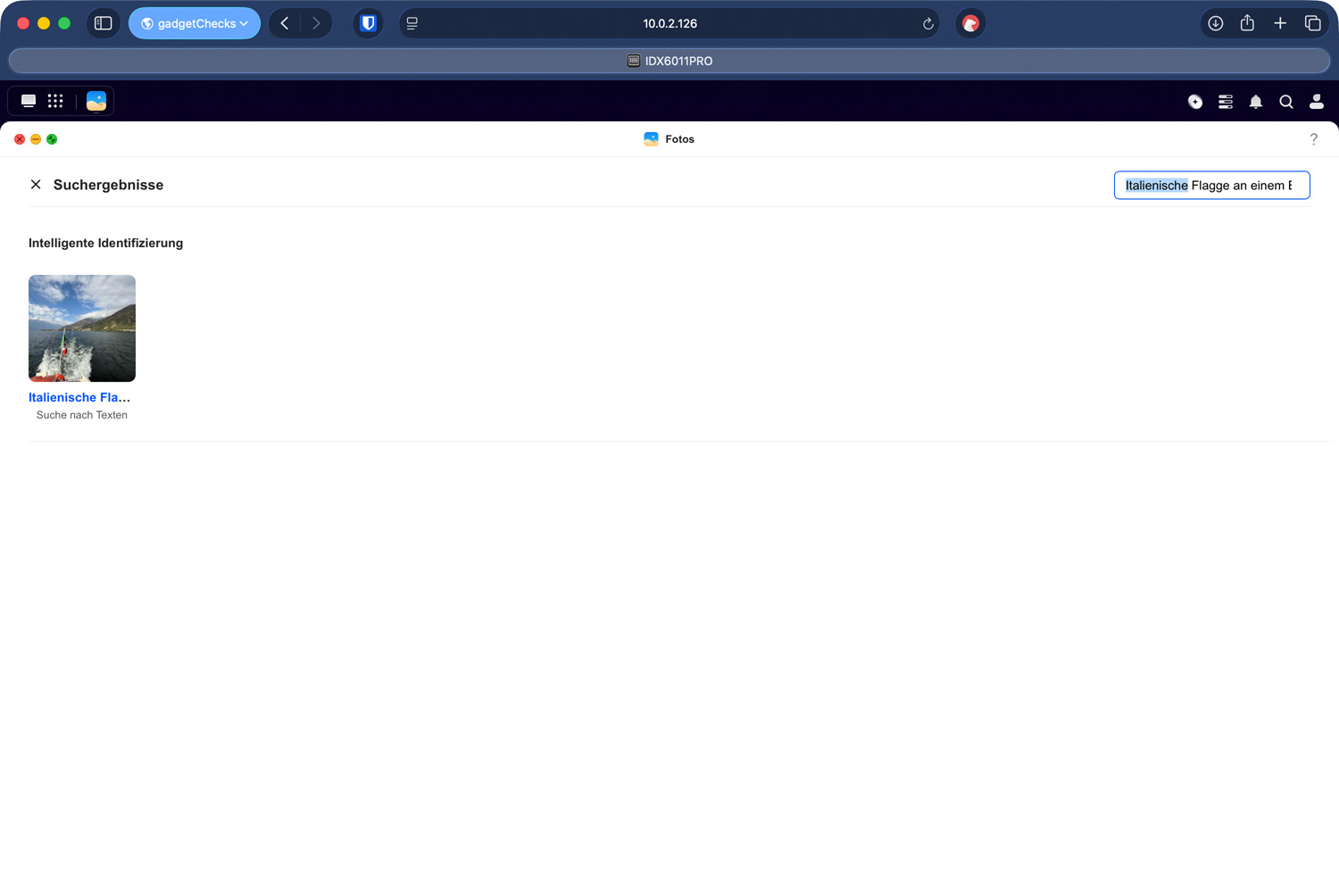
Die Suche nutzt diese Auswertung später zusätzlich. Je nach Oberfläche erscheinen Treffer etwa in Bereichen wie Intelligente Identifizierung oder Intelligent recognition. Im Beispiel liefert die Suche nach Sonnenuntergang ein passendes Bild, obwohl der Begriff nicht zwingend im Dateinamen stehen muss.

Die Texterkennung arbeitet anders: Gesucht wird hier nicht nach dem Motiv, sondern nach Schrift, die auf einem Bild erkannt wurde. Beim Begriff Bauernhof taucht deshalb ein Bild auf, auf dem dieser Text sichtbar ist.

Auch eine beschreibende Suche ist möglich, wenn der Bildinhalt genügend klare Merkmale bietet. Die Suche nach italienische Flagge an einem Boot findet im Beispiel ein passendes Foto mit Boot, Wasser und sichtbarer Flagge. Damit geht die Suche einen Schritt weiter als ein einzelnes Schlagwort, bleibt aber weiter abhängig davon, wie gut die KI das Motiv zuvor erkannt hat.
Nach der ersten Auswertung lohnt es sich, mit einfachen Begriffen zu beginnen, etwa Hund, Himmel oder Sonnenuntergang. Danach kann man längere Beschreibungen ausprobieren. Sehr allgemeine oder unklare Begriffe liefern naturgemäß wechselhaftere Ergebnisse.
Merksatz: Die Bilderkennung sortiert Fotos nicht perfekt, liefert aber einen schnellen Einstieg in große Mediatheken. Je klarer das Motiv, desto besser sind meist auch die Treffer.

Duplikate und ähnliche Fotos
Die Suche nach ähnlichen oder doppelten Fotos liegt unter Tools. Es handelt sich weniger um eine klassische Suchfunktion als um ein Aufräumwerkzeug. Besonders nach Smartphone-Backups oder mehreren Importen lassen sich Serienbilder und doppelte Dateien damit besser überblicken.
Der Ablauf ist kurz: Tools öffnen, Suche nach ähnlichen oder doppelten Fotos auswählen, Suchumfang festlegen und die Analyse starten. Danach heißt es warten, bis die App Gruppen gefunden hat.

Nach dem Start wird der Suchumfang festgelegt. In vielen Fällen ist die persönliche Mediathek der richtige Einstieg. Je nach Ziel kann aber auch ein bestimmter Ordner sinnvoll sein, etwa wenn zunächst nur ein importiertes Smartphone-Archiv geprüft werden soll.

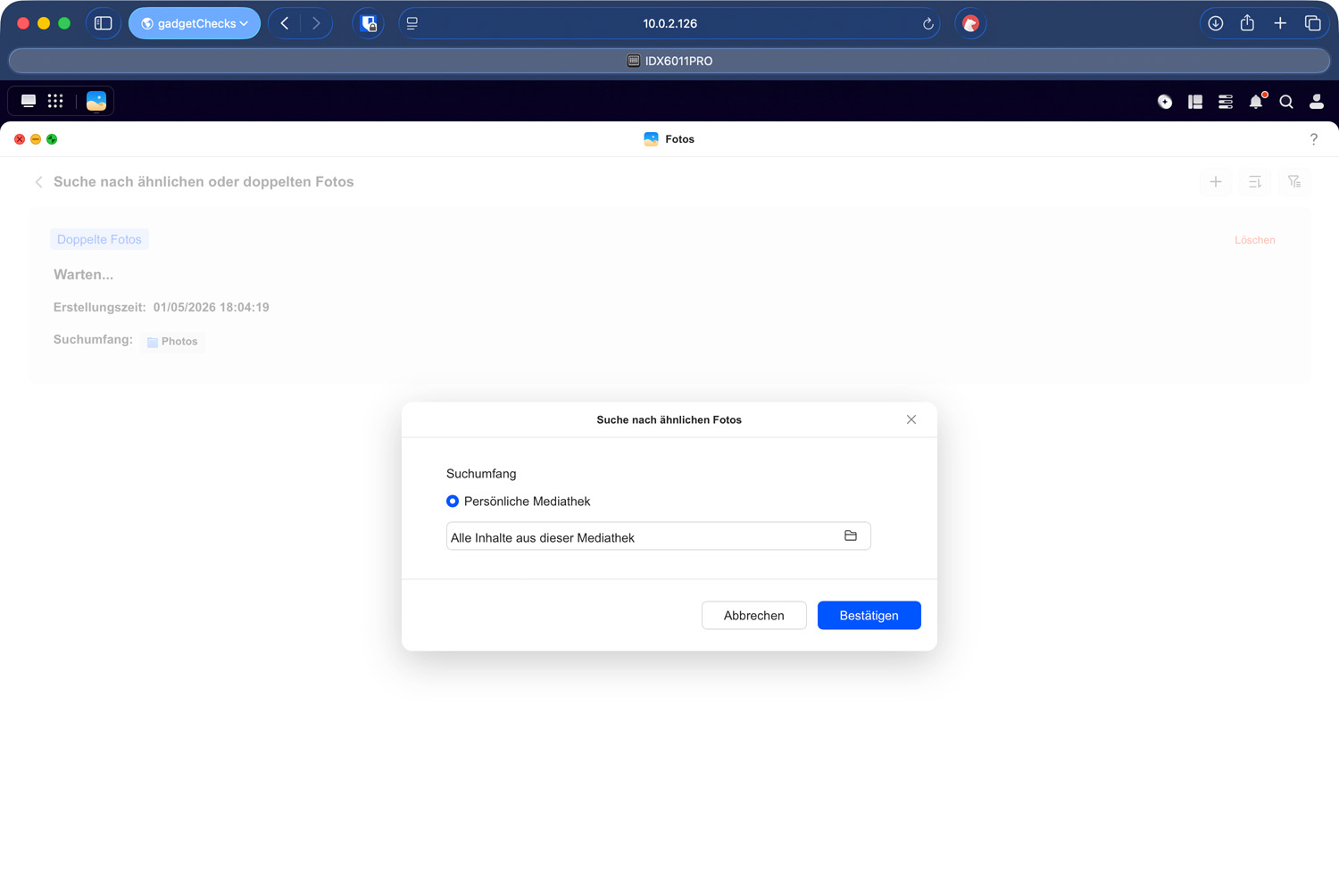
Ein Status wie Warten ist bei größeren Bibliotheken normal. Solange das System arbeitet, ist das kein Hinweis auf einen Abbruch.

Nach der Auswertung zeigt die Fotos-App getrennt, wie viele Gruppen ähnlicher Fotos und wie viele Gruppen doppelter Fotos gefunden wurden. In der Übersicht lässt sich bereits erkennen, ob es nur einzelne Serienbilder betrifft oder ob mehrere Gruppen aufgeräumt werden können.

Bei den ähnlichen Fotos zeigt die Detailansicht jeweils eine Gruppe mit vergleichbaren Motiven. Das ist hilfreich, wenn mehrere Bilder fast gleich aussehen, aber nicht technisch identisch sind. Hier entscheidet man bewusst, welche Aufnahme bleiben soll.

Die Ansicht für doppelte Fotos arbeitet stärker listenbasiert. Dateiname, Speicherort, Größe und Auswahlfelder helfen dabei, Dubletten gezielt zu markieren und anschließend zu löschen. Gerade hier sollte man vor dem Löschen noch einmal prüfen, ob wirklich nur Kopien betroffen sind.

Merksatz: Duplikat-Erkennung ist kein Sofort-Knopf. Je größer die Mediathek, desto eher sollte man dem NAS für die Analyse Zeit geben.
Benutzerdefiniertes Lernen
Für Benutzerdefiniertes Lernen muss zuvor das Modellausbildungspaket geladen sein. Die Funktion ist dann interessant, wenn die Standard-Erkennung ein wichtiges Objekt nicht sauber trifft. Das kann ein bestimmtes Gerät, ein Sammlerobjekt oder ein wiederkehrendes Hobby-Motiv sein.
Gestartet wird über Tools und Benutzerdefiniertes Lernen. Von dort führt die App durch den Vorgang: Beispielbilder auswählen, Objekt markieren, Modell benennen.


Der Ablauf ist überschaubar. Zuerst werden zehn Fotos ausgewählt, auf denen das Objekt aus verschiedenen Blickwinkeln zu sehen ist. Danach wird das Objekt mit einem Rahmen markiert. Zum Schluss erhält das Modell einen Namen und optional eine kurze Beschreibung.


Im gezeigten Beispiel dient ein Kürbis-Eimer als Objekt. Heißt das Modell etwa Jack-O‘-Lantern, liefert eine spätere Suche nach diesem Modellnamen die passenden Bilder gebündelt. Ein UGREEN-NAS als trainiertes Motiv funktioniert nach demselben Prinzip: Nach dem Training führt die Suche nach dem vergebenen Modellnamen oder nach NAS gezielter zu den passenden Aufnahmen.
Merksatz: Benutzerdefiniertes Lernen lohnt sich vor allem für Motive, die regelmäßig vorkommen und von der normalen Bilderkennung nicht zuverlässig benannt werden.
Wenig oder nichts sichtbar?
Nach einer Neuinstallation, nach dem ersten KI-Start oder nach einem großen Import über das Netzlaufwerk bleiben Personen, Objekte oder Suchtreffer manchmal länger leer. Der erste Blick gilt dann den überwachten Ordnern. Liegen die Bilder nicht dort, wo die Fotos-App sie erwartet, kann auch keine KI-Auswertung greifen.
Als Nächstes lohnt sich der Blick in die KI-Einstellungen. Dort müssen die gewünschten Funktionen für die persönliche Mediathek aktiv sein. Bei mehreren Benutzerkonten ist außerdem wichtig: Die Modellpakete müssen nicht erneut heruntergeladen werden, aber jedes Konto muss die KI für die eigene Mediathek selbst einschalten.
Auch Geduld spielt eine Rolle. Die erste große Auswertung kann deutlich länger dauern als ein kurzer Kaffee. Hohe CPU-Last ist in dieser Phase nicht ungewöhnlich. Wurden viele Dateien außerhalb der App verschoben oder umbenannt, kann zusätzlich ein erneuter Index der Fotobibliothek nötig sein, wie im Grund-Tutorial beschrieben.
Merksatz: Wenn nichts erscheint, zuerst Ordner, Schalter und Index prüfen. Erst danach lohnt sich die Suche nach einem echten Fehler.
Datenschutz und lokale Verarbeitung
Nach Herstellerangaben arbeitet der „intelligente Motor“ der Fotos-App auf dem NAS. Die Mediendateien müssen für die beschriebene Auswertung nicht zu einem Cloud-Anbieter hochgeladen werden. Download und Update der Modellpakete benötigen dagegen in der Praxis Internet. Diese beiden Dinge sollte man sauber trennen.
Der Begriff Hash-Rate taucht in manchen Formulierungen rund um die KI-Funktionen auf. Gemeint ist hier nicht Krypto-Mining o. ä., sondern vereinfacht die lokale Rechenleistung des NAS für die Bildauswertung. Der Begriff ist etwas unglücklich, inhaltlich geht es aber um Berechnung auf dem eigenen Gerät.
UGREEN beschreibt den lokalen Betrieb sinngemäß so:
- Das trainierte Modell basiert vollständig auf der lokalen Hash-Rate und kann ohne Netzwerk verwendet werden, ohne dass Dateien in die Cloud hochgeladen werden müssen.
- Der Betrieb des intelligenten Motors und die Datenverarbeitung erfolgen lokal, ohne auf das Netzwerk angewiesen zu sein.
Lokal bedeutet trotzdem nicht automatisch risikofrei. Passwörter, Freigaben, Updates und Backups bleiben wichtig. Außerdem entscheidet jedes Benutzerkonto selbst, ob die KI auf die jeweilige persönliche Mediathek angewendet wird.
Merksatz: Lokal ist ein Pluspunkt für Datenschutz, ersetzt aber keine saubere NAS-Sicherheit.
Tutorial-Abschluss
Nach dem Laden der KI-Pakete und dem Aktivieren der passenden Schalter wird die Fotos-App deutlich nützlicher. Personen lassen sich bündeln, Text und Bildinhalte werden auffindbar, ähnliche oder doppelte Fotos können aufgespürt werden und mit benutzerdefiniertem Lernen kommen eigene Spezialmotive hinzu.
Der wichtigste Punkt bleibt die Indexierung. Direkt nach dem Einschalten wirkt die KI oft noch ruhig, obwohl alles korrekt eingerichtet ist. Mit etwas Zeit wird aus der einfachen Mediathek eine deutlich komfortablere Fotoverwaltung, bei der nicht jedes Bild von Hand sortiert werden muss.
Alles Wichtige zur Einrichtung, Nutzung und Optimierung deines UGREEN NAS.
Jetzt ansehen →Unsere aktuelle UGREEN NAS Empfehlung
UGREEN NAS Angebote!
Entdecke gadgetChecks.de!
Technik-Deals im Überblick
Ausgewählte Angebote und zeitlich begrenzte Preisaktionen rund um Technik und Gadgets.
Mehr auf gadgetChecks
Entdecke mehr bei gadgetChecks
Was sich für dich ändert
Regeln, Fristen, Kosten und Warnungen mit ihren konkreten Folgen für Verbraucher.
Alltag Aktuell öffnenGames, Plattformen und Deals
Aktuelle Meldungen zu Releases, Konsolen, PC Gaming, Mobile, Studios und Abos.
Gaming öffnenProdukte, Angebote und Ideen
Neues für Küche, Reinigung, Wohnen, Garten und Balkon – verständlich und praktisch eingeordnet.
Zuhause öffnen